Quick Answer: オフラインで使える翻訳アプリはどれがいい?
ほとんどの人にはGoogle翻訳が最適な無料オフライン翻訳アプリ。ただし事前にWi-Fi環境でパックをダウンロードしておく必要があり、1言語あたり50〜150MBの容量が必要。音声認識のオフライン動作は不安定なことがある。確実なオフライン音声入力が必要ならiTranslate Pro、グループ会話にはMicrosoft翻訳、プライバシー重視のiPhoneユーザーにはApple翻訳がおすすめ。 # 2026年版・オフラインで使える最強翻訳アプリ比較【実機テスト済み】 空港に着いた。ローミングが開通していない。入国審査官が読めない書類を指差している。そんな瞬間に初めて気づく——自分の翻訳アプリが本当にオフラインで動くのか、それともずっとネット接続を前提にしていたのかを。 結論から言うと、オフライン翻訳アプリは機能する——ただし、電波を失う前に言語パックをダウンロードしておいた場合に限る。  ## オフライン翻訳アプリが必要な理由と、それが役立つ場面 ほとんどの人は、本当に必要になるまでオフライン翻訳のことを考えない。そしていざというときにGoogle翻訳を開き、くるくる回るローディング画面を見て気づく——ずっと頼りにしていたアプリが、実は接続なしでは動かないことを。 山間の村、フェリーの船上、地下のレストラン——電波が届かない場所は珍しくない。日常的にある。そういう場面では、インターネット接続が必要な翻訳アプリは、高機能なメモ帳と変わらない。地方のローミングデータ料金は、油断すると宿泊費を超えることもある。 ### オフライン翻訳に助けられる場面 劇的な状況ばかりではない。言葉が通じない国の救急病院——そういう緊急事態に備えて、旅行者向けの[医療翻訳アプリ](/best-medical-translation-apps)を準備しておくことは大切だ。でも同じくらい大事なのは、沖縄の市場、地方の大家との電話、ベトナムの薬局で薬剤師が瓶を取り出したとき中身がわからない、そんな日常的な場面だ。 看板やメニューを読むだけでなく、リアルタイムの会話で使える翻訳が必要なら、[リアルタイム音声翻訳とオフライン専用アプリの比較](/real-time-voice-translation)も参考にしてほしい。 ビジネス渡航者も同じ壁にぶつかる。工業団地やビルの地下にある工場フロアでのクライアントミーティング——Wi-Fiがない、またはロックされている場所では同じ問題が起きる。アプリは入室前に動いていなければならない。電波を探して10分費やした後では遅い。 テストは英語(米国)を原文言語として実施。他の原文言語や地域バリアントでは結果が異なる場合がある。評価基準は6項目:オフライン対応言語数、音声・音声認識のオフライン対応、パックあたりの容量、オンラインとの精度差、対応プラットフォーム、価格。 --- ## オフライン翻訳の仕組み(そしてなぜオンラインより遅いのか) 翻訳アプリはインターネットなしでも動作する——ただし、事前にWi-Fi環境で言語パックをダウンロードしておいた場合に限る。電波を失った瞬間に自動でダウンロードされることはない。準備していなければ、手詰まりだ。 仕組みとしては、オフライン翻訳アプリはデバイス上に直接保存された圧縮ニューラルネットワークモデルを実行する——サーバーへの通信は不要。言語パックをダウンロードするということは、その言語ペア専用に訓練された小型モデルをダウンロードするということだ。1つの言語パックは通常50〜150MBの容量を占める——高解像度写真5枚分ほど。5言語を旅行前にダウンロードすると、スマートフォンのストレージを約500〜750MB使う。最新のスマートフォンなら問題ないが、32GBのエントリーモデルでは計画的に管理する必要がある。 トレードオフは精度だ。オンライン翻訳はサーバーファームで動く巨大で常時更新されるAIモデルにアクセスする。ローカルのオフラインパックは、それより小さく、更新が止まったスナップショットだ。主要言語ペアではオフラインとオンラインの精度差は近年かなり縮まっているが、特に低リソース言語では完全には埋まっていない。 ### ハイブリッドモード:アプリがオンラインとオフラインを切り替える仕組み ほとんどのアプリはデフォルトでハイブリッドモードで動作する。まずオンライン翻訳を試み、約0.5秒以内に接続が検出されなければローカルパックにフォールバックする。つまり、電波が不安定なエリアでもオンライン品質の結果が得られることが多い——アプリが接続できるときに接続を使うからだ。 問題が起きるのは、電波はあるが遅すぎてリクエストが完了しない場合だ。アプリがフォールバックせずにハングすることがある。リスボンの遅いホテルWi-Fiで何度もこれを経験した——アプリが8秒間くるくる回り、タイムアウトするか品質の低い結果を返すかのどちらかだった。そういう状況では機内モードにした方が、来ない接続を待つのをやめて、より速く安定した結果が得られることがある。 自動で切り替えるアプリもある。Google翻訳はオフラインを検出すると確認なしにローカルパックにフォールバックする。手動でオフラインモードを有効にする必要があるアプリもある。その違いは、深夜に見知らぬ街にいるときに大きく響く。 ### 言語パックのダウンロード手順(ステップバイステップ) 手順はどのアプリでも大体同じだ: 1. Wi-Fi接続中にアプリを開く 2. 設定 → 言語(またはオフライン言語、アプリによって異なる)に移動 3. 対象言語を見つけてダウンロードをタップ 4. パックがローカルに保存されたことを確認 5. すぐにテストする——機内モードにして翻訳を実行 多くの人が飛ばすのがステップ5だ。飛ばしてはいけない。パックのダウンロードが無音で止まることがあり、実際に翻訳が必要になるまで気づかない。 もう一つ注意点:Google翻訳でオフライン音声入力を使いたい場合、音声認識パックを別途ダウンロードする必要がある。テキスト翻訳パックと音声パックは別ファイルだ。両方ダウンロードすること。なお、Google翻訳のオフライン音声認識の精度は言語やデバイスによって異なる——音声パックをインストールすれば安定して動作するという報告もあれば、不安定だという声もある。テキスト入力はオフラインでも即座に安定して動作する。 --- ## オフライン翻訳アプリ比較:実際に着陸したとき動くのはどれか  機能は2026年第1四半期時点で確認済み。最新情報はアプリストアで確認すること。 | アプリ | 対応プラットフォーム | オフライン機能 | 無料/有料 | パックあたりの容量 | 向いている用途 | |---|---|---|---|---|---| | Google翻訳 | Android、iOS | 多数の言語 / テキスト+カメラのみ | 無料 | 約40〜80 MB | 無料で使うなら最強 | | Microsoft翻訳 | Android、iOS、Windows | 多数の言語 / 対応 | 無料 | 約50〜150 MB | グループ会話 | | Apple翻訳 | iOS、iPadOS、macOS | 約20言語 / 対応 | 無料(内蔵) | 約150〜200 MB | iPhoneのプライバシー重視 | | iTranslate | Android、iOS | 多数の言語 / 対応(Pro) | Pro(価格はアプリストアで確認) | 約50〜100 MB | 音声中心のプレミアム用途 | | DeepL | Android、iOS、Windows、macOS | 多数の言語 / 限定的 | Pro(価格は公式サイトで確認) | 約100〜200 MB | ヨーロッパ言語 | | Yandex翻訳 | Android、iOS | 複数の言語 / 限定的 | 無料 | 約50〜100 MB | ロシア語・スラブ系言語 | *言語数と価格は頻繁に変わる。契約前にアプリストアまたは各サービスの公式サイトで最新情報を確認すること。* ### 速度とバッテリー:ベンチマークの実態 Google翻訳はスペイン語やフランス語などの主要言語でオフラインテキスト翻訳を素早く返す。日本語などでは処理時間がやや長くなることがあるが、デバイスやアプリバージョンによって異なる。Microsoft翻訳は全体的にやや遅かったが、安定した結果を返した。テキスト翻訳のバッテリー消費は最小限だが、カメラ翻訳やライブビュー翻訳は負荷が高く、長時間使用するとバッテリーが目に見えて減る。 夕食中ずっとカメラ翻訳でメニューを読み続けるなら、ホテルを出る前に知っておく価値がある。 ### アプリ別詳細レビュー **Google翻訳**は多くの旅行者にとって最強の無料オプションだが、オフライン音声認識の動作は不安定なことがある。音声入力は受け付けるが、結果にばらつきがある。音声認識パックをインストールすれば動作するという報告もあれば、接続なしでは何も返ってこないという報告もある。テキスト入力とカメラ翻訳はオフラインで安定して動作する。知っておくべきギャップはここだ:オフラインのテキスト翻訳とカメラ翻訳は信頼できる。オフラインの音声認識は当てにしない方がいい。オフラインでの音声精度が重要な会話では、リアルタイム翻訳がこのギャップを埋める——[比較はこちら](/real-time-voice-translation)。2026年時点で、Google翻訳のオフラインパック対応言語は幅広く、ライブビューカメラ翻訳もパックをダウンロードすれば完全オフラインで動作する。 **Microsoft翻訳**は多数のダウンロード可能な言語パックを提供し、複数人が各自のデバイスをつないで翻訳グループチャットができる多人数会話モードを搭載している。多言語チームとのビジネスミーティングに便利だ。音声入力のオフライン動作は安定している。テキストはやや遅いが信頼性は高い。 **Apple翻訳**には「デバイス上で処理」モードが搭載されており、すべてをローカルで処理する——プライバシー機能として位置づけられており、その説明は正確だ。Apple翻訳でオフライン翻訳すると、テキストはサーバーに一切送られない——デバイス上で処理されて消える。取引先との契約書、クライアントとのやり取り、サードパーティのサーバーに保存されたくない情報を翻訳する場合、これは些細な点ではない。主な制約は対応言語数の少なさだ。スワヒリ語やベンガル語をオフラインで使いたいなら、Appleは選択肢に入らない。 **iTranslate**はフレーズブック、動詞の活用、類義語を提供している——翻訳結果だけでなく、*なぜ*そう訳されるのかを理解したいときに役立つ機能だ。オフライン音声入力を含む完全オフライン翻訳モードはProサブスクリプションが必要——この比較の中でオフライン音声に課金が必要な唯一のアプリだ。ただし、Proはほとんどの代替アプリより優れた音声翻訳を提供する。 **DeepL**は自然な翻訳品質で定評があり、特にヨーロッパ言語ペアで強い。アジア言語ペアでも良好な結果を出す。オフライン機能はDeepL Proプランが必要だ。Google翻訳が無料でカバーしている言語にオフラインアクセスのために課金するのは、プロの仕事——レストランのメニューではなく、翻訳契約書のような用途——でDeepLの品質が必要な場合でなければ正当化しにくい。 **Yandex翻訳**は無料で、ロシア語とその言語ファミリーで高い精度を持つ。ロシア語、ウクライナ語、その他スラブ系言語が絡む仕事や旅行なら、Yandexのオフラインモードは実力以上の働きをする。その言語ファミリー以外では、あまり魅力的ではない。 ### 無料と有料のオフラインアプリ:課金する価値はあるか? ほとんどの旅行者には無料で十分だ。Google翻訳とMicrosoft翻訳は、インターネット接続なしのオフライン翻訳の大部分を無料でカバーする。有料プランが価値を発揮するのは2つの特定のシナリオだ:確実なオフライン音声入力が必要な場合(iTranslate Pro)、またはヨーロッパ言語でプロ品質の精度が必要な場合(DeepL Pro)。それ以外は、サブスクリプションを正当化するほど使わない機能だ。 エントリーモデルのデバイスを使っているならストレージ管理が重要だ。各パックには50〜150MBの空き容量が必要で、さらに作業領域も必要だ。実際に使う言語を優先すること。「念のため」と10言語をダウンロードすると、32GB総容量のスマートフォンでは問題が起きる。最も使いそうな3言語をダウンロードし、余裕があれば追加する。 オフラインアプリが解決できないギャップが一つある:精度が重要な音声会話——医療の診察、ビジネス交渉、直訳が実害を生む場面。そういう状況では、リアルタイム音声翻訳がオフラインの限界を補う。[オフラインとリアルタイム翻訳の比較](/offline-vs-realtime-translation)で自分のユースケースに合う方を確認してほしい。 ### オフライン翻訳専用デバイスはどれがベストか? TimeketleやPocketalkなどの専用ハードウェア翻訳機は応答速度が速く、スマートフォンのバッテリーを消費しない。常に翻訳し続けるような長期旅行では、ハードウェアに明確な優位性がある。ほとんどの人にとっては、スマートフォンアプリがハードウェアコストゼロで95%の場面をカバーする。ウェアラブルを検討しているなら[翻訳イヤホン2026年版おすすめ](/best-translation-earbuds)を、スタンドアロンデバイスを検討しているなら[専用翻訳デバイスガイド](/best-translation-devices)を参照してほしい。 ### iPhoneで使えるオフライン翻訳アプリのベストは? Apple翻訳が最も手軽な出発点だ——すでにインストールされており、デバイス上で処理モードはトグル一つで有効になる。より幅広い言語対応が必要なら、Google翻訳がiOSでのオフライン翻訳の最良の選択肢だ。接続なしで音声認識を確実に動作させたい音声中心のユースケースには、iTranslate Proが勝る。 --- ## プラットフォーム別セットアップガイド:Android・iOS・デスクトップでのオフライン翻訳設定 ### Google翻訳のオフライン設定(AndroidとiPhone) **Android:** 1. Google翻訳を開く → プロフィールアイコンをタップ → 設定 2. 「オフライン音声認識」を選択して言語をダウンロード 3. メイン画面に戻り、言語名をタップ → 対象言語の横のダウンロードアイコンをタップ 4. 機内モードを有効にしてフレーズをテスト **iPhone:** 1. Google翻訳を開く → プロフィールアイコンをタップ → オフライン言語 2. 必要な各言語の横のダウンロードアイコンをタップ 3. 設定 → 音声に移動し、音声認識パックを別途ダウンロード 4. 旅行前に機内モードでテスト 注意:Google翻訳のオフライン音声認識は不安定なことがある——音声パックをインストールすれば動作するという報告もあれば、音声入力は受け付けるが接続なしでは何も返ってこないという報告もある。テキスト入力はオフラインで安定して動作する。音声パックはとにかくダウンロードしておくこと。電波が弱いハイブリッドモードでのパフォーマンスが改善される可能性がある。 ### Apple翻訳のオフライン設定(iPhoneとiPad) 1. iOSの設定 → 翻訳 → ダウンロード済みの言語に移動 2. +ボタンをタップして言語を選択 3. 翻訳アプリに戻り、設定 → デバイス上で処理 → オンに切り替え これですべての翻訳がローカルで処理され、接続不要になる。「デバイス上で処理」のトグルは見落としやすい——言語ダウンロードと同じメニューにはない。正しく設定できていると思い込む前に、両方の場所を確認すること。 ### デスクトップでのオフライン翻訳:実際に何ができるか デスクトップのオフライン翻訳は限定的だ。Microsoft翻訳とDeepLはどちらもデスクトップアプリを提供しているが、デスクトップのオフラインサポートはモバイルより薄い。DeepLのデスクトップアプリはオフライン使用にProサブスクリプションが必要だ。Microsoft翻訳のWindowsアプリは一部の言語でオフラインパックに対応しているが、対応状況はまちまちだ。macOSユーザーはApple翻訳がネイティブで使え、ダウンロード済みパックでオフライン動作する。本格的なオフライン翻訳ニーズには、モバイルの方が信頼性が高い——オフライン翻訳のAndroid・iOSエコシステムは、デスクトップより成熟している。 --- ## オフライン翻訳で十分な場面と、オンラインが必要な場面 Google翻訳は言語パックをダウンロードすればオフラインで動作するが、オンラインモードと比べると精度は落ちる。ローカルモデルは小さく、継続的な更新も受けない。メニュー、看板、道案内など、ほとんどの旅行場面ではオフラインの精度で十分だ。医療の診察、法的文書、誤訳が実害を生む場面ではオンラインモードを使うこと。 実際のテストで確認してみよう。スペイン語の「Tengo una cita con el médico(医者の予約がある)」はオフラインでも正しく翻訳される。より慣用的なフレーズ——地域の表現、スラング、文脈依存のもの——はオフラインだと直訳になって意味が通じないことが多い。オンラインモードはより大きなモデルと新しい学習データを使っているため、慣用表現の処理が得意だ。 Google翻訳は日本語、中国語、韓国語を含む主要言語ペアでオフラインでも概ね良好なパフォーマンスを発揮する。主要ヨーロッパ言語も同様だ。低リソース言語ではオフラインの品質低下がより顕著になる——学習データが少ないほど、オンラインとオフラインの差が大きくなる。 多くのレビューサイトが言わない本音を言おう:旅行場面の80%では、*最高の*オフライン翻訳アプリは必要ない。*ちゃんとセットアップした*オフライン翻訳アプリが必要なのだ。先月設定したアプリは、言語パックをダウンロードし忘れた「最高の」アプリに勝る。アプリの品質よりセットアップの習慣が大事だ。 プライバシーも、意図的にオフラインを選ぶ理由になる。オフラインで翻訳すると、テキストはデバイスの外に出ない。AppleのデバイスOnlyモードはこれを明示している——機密性の高いビジネス文書を翻訳する人にとって、これは重要だ。プロフェッショナル用途向けの翻訳ツールについては、[ビジネス文書向け翻訳ツールガイド](/best-translation-tools-business)を参照してほしい。 --- ## オフライン翻訳が動かない原因と、旅行前に解決する方法 旅行の2週間前にパックをダウンロードした。着陸した。何も動かない。その理由と、見知らぬ国の薬局カウンターの前に立つ前に解決する方法を説明する。初めてセットアップする場合は、[オフライン翻訳セットアップガイド](/offline-translation-setup)で各アプリの詳細手順を確認してほしい。 **1. アプリが予期せずオンラインモードに戻る。** 機内モードが本当にオンになっているか確認する。Wi-Fiをオフにしただけでは不十分だ。一部のアプリはモバイルデータを検出して自動的にオンラインモードに切り替わる。完全な機内モードを有効にしてオフライン動作を強制し、再ダウンロードしてテストする。これで解決する。 **2. 言語パックがダウンロードできない。** 原因はほぼストレージ不足だ。各パックには50〜150MBの空き容量が必要で、さらに作業領域も必要だ。まずアプリのキャッシュをクリアしてから、Wi-Fi環境で再試行する。アプリのバージョンが古い場合もパックが無音で失敗することがある。ダウンロード前にアップデートすること。 **3. 音声認識がオフラインで動作しない。** これはGoogle翻訳で最も混乱を招く失敗パターンで、経験豊富な旅行者でも引っかかる。このアプリには2つの別々のダウンロードがある:テキスト翻訳パックと音声認識パックだ。ほとんどの人は最初のものしかダウンロードしない。設定 → オフライン音声認識に戻り、使用言語の音声パックをダウンロードすること。音声パックをインストールしても、Google翻訳のオフライン音声認識は不安定なことがある——言語やデバイスによってパフォーマンスが異なり、入力は受け付けるが接続なしでは何も返ってこないという報告もある。旅行でオフライン音声入力が絶対に必要なら、iTranslate ProまたはMicrosoft翻訳の方が信頼性が高い。 **4. 翻訳品質が突然落ちた。** オフラインモードが有効になっている。これはバグではない——小さなローカルモデルが最善を尽くしているだけだ。(正直なところ、「トイレはどこですか」なら十分だ。)電波があるときにオンラインに戻せば、品質はすぐに回復する。 **5. アプリアップデート後に言語パックが消えた。** 大型アップデートでダウンロード済みパックが消えることがある。大きなアップデートの後は再ダウンロードすること。初回セットアップ時だけでなく、旅行前に毎回オフライン言語を確認する習慣をつけること。 ほとんどの旅行者にとって、Google翻訳オフライン+Apple翻訳をバックアップとして使えば、約95%の場面をカバーできる。接続なしで音声認識を確実に動作させたいなら、iTranslate Proを追加する——その特定のユースケースにはサブスクリプション費用の価値がある。 --- ## まとめ **旅行前の準備(セットアップ)** - オフライン翻訳はWi-Fi環境での言語パック事前ダウンロードが必須——必要な瞬間に接続がなければ、自動フォールバックはない - 旅行後ではなく、旅行前に必ず機内モードでテストすること - パックサイズは通常50〜150MB。5言語ダウンロードすると500〜750MBのストレージを使う **アプリ比較** - Google翻訳はほとんどのユーザーに最適な無料オフライン翻訳アプリ。幅広い言語パック対応とオフラインで動作するカメラ翻訳が強み - Microsoft翻訳は言語数で最多、グループ会話モードも搭載——音声でのオフライン翻訳Androidオプションとして強力 - Apple翻訳のデバイス上で処理モードは、iPhoneユーザー向けの最強プライバシー重視オプション - iTranslate ProとDeepL Proは、確実なオフライン音声入力またはヨーロッパ言語のプロ品質精度が必要な場合に課金する価値がある **ストレージとバッテリー** - オフライン音声認識は最も実現が難しい機能——Google翻訳のオフライン音声認識は不安定。iTranslate Proの方が安定している - ほとんどのアプリはハイブリッドモードを使用——まずオンラインを試み、ローカルパックにフォールバック——遅い接続ではハングすることがある。完全な機内モードの方が速い結果が得られることも **精度とベストプラクティス** - オフラインの精度はオンラインより低いが、ほとんどの旅行場面では十分——医療・法律関係の場面ではオンラインモードを使うこと - 精度が重要な音声会話では、オフラインアプリは力不足——リアルタイム翻訳がそのギャップを埋める - セットアップの習慣がアプリの品質に勝る:最も重要なオフライン翻訳アプリの比較は、設定済みのアプリと設定していないアプリの間にある --- **オフラインアプリは読む・ナビするための道具。リアルタイム翻訳は会話のための道具。** 会話が必要な場所へ向かうなら——画面を指差すだけでは済まない場面なら——[LiveLingoを無料で試してみよう](/try-livelinogo-free)。毎日5分間のリアルタイム音声翻訳が無料、クレジットカード不要。すでに設定したオフライン環境と組み合わせて使える。
1. オフライン翻訳アプリが必要な理由と、それが役立つ場面
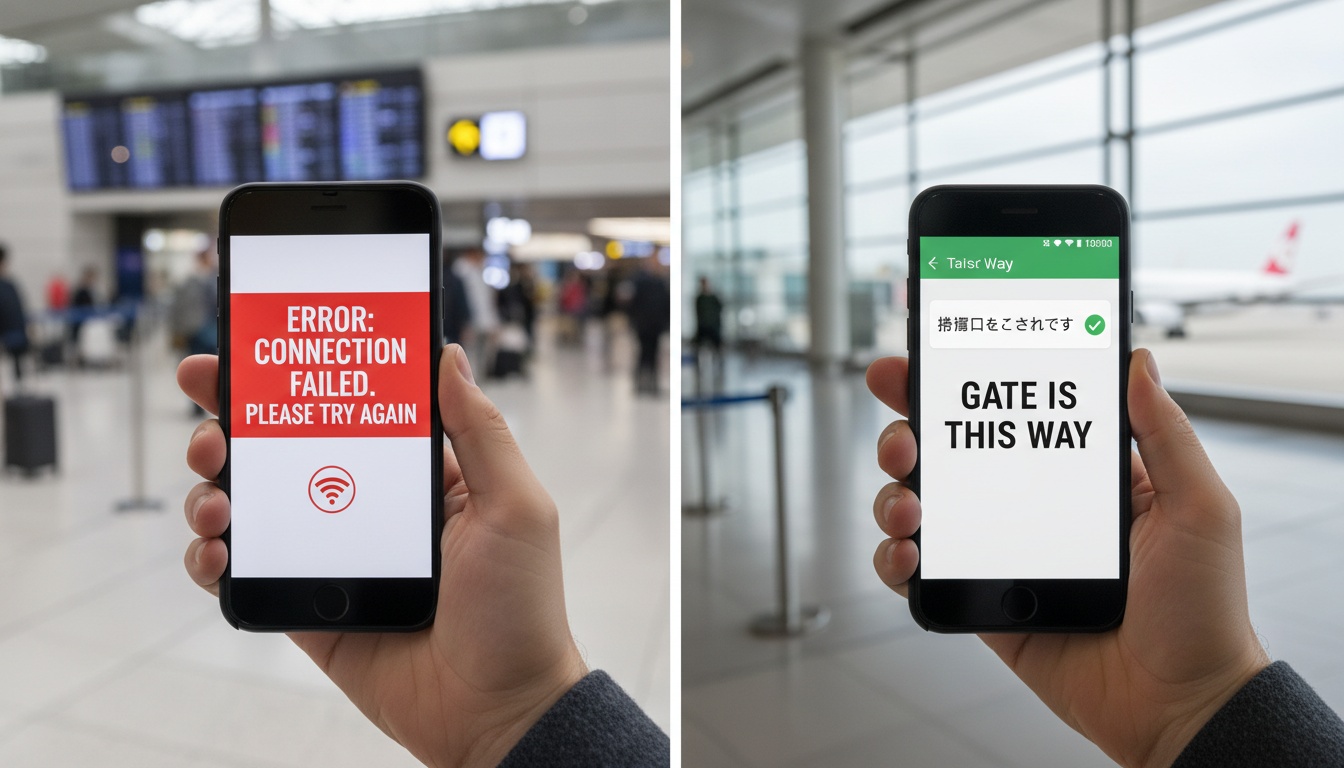
ほとんどの人は、本当に必要になるまでオフライン翻訳のことを考えない。そしていざというときにGoogle翻訳を開き、くるくる回るローディング画面を見て気づく——ずっと頼りにしていたアプリが、実は接続なしでは動かないことを。
山間の村、フェリーの船上、地下のレストラン——電波が届かない場所は珍しくない。日常的にある。そういう場面では、インターネット接続が必要な翻訳アプリは、高機能なメモ帳と変わらない。地方のローミングデータ料金は、油断すると宿泊費を超えることもある。
オフライン翻訳に助けられる場面
劇的な状況ばかりではない。言葉が通じない国の救急病院——そういう緊急事態に備えて、旅行者向けの医療翻訳アプリを準備しておくことは大切だ。でも同じくらい大事なのは、沖縄の市場、地方の大家との電話、ベトナムの薬局で薬剤師が瓶を取り出したとき中身がわからない、そんな日常的な場面だ。
看板やメニューを読むだけでなく、リアルタイムの会話で使える翻訳が必要なら、リアルタイム音声翻訳とオフライン専用アプリの比較も参考にしてほしい。
ビジネス渡航者も同じ壁にぶつかる。工業団地やビルの地下にある工場フロアでのクライアントミーティング——Wi-Fiがない、またはロックされている場所では同じ問題が起きる。アプリは入室前に動いていなければならない。電波を探して10分費やした後では遅い。
テストは英語(米国)を原文言語として実施。他の原文言語や地域バリアントでは結果が異なる場合がある。評価基準は6項目:オフライン対応言語数、音声・音声認識のオフライン対応、パックあたりの容量、オンラインとの精度差、対応プラットフォーム、価格。
---
2. オフライン翻訳の仕組み(そしてなぜオンラインより遅いのか)
翻訳アプリはインターネットなしでも動作する——ただし、事前にWi-Fi環境で言語パックをダウンロードしておいた場合に限る。電波を失った瞬間に自動でダウンロードされることはない。準備していなければ、手詰まりだ。
仕組みとしては、オフライン翻訳アプリはデバイス上に直接保存された圧縮ニューラルネットワークモデルを実行する——サーバーへの通信は不要。言語パックをダウンロードするということは、その言語ペア専用に訓練された小型モデルをダウンロードするということだ。1つの言語パックは通常50〜150MBの容量を占める——高解像度写真5枚分ほど。5言語を旅行前にダウンロードすると、スマートフォンのストレージを約500〜750MB使う。最新のスマートフォンなら問題ないが、32GBのエントリーモデルでは計画的に管理する必要がある。
トレードオフは精度だ。オンライン翻訳はサーバーファームで動く巨大で常時更新されるAIモデルにアクセスする。ローカルのオフラインパックは、それより小さく、更新が止まったスナップショットだ。主要言語ペアではオフラインとオンラインの精度差は近年かなり縮まっているが、特に低リソース言語では完全には埋まっていない。
ハイブリッドモード:アプリがオンラインとオフラインを切り替える仕組み
ほとんどのアプリはデフォルトでハイブリッドモードで動作する。まずオンライン翻訳を試み、約0.5秒以内に接続が検出されなければローカルパックにフォールバックする。つまり、電波が不安定なエリアでもオンライン品質の結果が得られることが多い——アプリが接続できるときに接続を使うからだ。
問題が起きるのは、電波はあるが遅すぎてリクエストが完了しない場合だ。アプリがフォールバックせずにハングすることがある。リスボンの遅いホテルWi-Fiで何度もこれを経験した——アプリが8秒間くるくる回り、タイムアウトするか品質の低い結果を返すかのどちらかだった。そういう状況では機内モードにした方が、来ない接続を待つのをやめて、より速く安定した結果が得られることがある。
自動で切り替えるアプリもある。Google翻訳はオフラインを検出すると確認なしにローカルパックにフォールバックする。手動でオフラインモードを有効にする必要があるアプリもある。その違いは、深夜に見知らぬ街にいるときに大きく響く。
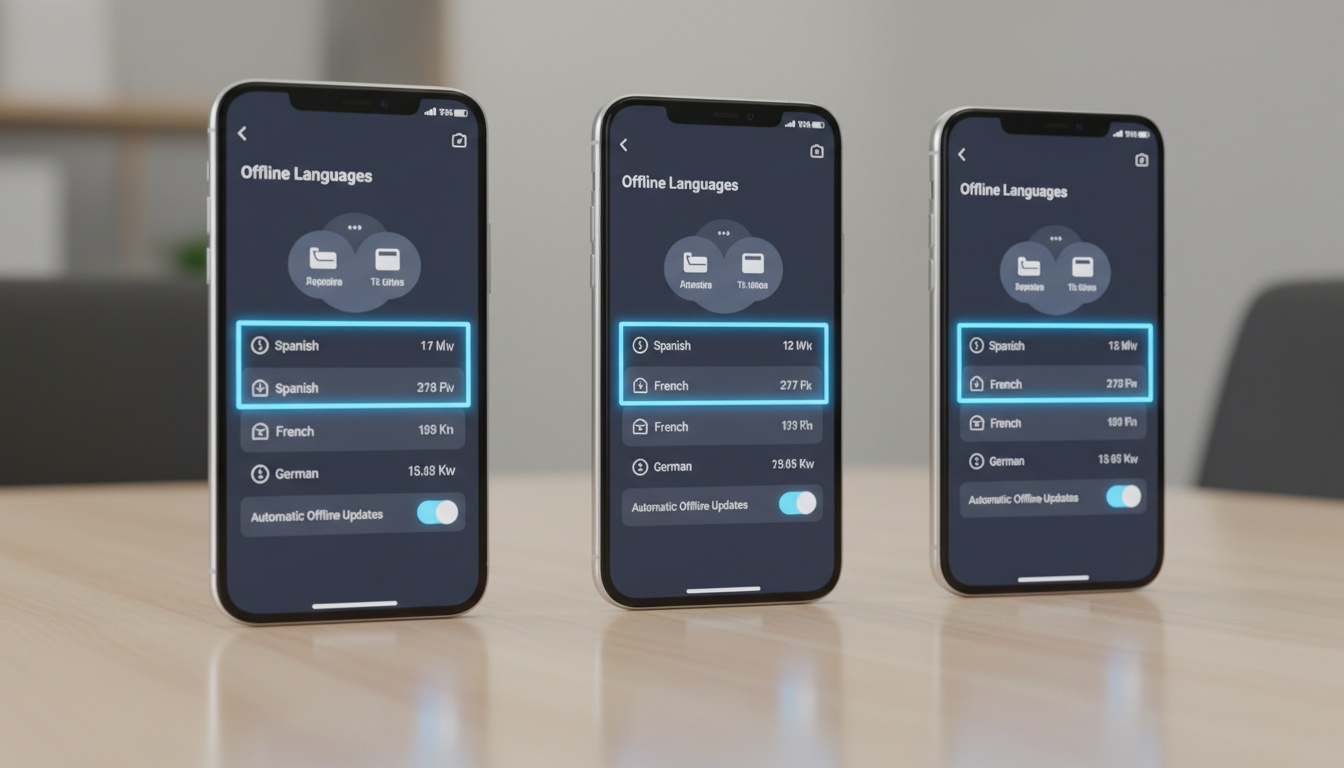
言語パックのダウンロード手順(ステップバイステップ)
手順はどのアプリでも大体同じだ:
- Wi-Fi接続中にアプリを開く
- 設定 → 言語(またはオフライン言語、アプリによって異なる)に移動
- 対象言語を見つけてダウンロードをタップ
- パックがローカルに保存されたことを確認
- すぐにテストする——機内モードにして翻訳を実行
多くの人が飛ばすのがステップ5だ。飛ばしてはいけない。パックのダウンロードが無音で止まることがあり、実際に翻訳が必要になるまで気づかない。
もう一つ注意点:Google翻訳でオフライン音声入力を使いたい場合、音声認識パックを別途ダウンロードする必要がある。テキスト翻訳パックと音声パックは別ファイルだ。両方ダウンロードすること。なお、Google翻訳のオフライン音声認識の精度は言語やデバイスによって異なる——音声パックをインストールすれば安定して動作するという報告もあれば、不安定だという声もある。テキスト入力はオフラインでも即座に安定して動作する。
---
3. オフライン翻訳アプリ比較:実際に着陸したとき動くのはどれか

機能は2026年第1四半期時点で確認済み。最新情報はアプリストアで確認すること。
| アプリ | 対応プラットフォーム | オフライン機能 | 無料/有料 | パックあたりの容量 | 向いている用途 |
|---|---|---|---|---|---|
| Google翻訳 | Android、iOS | 多数の言語 / テキスト+カメラのみ | 無料 | 約40〜80 MB | 無料で使うなら最強 |
| Microsoft翻訳 | Android、iOS、Windows | 多数の言語 / 対応 | 無料 | 約50〜150 MB | グループ会話 |
| Apple翻訳 | iOS、iPadOS、macOS | 約20言語 / 対応 | 無料(内蔵) | 約150〜200 MB | iPhoneのプライバシー重視 |
| iTranslate | Android、iOS | 多数の言語 / 対応(Pro) | Pro(価格はアプリストアで確認) | 約50〜100 MB | 音声中心のプレミアム用途 |
| DeepL | Android、iOS、Windows、macOS | 多数の言語 / 限定的 | Pro(価格は公式サイトで確認) | 約100〜200 MB | ヨーロッパ言語 |
| Yandex翻訳 | Android、iOS | 複数の言語 / 限定的 | 無料 | 約50〜100 MB | ロシア語・スラブ系言語 |
言語数と価格は頻繁に変わる。契約前にアプリストアまたは各サービスの公式サイトで最新情報を確認すること。
速度とバッテリー:ベンチマークの実態
Google翻訳はスペイン語やフランス語などの主要言語でオフラインテキスト翻訳を素早く返す。日本語などでは処理時間がやや長くなることがあるが、デバイスやアプリバージョンによって異なる。Microsoft翻訳は全体的にやや遅かったが、安定した結果を返した。テキスト翻訳のバッテリー消費は最小限だが、カメラ翻訳やライブビュー翻訳は負荷が高く、長時間使用するとバッテリーが目に見えて減る。
夕食中ずっとカメラ翻訳でメニューを読み続けるなら、ホテルを出る前に知っておく価値がある。
アプリ別詳細レビュー
Google翻訳は多くの旅行者にとって最強の無料オプションだが、オフライン音声認識の動作は不安定なことがある。音声入力は受け付けるが、結果にばらつきがある。音声認識パックをインストールすれば動作するという報告もあれば、接続なしでは何も返ってこないという報告もある。テキスト入力とカメラ翻訳はオフラインで安定して動作する。知っておくべきギャップはここだ:オフラインのテキスト翻訳とカメラ翻訳は信頼できる。オフラインの音声認識は当てにしない方がいい。オフラインでの音声精度が重要な会話では、リアルタイム翻訳がこのギャップを埋める——比較はこちら。2026年時点で、Google翻訳のオフラインパック対応言語は幅広く、ライブビューカメラ翻訳もパックをダウンロードすれば完全オフラインで動作する。
Microsoft翻訳は多数のダウンロード可能な言語パックを提供し、複数人が各自のデバイスをつないで翻訳グループチャットができる多人数会話モードを搭載している。多言語チームとのビジネスミーティングに便利だ。音声入力のオフライン動作は安定している。テキストはやや遅いが信頼性は高い。
Apple翻訳には「デバイス上で処理」モードが搭載されており、すべてをローカルで処理する——プライバシー機能として位置づけられており、その説明は正確だ。Apple翻訳でオフライン翻訳すると、テキストはサーバーに一切送られない——デバイス上で処理されて消える。取引先との契約書、クライアントとのやり取り、サードパーティのサーバーに保存されたくない情報を翻訳する場合、これは些細な点ではない。主な制約は対応言語数の少なさだ。スワヒリ語やベンガル語をオフラインで使いたいなら、Appleは選択肢に入らない。
iTranslateはフレーズブック、動詞の活用、類義語を提供している——翻訳結果だけでなく、なぜそう訳されるのかを理解したいときに役立つ機能だ。オフライン音声入力を含む完全オフライン翻訳モードはProサブスクリプションが必要——この比較の中でオフライン音声に課金が必要な唯一のアプリだ。ただし、Proはほとんどの代替アプリより優れた音声翻訳を提供する。
DeepLは自然な翻訳品質で定評があり、特にヨーロッパ言語ペアで強い。アジア言語ペアでも良好な結果を出す。オフライン機能はDeepL Proプランが必要だ。Google翻訳が無料でカバーしている言語にオフラインアクセスのために課金するのは、プロの仕事——レストランのメニューではなく、翻訳契約書のような用途——でDeepLの品質が必要な場合でなければ正当化しにくい。
Yandex翻訳は無料で、ロシア語とその言語ファミリーで高い精度を持つ。ロシア語、ウクライナ語、その他スラブ系言語が絡む仕事や旅行なら、Yandexのオフラインモードは実力以上の働きをする。その言語ファミリー以外では、あまり魅力的ではない。
無料と有料のオフラインアプリ:課金する価値はあるか?
ほとんどの旅行者には無料で十分だ。Google翻訳とMicrosoft翻訳は、インターネット接続なしのオフライン翻訳の大部分を無料でカバーする。有料プランが価値を発揮するのは2つの特定のシナリオだ:確実なオフライン音声入力が必要な場合(iTranslate Pro)、またはヨーロッパ言語でプロ品質の精度が必要な場合(DeepL Pro)。それ以外は、サブスクリプションを正当化するほど使わない機能だ。
エントリーモデルのデバイスを使っているならストレージ管理が重要だ。各パックには50〜150MBの空き容量が必要で、さらに作業領域も必要だ。実際に使う言語を優先すること。「念のため」と10言語をダウンロードすると、32GB総容量のスマートフォンでは問題が起きる。最も使いそうな3言語をダウンロードし、余裕があれば追加する。
オフラインアプリが解決できないギャップが一つある:精度が重要な音声会話——医療の診察、ビジネス交渉、直訳が実害を生む場面。そういう状況では、リアルタイム音声翻訳がオフラインの限界を補う。オフラインとリアルタイム翻訳の比較で自分のユースケースに合う方を確認してほしい。
オフライン翻訳専用デバイスはどれがベストか?
TimeketleやPocketalkなどの専用ハードウェア翻訳機は応答速度が速く、スマートフォンのバッテリーを消費しない。常に翻訳し続けるような長期旅行では、ハードウェアに明確な優位性がある。ほとんどの人にとっては、スマートフォンアプリがハードウェアコストゼロで95%の場面をカバーする。ウェアラブルを検討しているなら翻訳イヤホン2026年版おすすめを、スタンドアロンデバイスを検討しているなら専用翻訳デバイスガイドを参照してほしい。
iPhoneで使えるオフライン翻訳アプリのベストは?
Apple翻訳が最も手軽な出発点だ——すでにインストールされており、デバイス上で処理モードはトグル一つで有効になる。より幅広い言語対応が必要なら、Google翻訳がiOSでのオフライン翻訳の最良の選択肢だ。接続なしで音声認識を確実に動作させたい音声中心のユースケースには、iTranslate Proが勝る。
---
4. プラットフォーム別セットアップガイド:Android・iOS・デスクトップでのオフライン翻訳設定
Google翻訳のオフライン設定(AndroidとiPhone)
Android:
- Google翻訳を開く → プロフィールアイコンをタップ → 設定
- 「オフライン音声認識」を選択して言語をダウンロード
- メイン画面に戻り、言語名をタップ → 対象言語の横のダウンロードアイコンをタップ
- 機内モードを有効にしてフレーズをテスト
iPhone:
- Google翻訳を開く → プロフィールアイコンをタップ → オフライン言語
- 必要な各言語の横のダウンロードアイコンをタップ
- 設定 → 音声に移動し、音声認識パックを別途ダウンロード
- 旅行前に機内モードでテスト
注意:Google翻訳のオフライン音声認識は不安定なことがある——音声パックをインストールすれば動作するという報告もあれば、音声入力は受け付けるが接続なしでは何も返ってこないという報告もある。テキスト入力はオフラインで安定して動作する。音声パックはとにかくダウンロードしておくこと。電波が弱いハイブリッドモードでのパフォーマンスが改善される可能性がある。
Apple翻訳のオフライン設定(iPhoneとiPad)
- iOSの設定 → 翻訳 → ダウンロード済みの言語に移動
- +ボタンをタップして言語を選択
- 翻訳アプリに戻り、設定 → デバイス上で処理 → オンに切り替え
これですべての翻訳がローカルで処理され、接続不要になる。「デバイス上で処理」のトグルは見落としやすい——言語ダウンロードと同じメニューにはない。正しく設定できていると思い込む前に、両方の場所を確認すること。
デスクトップでのオフライン翻訳:実際に何ができるか
デスクトップのオフライン翻訳は限定的だ。Microsoft翻訳とDeepLはどちらもデスクトップアプリを提供しているが、デスクトップのオフラインサポートはモバイルより薄い。DeepLのデスクトップアプリはオフライン使用にProサブスクリプションが必要だ。Microsoft翻訳のWindowsアプリは一部の言語でオフラインパックに対応しているが、対応状況はまちまちだ。macOSユーザーはApple翻訳がネイティブで使え、ダウンロード済みパックでオフライン動作する。本格的なオフライン翻訳ニーズには、モバイルの方が信頼性が高い——オフライン翻訳のAndroid・iOSエコシステムは、デスクトップより成熟している。
---
5. オフライン翻訳で十分な場面と、オンラインが必要な場面
Google翻訳は言語パックをダウンロードすればオフラインで動作するが、オンラインモードと比べると精度は落ちる。ローカルモデルは小さく、継続的な更新も受けない。メニュー、看板、道案内など、ほとんどの旅行場面ではオフラインの精度で十分だ。医療の診察、法的文書、誤訳が実害を生む場面ではオンラインモードを使うこと。
実際のテストで確認してみよう。スペイン語の「Tengo una cita con el médico(医者の予約がある)」はオフラインでも正しく翻訳される。より慣用的なフレーズ——地域の表現、スラング、文脈依存のもの——はオフラインだと直訳になって意味が通じないことが多い。オンラインモードはより大きなモデルと新しい学習データを使っているため、慣用表現の処理が得意だ。
Google翻訳は日本語、中国語、韓国語を含む主要言語ペアでオフラインでも概ね良好なパフォーマンスを発揮する。主要ヨーロッパ言語も同様だ。低リソース言語ではオフラインの品質低下がより顕著になる——学習データが少ないほど、オンラインとオフラインの差が大きくなる。
多くのレビューサイトが言わない本音を言おう:旅行場面の80%では、最高のオフライン翻訳アプリは必要ない。ちゃんとセットアップしたオフライン翻訳アプリが必要なのだ。先月設定したアプリは、言語パックをダウンロードし忘れた「最高の」アプリに勝る。アプリの品質よりセットアップの習慣が大事だ。
プライバシーも、意図的にオフラインを選ぶ理由になる。オフラインで翻訳すると、テキストはデバイスの外に出ない。AppleのデバイスOnlyモードはこれを明示している——機密性の高いビジネス文書を翻訳する人にとって、これは重要だ。プロフェッショナル用途向けの翻訳ツールについては、ビジネス文書向け翻訳ツールガイドを参照してほしい。
---
6. オフライン翻訳が動かない原因と、旅行前に解決する方法
旅行の2週間前にパックをダウンロードした。着陸した。何も動かない。その理由と、見知らぬ国の薬局カウンターの前に立つ前に解決する方法を説明する。初めてセットアップする場合は、オフライン翻訳セットアップガイドで各アプリの詳細手順を確認してほしい。
1. アプリが予期せずオンラインモードに戻る。 機内モードが本当にオンになっているか確認する。Wi-Fiをオフにしただけでは不十分だ。一部のアプリはモバイルデータを検出して自動的にオンラインモードに切り替わる。完全な機内モードを有効にしてオフライン動作を強制し、再ダウンロードしてテストする。これで解決する。
2. 言語パックがダウンロードできない。 原因はほぼストレージ不足だ。各パックには50〜150MBの空き容量が必要で、さらに作業領域も必要だ。まずアプリのキャッシュをクリアしてから、Wi-Fi環境で再試行する。アプリのバージョンが古い場合もパックが無音で失敗することがある。ダウンロード前にアップデートすること。
3. 音声認識がオフラインで動作しない。 これはGoogle翻訳で最も混乱を招く失敗パターンで、経験豊富な旅行者でも引っかかる。このアプリには2つの別々のダウンロードがある:テキスト翻訳パックと音声認識パックだ。ほとんどの人は最初のものしかダウンロードしない。設定 → オフライン音声認識に戻り、使用言語の音声パックをダウンロードすること。音声パックをインストールしても、Google翻訳のオフライン音声認識は不安定なことがある——言語やデバイスによってパフォーマンスが異なり、入力は受け付けるが接続なしでは何も返ってこないという報告もある。旅行でオフライン音声入力が絶対に必要なら、iTranslate ProまたはMicrosoft翻訳の方が信頼性が高い。
4. 翻訳品質が突然落ちた。 オフラインモードが有効になっている。これはバグではない——小さなローカルモデルが最善を尽くしているだけだ。(正直なところ、「トイレはどこですか」なら十分だ。)電波があるときにオンラインに戻せば、品質はすぐに回復する。
5. アプリアップデート後に言語パックが消えた。 大型アップデートでダウンロード済みパックが消えることがある。大きなアップデートの後は再ダウンロードすること。初回セットアップ時だけでなく、旅行前に毎回オフライン言語を確認する習慣をつけること。
ほとんどの旅行者にとって、Google翻訳オフライン+Apple翻訳をバックアップとして使えば、約95%の場面をカバーできる。接続なしで音声認識を確実に動作させたいなら、iTranslate Proを追加する——その特定のユースケースにはサブスクリプション費用の価値がある。
---
7. まとめ
旅行前の準備(セットアップ)
- オフライン翻訳はWi-Fi環境での言語パック事前ダウンロードが必須——必要な瞬間に接続がなければ、自動フォールバックはない
- 旅行後ではなく、旅行前に必ず機内モードでテストすること
- パックサイズは通常50〜150MB。5言語ダウンロードすると500〜750MBのストレージを使う
アプリ比較
- Google翻訳はほとんどのユーザーに最適な無料オフライン翻訳アプリ。幅広い言語パック対応とオフラインで動作するカメラ翻訳が強み
- Microsoft翻訳は言語数で最多、グループ会話モードも搭載——音声でのオフライン翻訳Androidオプションとして強力
- Apple翻訳のデバイス上で処理モードは、iPhoneユーザー向けの最強プライバシー重視オプション
- iTranslate ProとDeepL Proは、確実なオフライン音声入力またはヨーロッパ言語のプロ品質精度が必要な場合に課金する価値がある
ストレージとバッテリー
- オフライン音声認識は最も実現が難しい機能——Google翻訳のオフライン音声認識は不安定。iTranslate Proの方が安定している
- ほとんどのアプリはハイブリッドモードを使用——まずオンラインを試み、ローカルパックにフォールバック——遅い接続ではハングすることがある。完全な機内モードの方が速い結果が得られることも
精度とベストプラクティス
- オフラインの精度はオンラインより低いが、ほとんどの旅行場面では十分——医療・法律関係の場面ではオンラインモードを使うこと
- 精度が重要な音声会話では、オフラインアプリは力不足——リアルタイム翻訳がそのギャップを埋める
- セットアップの習慣がアプリの品質に勝る:最も重要なオフライン翻訳アプリの比較は、設定済みのアプリと設定していないアプリの間にある
---
オフラインアプリは読む・ナビするための道具。リアルタイム翻訳は会話のための道具。
会話が必要な場所へ向かうなら——画面を指差すだけでは済まない場面なら——LiveLingoを無料で試してみよう。毎日5分間のリアルタイム音声翻訳が無料、クレジットカード不要。すでに設定したオフライン環境と組み合わせて使える。