LiveLingoLiveLingoTry free

2026年最佳離線翻譯App實測推薦(親身測試)

你剛抵達機場,漫遊方案還沒啟用,移民官員指著一張你完全看不懂的表格。就在這一刻,你才發現自己的翻譯app到底能不能離線使用——還是它其實一直都在偷偷連線。

簡單說:離線翻譯app確實有效——但前提是你在失去訊號之前,就已經下載好語言包。

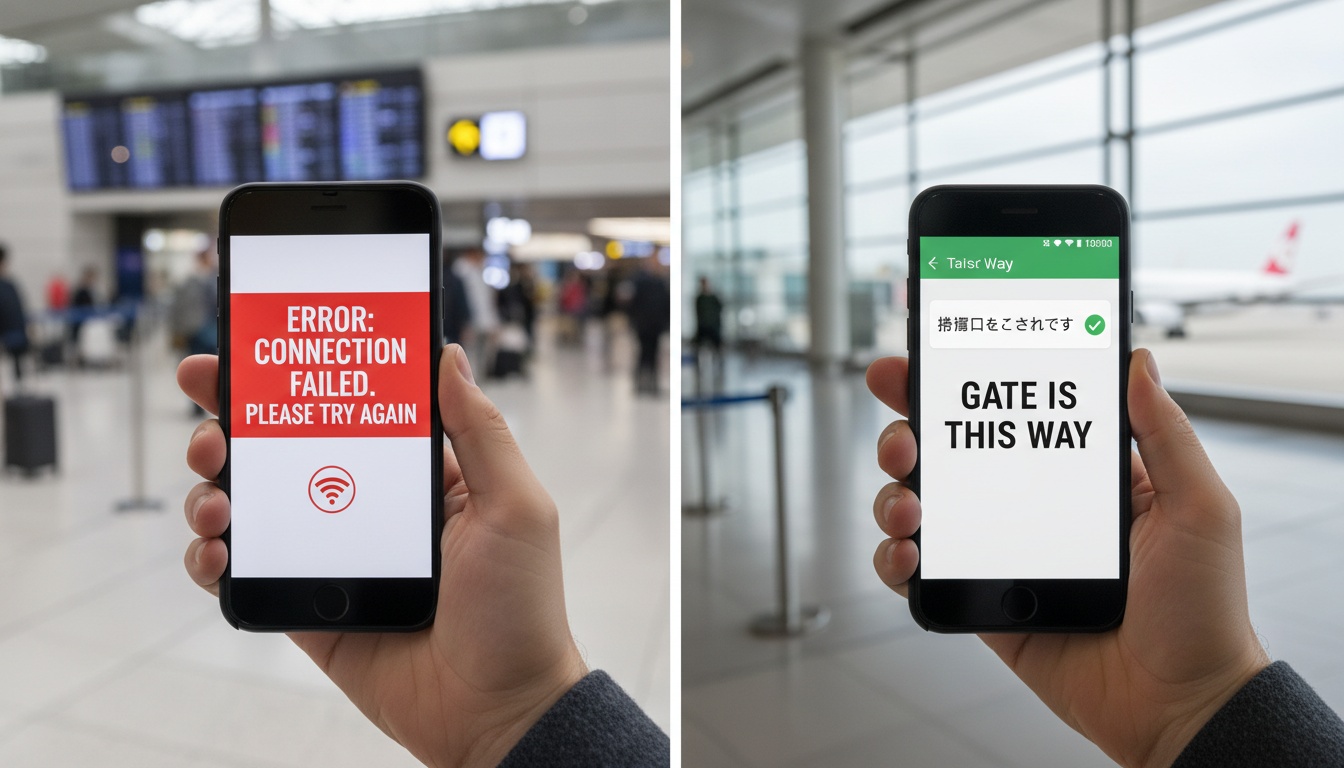
旅客在機場手持手機的分割畫面,左側顯示離線翻譯app出現錯誤,右側則顯示翻譯成功

Quick Answer: 離線翻譯app真的可以用嗎?哪款最好用?

離線翻譯app確實可以在沒有網路的情況下使用,但前提是出發前必須先在Wi-Fi環境下載好語言包。Google翻譯是大多數人的最佳免費選擇,語言包覆蓋廣、相機翻譯離線也能用;需要可靠離線語音辨識則推薦iTranslate Pro;重視隱私的iPhone用戶首選Apple翻譯的裝置端模式。每個語言包約佔50至150MB儲存空間。 ``` # 2026年最佳離線翻譯App實測推薦(親身測試) 你剛抵達機場,漫遊方案還沒啟用,移民官員指著一張你完全看不懂的表格。就在這一刻,你才發現自己的翻譯app到底能不能離線使用——還是它其實一直都在偷偷連線。 簡單說:離線翻譯app確實有效——但前提是你在失去訊號之前,就已經下載好語言包。 ![旅客在機場手持手機的分割畫面,左側顯示離線翻譯app出現錯誤,右側則顯示翻譯成功](https://ncsfgjqfcvjgpacbympy.supabase.co/storage/v1/object/public/guide-images/translator-app-that-works-offline-hero.jpg) ## 為什麼你需要離線翻譯App(以及它在哪些時候能救你) 大多數人不會想到離線翻譯,直到迫切需要它的那一刻。然後打開Google翻譯,看著轉圈圈的讀取畫面,才意識到自己一直依賴的app根本需要網路才能運作。 山區村落的收訊死角、渡輪航程、地下室餐廳——這些情況一點都不罕見,而是家常便飯。在這些時刻,沒有離線功能的翻譯app不過是個花俏的記事本。如果不小心,偏遠地區的漫遊費用可能比你的住宿還貴。 ### 離線翻譯能救你的情境 這些情況不一定都很戲劇化。當然,在語言不通的國家進急診室是一種——為此你會想提前備妥最好的[旅遊醫療翻譯app](/best-medical-translation-apps)。但還有更多日常場景:瓦哈卡的市集攤位、葡萄牙鄉間的房東電話、越南藥局裡藥師遞來一瓶藥,你完全不知道裡面裝的是什麼。 如果你需要的是即時對話翻譯,而不只是看看招牌或菜單,[可以參考即時語音翻譯與純離線app的比較](/real-time-voice-translation)。 商務旅客也會碰到同樣的困境。工業區的客戶會議、工廠廠房——任何Wi-Fi受限或根本沒有Wi-Fi的地方——都是一樣的問題。你的app必須在走進門之前就能用,而不是花了十分鐘找訊號之後才能用。 本次測試以美式英文作為來源語言;其他來源語言或地區變體的結果可能有所不同。評測六大標準:離線語言數量、離線語音支援、每個語言包的儲存需求、與線上版本的準確度比較、平台支援,以及價格。 --- ## 離線翻譯的運作原理(以及為什麼比線上慢) 是的——翻譯app完全可以在沒有網路的情況下運作,但前提是你事先在Wi-Fi環境下載好相關語言包。失去訊號時,app不會自動下載任何東西。如果沒有提前準備,你就只能乾著急。 從技術層面來說,離線翻譯app會在你的裝置上執行壓縮過的神經網路模型,完全不需要連線到伺服器。當你下載語言包時,下載的是針對特定語言對訓練的精簡版模型。單一語言包通常需要50至150MB的儲存空間——大約相當於五張高解析度照片的大小——出發前下載五種語言,大概會佔用500至750MB的手機空間。對大多數現代手機來說還算可以接受,但如果你的手機只有32GB儲存空間,就值得提前規劃。 代價是準確度。線上翻譯能存取在伺服器農場上運行、持續更新的龐大AI模型。你本機的離線語言包則是一個較小、固定的快照版本。近年來,主要語言對的離線與線上準確度差距已明顯縮小——但尚未完全消除,尤其是低資源語言更為明顯。 ### 混合模式:App如何在線上與離線之間切換 大多數app預設以混合模式運作:優先嘗試線上翻譯,若在大約半秒內偵測不到網路連線,就切換到本機語言包。這表示即使在訊號不穩的地方,你往往也能獲得接近線上品質的結果——app會在有機會時抓住連線。 但有一種失敗情境:訊號存在但太慢,無法完成請求,這可能導致app卡住,而不是順暢地切換到離線模式。我在里斯本一家飯店的慢速Wi-Fi上反覆遇到這個問題——app會轉圈圈轉八秒,然後逾時或回傳品質很差的結果。在那種情況下,直接開啟飛航模式反而能得到更快、更穩定的結果,因為app不再等待一個根本不會來的連線。 有些app能自動切換。Google翻譯會偵測到你處於離線狀態,並自動切換到本機語言包,不需要手動操作。其他app則需要你手動啟用離線模式。這個差異在深夜身處異鄉時,可是非常重要的。 ### 語言包下載步驟(完整流程) 各app的操作流程大致相似: 1. 連上Wi-Fi後開啟app 2. 進入設定 → 語言(或離線語言,依app而異) 3. 找到目標語言並點選下載 4. 等待確認語言包已儲存在本機 5. 立即測試——開啟飛航模式,試著翻譯一個句子 大家常跳過的是第五步。千萬不要跳過。語言包有時會靜默地下載失敗,你不會知道,直到需要翻譯時卻什麼都沒有。 還有一點要特別注意:如果你想在離線狀態下使用Google翻譯的語音輸入,需要另外下載語音辨識語言包。文字翻譯包和語音包是兩個不同的檔案,兩個都要下載。另外要說明的是,Google翻譯的離線語音轉文字效能因語言和裝置而異——有些使用者安裝語音包後表示運作正常,也有人反映不穩定。文字輸入在離線狀態下則能立即且穩定地運作。 --- ## 最佳離線翻譯App比較:哪款落地後真的能用? ![多支智慧型手機並排顯示Google翻譯、Microsoft翻譯器和Apple翻譯的離線設定與下載畫面](https://ncsfgjqfcvjgpacbympy.supabase.co/storage/v1/object/public/guide-images/translator-app-that-works-offline-section-2.jpg) 功能資訊以2026年第一季為準;請至各app商店確認最新版本。 | App | 平台 | 離線功能 | 免費/付費 | 每包儲存空間 | 最適合 | |---|---|---|---|---|---| | Google翻譯 | Android、iOS | 多語言/僅文字+相機 | 免費 | 約40–80 MB | 最佳免費選擇 | | Microsoft翻譯器 | Android、iOS、Windows | 多語言/支援 | 免費 | 約50–150 MB | 多人對話 | | Apple翻譯 | iOS、iPadOS、macOS | 約20種語言/支援 | 免費(內建) | 約150–200 MB | iPhone隱私保護 | | iTranslate | Android、iOS | 多語言/支援(Pro版) | Pro版(價格請查app商店) | 約50–100 MB | 高品質語音使用 | | DeepL | Android、iOS、Windows、macOS | 多語言/有限 | Pro版(價格請查官網) | 約100–200 MB | 歐洲語言 | | Yandex翻譯 | Android、iOS | 數種語言/有限 | 免費 | 約50–100 MB | 俄語/斯拉夫語系 | *語言數量與定價資訊時常變動;訂閱前請至各app商店或官網確認最新詳情。* ### 速度與電池:實測數據說明什麼 Google翻譯對西班牙文、法文等主要語言的離線文字翻譯速度相當快,日文等語言的處理時間略長——但結果因裝置和app版本而異。Microsoft翻譯器整體速度略慢,但結果穩定。文字翻譯的電池消耗極小;相機和即時鏡頭翻譯的需求較高,長時間使用會明顯耗電。 如果你整個晚上都在用相機翻譯功能看菜單,在出門前就值得先了解這一點。 ### 各App詳細評測 **Google翻譯**是大多數旅客最強的免費選擇——但離線語音轉文字的效能可能不穩定。App接受語音輸入,但結果因人而異:有些安裝了語音辨識包的使用者表示運作正常,也有人發現完全沒有網路時什麼都回傳不了。文字輸入和相機翻譯在離線狀態下則能穩定運作。這個差距值得了解:離線文字和相機翻譯很可靠;離線語音轉文字則不夠穩定,不能完全依賴。對於需要離線語音準確度的對話場景,即時翻譯能填補這個缺口——[參考比較](/real-time-voice-translation)。截至2026年,Google翻譯的離線語言包涵蓋範圍廣泛,即時鏡頭相機翻譯在下載語言包後也能完全離線使用。 **Microsoft翻譯器**提供大量可下載的語言包,並新增多人對話模式,讓多位使用者連接各自的裝置進行多語言群組對話——對混合語言的商務會議非常實用。整體而言,它在語音輸入的離線表現相當穩定。文字翻譯略慢,但可靠。 **Apple翻譯**內建「裝置端模式」,所有翻譯都在本機處理——這部分以隱私功能作為賣點,而且名副其實。使用Apple翻譯離線翻譯時,文字完全不會傳送到伺服器——在你的裝置上處理完就結束了。對於需要翻譯供應商合約、客戶往來文件,或任何不想儲存在第三方伺服器上的內容,這絕對不是小事。主要限制是語言選擇較少;如果你需要離線翻譯史瓦希里語或孟加拉語,Apple翻譯就不是你的答案。 **iTranslate**提供常用語手冊、動詞變化和同義詞功能——當你想了解翻譯「為什麼」這樣說,而不只是知道「說什麼」時,這些功能就很有價值。完整的離線翻譯模式(包含離線語音輸入)需要訂閱Pro版——這讓iTranslate成為本次比較中唯一需要付費才能使用離線語音的app。但Pro版的表現確實優於大多數競爭對手。 **DeepL**以自然流暢的翻譯品質著稱,尤其在歐洲語言對上表現突出,亞洲語言對的表現也不錯。其離線功能需要DeepL Pro方案。如果Google翻譯已能免費涵蓋你需要的語言,很難說服自己為離線功能額外付費——除非你需要DeepL的高品質上限來處理專業文件,例如合約翻譯,而不是餐廳菜單。 **Yandex翻譯**免費且在俄語及其語系上準確度很高。如果你的工作或旅行涉及俄語、烏克蘭語或其他斯拉夫語系,Yandex的離線模式表現超乎預期。在這個語系之外,吸引力就相對有限。 ### 免費vs付費離線App:值得付費嗎? 對大多數旅客來說,免費版已經夠用。Google翻譯和Microsoft翻譯器能在零成本的情況下處理絕大多數離線翻譯需求。付費版在兩種特定情境下才值回票價:你需要可靠的離線語音輸入(iTranslate Pro),或者你需要專業級的歐洲語言準確度(DeepL Pro)。其他功能你大概不會常用到,不值得為此訂閱。 如果你用的是儲存空間有限的手機,儲存管理就很重要。每個語言包需要50至150MB的可用空間,加上運作所需的額外空間。優先下載你真正會用到的語言。在32GB總儲存空間的手機上「以防萬一」下載十個語言包,只會帶來麻煩。選你最可能用到的三種語言,下載那些,有多餘空間再增加。 離線app有一個解決不了的缺口:需要準確度的語音對話——醫療預約、商業談判、任何字面翻譯會造成真實問題的場合。這些情境需要即時語音翻譯來填補離線的不足。[比較離線與即時翻譯](/offline-vs-realtime-translation),看看哪種更適合你的需求。 ### 哪款離線翻譯裝置最好用? Timekettle和Pocketalk等品牌的專用硬體翻譯機反應速度更快,也不會消耗手機電池。對於需要持續翻譯的長途旅行,硬體確實有實質優勢。但對大多數人來說,智慧型手機app能以零硬體成本涵蓋95%的情境。如果你考慮穿戴式選項,可以參考我們的[2026年最佳翻譯耳機推薦](/best-translation-earbuds);如果你考慮獨立裝置,可以參考我們的[專用翻譯機指南](/best-translation-devices)。 ### iPhone最佳離線翻譯App是哪款? Apple翻譯是最簡單的起點——它已經預裝在手機上,裝置端模式只需撥動一個開關。如果你需要更廣泛的語言支援,Google翻譯是iOS上更好的離線翻譯選擇。語音使用需求較高、希望語音辨識在沒有網路時也能運作的使用者,則首選iTranslate Pro。 --- ## 各平台設定指南:Android、iOS與桌面版離線翻譯 ### 設定Google翻譯離線功能(Android與iPhone) **Android:** 1. 開啟Google翻譯 → 點選個人頭像圖示 → 設定 2. 選擇「離線語音辨識」並下載你的語言 3. 回到主畫面,點選語言名稱 → 點選目標語言旁的下載圖示 4. 開啟飛航模式,測試一個句子 **iPhone:** 1. 開啟Google翻譯 → 點選個人頭像圖示 → 離線語言 2. 點選每個所需語言旁的下載圖示 3. 進入設定 → 語音,另外下載語音辨識語言包 4. 出發前在飛航模式下測試 注意:Google翻譯的離線語音轉文字可能不穩定——有些使用者安裝語音包後能正常使用,也有人發現app接受語音輸入但在沒有網路時什麼都回傳不了。文字輸入在離線狀態下能穩定運作。語音包還是要下載;在低訊號的混合模式下,它可能有助於提升效能。 ### 設定Apple翻譯離線功能(iPhone與iPad) 1. 進入iOS設定 → 翻譯 → 已下載語言 2. 點選 + 按鈕並選擇你的語言 3. 回到翻譯app,進入設定 → 裝置端模式 → 開啟 所有翻譯現在都在本機處理,無需網路連線。裝置端模式的開關很容易被忽略——它不在語言下載的同一個選單裡。在確認設定完成之前,請確認兩個位置都有檢查。 ### 桌面版離線翻譯:實際上能做到什麼 桌面版離線翻譯的功能相當有限。Microsoft翻譯器和DeepL都有桌面版app,但桌面版的離線支援比行動版薄弱許多。DeepL桌面版需要Pro訂閱才能離線使用。Microsoft翻譯器的Windows版支援部分語言的離線語言包,但可用性因語言而異。macOS使用者可以使用原生的Apple翻譯,下載語言包後即可離線運作。對於有認真離線翻譯需求的使用者,行動裝置仍是更可靠的平台——Android和iOS的離線翻譯生態系統比桌面版成熟許多。 --- ## 離線翻譯什麼時候夠用(什麼時候需要線上) 是的——Google翻譯在下載語言包後可以離線使用,但準確度會比線上模式低。本機模型較小,也不會持續更新。對大多數旅遊情境——菜單、招牌、問路——離線準確度已經足夠。醫療預約、法律文件,或任何翻譯錯誤會造成真實後果的場合,請保留線上模式。 做個實際測試。西班牙文「Tengo una cita con el médico」在離線狀態下能正確翻譯。但更慣用的說法——地區性表達、俚語、任何依賴語境的內容——往往會產生字面、令人困惑的離線翻譯結果。線上模式處理慣用語的能力更強,因為它使用的是更大、訓練資料更新的模型。 Google翻譯在日文、中文、韓文等主要語言對的離線表現整體良好,主要歐洲語言也表現不錯。低資源語言在離線狀態下的品質下降更為明顯——訓練資料越少的語言,線上與離線的差距就越大。 這是大多數評測網站不會告訴你的觀點:對80%的旅遊情境來說,你不需要「最好的」離線翻譯app。你需要的是「任何一款」你真正設定好的離線翻譯app。上個月就設定好的app,勝過你忘記下載語言包的「最佳」app。設定的紀律比app的品質更重要。 隱私是另一個刻意選擇離線的理由。離線翻譯時,文字完全不會離開你的裝置。Apple的裝置端模式明確說明了這一點——對於需要翻譯敏感商業文件的人來說,這很重要。想深入了解專為專業用途設計的翻譯工具,可以參考我們的[商業文件最佳翻譯工具指南](/best-translation-tools-business)。 --- ## 離線翻譯為什麼不能用(以及出發前如何解決) 旅行前兩週,你下載了語言包。落地後,什麼都不能用。以下是原因——以及如何在你站在異國藥局櫃台前就先解決好。如果你是第一次設定,我們的[離線翻譯設定逐步指南](/offline-translation-setup)有各app的詳細說明。 **1. App意外切換回線上模式。** 確認飛航模式是否真的開啟,而不只是關閉Wi-Fi。有些app會偵測到行動數據並自動切換回線上模式。開啟完整飛航模式以強制離線行為,然後重新下載並測試。這樣就解決了。 **2. 語言包無法下載。** 儲存空間不足通常是主因。每個語言包需要50至150MB的可用空間,加上運作所需的額外空間。先清除app快取,再透過Wi-Fi重試。如果app版本過舊,部分語言包也可能靜默失敗;下載前請先更新app。 **3. 語音/語音轉文字在離線狀態下無法運作。** 這是Google翻譯最令人困惑的失敗模式,連有經驗的旅客也常中招。App有兩個獨立的下載項目:文字翻譯包和語音辨識包。大多數人只下載了第一個。回到設定 → 離線語音辨識,為你的語言下載語音包。即使安裝了語音包,Google翻譯的離線語音轉文字仍可能不穩定——效能因語言和裝置而異,有些使用者發現app接受輸入但在沒有網路時什麼都回傳不了。如果可靠的離線語音輸入對你的旅行來說是必要條件,iTranslate Pro或Microsoft翻譯器是更可靠的選擇。 **4. 翻譯品質突然下降。** 離線模式已啟動。這不是bug——是較小的本機模型盡力而為的結果。(說真的,用來問「廁所在哪裡」已經夠了。)有訊號時切換回線上模式,品質立即恢復。 **5. App更新後語言包消失了。** 重大app更新有時會清除已下載的語言包。任何重大更新後請重新下載。養成出發前檢查離線語言的習慣,而不只是在初次設定時確認一次。 對大多數旅客來說,Google翻譯離線版加上Apple翻譯作為備用,能涵蓋大約95%的情境。如果你需要語音辨識在沒有網路時也能可靠運作,可以加上iTranslate Pro——為了這個特定用途,訂閱費用是值得的。 --- ## 重點整理 **出發前(設定)** - 離線翻譯需要事先在Wi-Fi環境下載語言包——需要翻譯時沒有網路,就沒有自動備援 - 務必在出發前以飛航模式測試,而不是落地後才測 - 語言包大小通常為50至150MB;下載五種語言大約需要500至750MB的儲存空間 **App比較** - Google翻譯是大多數使用者最佳的免費離線翻譯app,語言包涵蓋廣泛,相機翻譯也能離線使用 - Microsoft翻譯器在語言數量上領先,並新增群組對話模式——是Android上語音離線翻譯的強力選擇 - Apple翻譯的裝置端模式是iPhone使用者最強的隱私優先選項 - iTranslate Pro和DeepL Pro在需要可靠離線語音輸入或專業級歐洲語言準確度時值得付費 **儲存與電池** - 離線語音轉文字是最難做好的功能——Google翻譯的離線語音轉文字不穩定;iTranslate Pro處理得更一致 - 大多數app使用混合模式——優先嘗試線上,再切換到本機語言包——在慢速連線下可能造成卡頓;完整飛航模式有時反而能得到更快的結果 **準確度與最佳實踐** - 離線準確度低於線上,但對大多數旅遊情境已足夠——醫療和法律場合請保留線上模式 - 對於需要準確度的語音對話,離線app力有未逮——即時翻譯能填補這個缺口 - 設定的紀律勝過app的品質:最重要的離線翻譯比較,是你設定好的app與你沒設定好的app之間的差距 --- **離線app處理閱讀和導航。即時翻譯處理對話。** 如果你要去的地方需要開口說話——而不只是對著螢幕比手畫腳——[免費試用LiveLingo](/try-livelinogo-free)。每天五分鐘即時語音翻譯,無需信用卡。可直接搭配你已完成的離線設定一起使用。

1. 為什麼你需要離線翻譯App(以及它在哪些時候能救你)

大多數人不會想到離線翻譯,直到迫切需要它的那一刻。然後打開Google翻譯,看著轉圈圈的讀取畫面,才意識到自己一直依賴的app根本需要網路才能運作。

山區村落的收訊死角、渡輪航程、地下室餐廳——這些情況一點都不罕見,而是家常便飯。在這些時刻,沒有離線功能的翻譯app不過是個花俏的記事本。如果不小心,偏遠地區的漫遊費用可能比你的住宿還貴。

離線翻譯能救你的情境

這些情況不一定都很戲劇化。當然,在語言不通的國家進急診室是一種——為此你會想提前備妥最好的旅遊醫療翻譯app。但還有更多日常場景:瓦哈卡的市集攤位、葡萄牙鄉間的房東電話、越南藥局裡藥師遞來一瓶藥,你完全不知道裡面裝的是什麼。

如果你需要的是即時對話翻譯,而不只是看看招牌或菜單,可以參考即時語音翻譯與純離線app的比較

商務旅客也會碰到同樣的困境。工業區的客戶會議、工廠廠房——任何Wi-Fi受限或根本沒有Wi-Fi的地方——都是一樣的問題。你的app必須在走進門之前就能用,而不是花了十分鐘找訊號之後才能用。

本次測試以美式英文作為來源語言;其他來源語言或地區變體的結果可能有所不同。評測六大標準:離線語言數量、離線語音支援、每個語言包的儲存需求、與線上版本的準確度比較、平台支援,以及價格。

---

2. 離線翻譯的運作原理(以及為什麼比線上慢)

是的——翻譯app完全可以在沒有網路的情況下運作,但前提是你事先在Wi-Fi環境下載好相關語言包。失去訊號時,app不會自動下載任何東西。如果沒有提前準備,你就只能乾著急。

從技術層面來說,離線翻譯app會在你的裝置上執行壓縮過的神經網路模型,完全不需要連線到伺服器。當你下載語言包時,下載的是針對特定語言對訓練的精簡版模型。單一語言包通常需要50至150MB的儲存空間——大約相當於五張高解析度照片的大小——出發前下載五種語言,大概會佔用500至750MB的手機空間。對大多數現代手機來說還算可以接受,但如果你的手機只有32GB儲存空間,就值得提前規劃。

代價是準確度。線上翻譯能存取在伺服器農場上運行、持續更新的龐大AI模型。你本機的離線語言包則是一個較小、固定的快照版本。近年來,主要語言對的離線與線上準確度差距已明顯縮小——但尚未完全消除,尤其是低資源語言更為明顯。

混合模式:App如何在線上與離線之間切換

大多數app預設以混合模式運作:優先嘗試線上翻譯,若在大約半秒內偵測不到網路連線,就切換到本機語言包。這表示即使在訊號不穩的地方,你往往也能獲得接近線上品質的結果——app會在有機會時抓住連線。

但有一種失敗情境:訊號存在但太慢,無法完成請求,這可能導致app卡住,而不是順暢地切換到離線模式。我在里斯本一家飯店的慢速Wi-Fi上反覆遇到這個問題——app會轉圈圈轉八秒,然後逾時或回傳品質很差的結果。在那種情況下,直接開啟飛航模式反而能得到更快、更穩定的結果,因為app不再等待一個根本不會來的連線。

有些app能自動切換。Google翻譯會偵測到你處於離線狀態,並自動切換到本機語言包,不需要手動操作。其他app則需要你手動啟用離線模式。這個差異在深夜身處異鄉時,可是非常重要的。

語言包下載步驟(完整流程)

各app的操作流程大致相似:

  1. 連上Wi-Fi後開啟app
  2. 進入設定 → 語言(或離線語言,依app而異)
  3. 找到目標語言並點選下載
  4. 等待確認語言包已儲存在本機
  5. 立即測試——開啟飛航模式,試著翻譯一個句子

大家常跳過的是第五步。千萬不要跳過。語言包有時會靜默地下載失敗,你不會知道,直到需要翻譯時卻什麼都沒有。

還有一點要特別注意:如果你想在離線狀態下使用Google翻譯的語音輸入,需要另外下載語音辨識語言包。文字翻譯包和語音包是兩個不同的檔案,兩個都要下載。另外要說明的是,Google翻譯的離線語音轉文字效能因語言和裝置而異——有些使用者安裝語音包後表示運作正常,也有人反映不穩定。文字輸入在離線狀態下則能立即且穩定地運作。

---

3. 最佳離線翻譯App比較:哪款落地後真的能用?

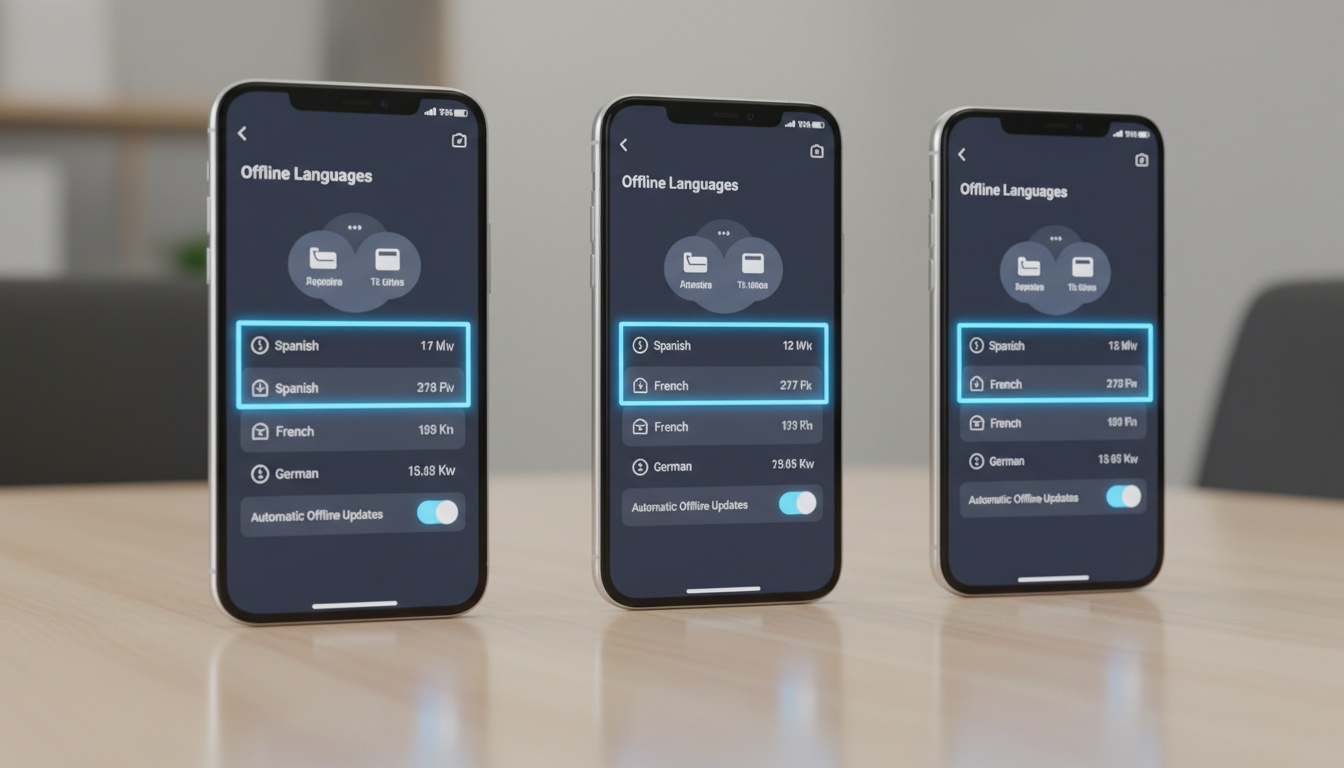
多支智慧型手機並排顯示Google翻譯、Microsoft翻譯器和Apple翻譯的離線設定與下載畫面

功能資訊以2026年第一季為準;請至各app商店確認最新版本。

App平台離線功能免費/付費每包儲存空間最適合
Google翻譯Android、iOS多語言/僅文字+相機免費約40–80 MB最佳免費選擇
Microsoft翻譯器Android、iOS、Windows多語言/支援免費約50–150 MB多人對話
Apple翻譯iOS、iPadOS、macOS約20種語言/支援免費(內建)約150–200 MBiPhone隱私保護
iTranslateAndroid、iOS多語言/支援(Pro版)Pro版(價格請查app商店)約50–100 MB高品質語音使用
DeepLAndroid、iOS、Windows、macOS多語言/有限Pro版(價格請查官網)約100–200 MB歐洲語言
Yandex翻譯Android、iOS數種語言/有限免費約50–100 MB俄語/斯拉夫語系

語言數量與定價資訊時常變動;訂閱前請至各app商店或官網確認最新詳情。

速度與電池:實測數據說明什麼

Google翻譯對西班牙文、法文等主要語言的離線文字翻譯速度相當快,日文等語言的處理時間略長——但結果因裝置和app版本而異。Microsoft翻譯器整體速度略慢,但結果穩定。文字翻譯的電池消耗極小;相機和即時鏡頭翻譯的需求較高,長時間使用會明顯耗電。

如果你整個晚上都在用相機翻譯功能看菜單,在出門前就值得先了解這一點。

各App詳細評測

Google翻譯是大多數旅客最強的免費選擇——但離線語音轉文字的效能可能不穩定。App接受語音輸入,但結果因人而異:有些安裝了語音辨識包的使用者表示運作正常,也有人發現完全沒有網路時什麼都回傳不了。文字輸入和相機翻譯在離線狀態下則能穩定運作。這個差距值得了解:離線文字和相機翻譯很可靠;離線語音轉文字則不夠穩定,不能完全依賴。對於需要離線語音準確度的對話場景,即時翻譯能填補這個缺口——參考比較。截至2026年,Google翻譯的離線語言包涵蓋範圍廣泛,即時鏡頭相機翻譯在下載語言包後也能完全離線使用。

Microsoft翻譯器提供大量可下載的語言包,並新增多人對話模式,讓多位使用者連接各自的裝置進行多語言群組對話——對混合語言的商務會議非常實用。整體而言,它在語音輸入的離線表現相當穩定。文字翻譯略慢,但可靠。

Apple翻譯內建「裝置端模式」,所有翻譯都在本機處理——這部分以隱私功能作為賣點,而且名副其實。使用Apple翻譯離線翻譯時,文字完全不會傳送到伺服器——在你的裝置上處理完就結束了。對於需要翻譯供應商合約、客戶往來文件,或任何不想儲存在第三方伺服器上的內容,這絕對不是小事。主要限制是語言選擇較少;如果你需要離線翻譯史瓦希里語或孟加拉語,Apple翻譯就不是你的答案。

iTranslate提供常用語手冊、動詞變化和同義詞功能——當你想了解翻譯「為什麼」這樣說,而不只是知道「說什麼」時,這些功能就很有價值。完整的離線翻譯模式(包含離線語音輸入)需要訂閱Pro版——這讓iTranslate成為本次比較中唯一需要付費才能使用離線語音的app。但Pro版的表現確實優於大多數競爭對手。

DeepL以自然流暢的翻譯品質著稱,尤其在歐洲語言對上表現突出,亞洲語言對的表現也不錯。其離線功能需要DeepL Pro方案。如果Google翻譯已能免費涵蓋你需要的語言,很難說服自己為離線功能額外付費——除非你需要DeepL的高品質上限來處理專業文件,例如合約翻譯,而不是餐廳菜單。

Yandex翻譯免費且在俄語及其語系上準確度很高。如果你的工作或旅行涉及俄語、烏克蘭語或其他斯拉夫語系,Yandex的離線模式表現超乎預期。在這個語系之外,吸引力就相對有限。

免費vs付費離線App:值得付費嗎?

對大多數旅客來說,免費版已經夠用。Google翻譯和Microsoft翻譯器能在零成本的情況下處理絕大多數離線翻譯需求。付費版在兩種特定情境下才值回票價:你需要可靠的離線語音輸入(iTranslate Pro),或者你需要專業級的歐洲語言準確度(DeepL Pro)。其他功能你大概不會常用到,不值得為此訂閱。

如果你用的是儲存空間有限的手機,儲存管理就很重要。每個語言包需要50至150MB的可用空間,加上運作所需的額外空間。優先下載你真正會用到的語言。在32GB總儲存空間的手機上「以防萬一」下載十個語言包,只會帶來麻煩。選你最可能用到的三種語言,下載那些,有多餘空間再增加。

離線app有一個解決不了的缺口:需要準確度的語音對話——醫療預約、商業談判、任何字面翻譯會造成真實問題的場合。這些情境需要即時語音翻譯來填補離線的不足。比較離線與即時翻譯,看看哪種更適合你的需求。

哪款離線翻譯裝置最好用?

Timekettle和Pocketalk等品牌的專用硬體翻譯機反應速度更快,也不會消耗手機電池。對於需要持續翻譯的長途旅行,硬體確實有實質優勢。但對大多數人來說,智慧型手機app能以零硬體成本涵蓋95%的情境。如果你考慮穿戴式選項,可以參考我們的2026年最佳翻譯耳機推薦;如果你考慮獨立裝置,可以參考我們的專用翻譯機指南

iPhone最佳離線翻譯App是哪款?

Apple翻譯是最簡單的起點——它已經預裝在手機上,裝置端模式只需撥動一個開關。如果你需要更廣泛的語言支援,Google翻譯是iOS上更好的離線翻譯選擇。語音使用需求較高、希望語音辨識在沒有網路時也能運作的使用者,則首選iTranslate Pro。

---

4. 各平台設定指南:Android、iOS與桌面版離線翻譯

設定Google翻譯離線功能(Android與iPhone)

Android:

  1. 開啟Google翻譯 → 點選個人頭像圖示 → 設定
  2. 選擇「離線語音辨識」並下載你的語言
  3. 回到主畫面,點選語言名稱 → 點選目標語言旁的下載圖示
  4. 開啟飛航模式,測試一個句子

iPhone:

  1. 開啟Google翻譯 → 點選個人頭像圖示 → 離線語言
  2. 點選每個所需語言旁的下載圖示
  3. 進入設定 → 語音,另外下載語音辨識語言包
  4. 出發前在飛航模式下測試

注意:Google翻譯的離線語音轉文字可能不穩定——有些使用者安裝語音包後能正常使用,也有人發現app接受語音輸入但在沒有網路時什麼都回傳不了。文字輸入在離線狀態下能穩定運作。語音包還是要下載;在低訊號的混合模式下,它可能有助於提升效能。

設定Apple翻譯離線功能(iPhone與iPad)

  1. 進入iOS設定 → 翻譯 → 已下載語言
  2. 點選 + 按鈕並選擇你的語言
  3. 回到翻譯app,進入設定 → 裝置端模式 → 開啟

所有翻譯現在都在本機處理,無需網路連線。裝置端模式的開關很容易被忽略——它不在語言下載的同一個選單裡。在確認設定完成之前,請確認兩個位置都有檢查。

桌面版離線翻譯:實際上能做到什麼

桌面版離線翻譯的功能相當有限。Microsoft翻譯器和DeepL都有桌面版app,但桌面版的離線支援比行動版薄弱許多。DeepL桌面版需要Pro訂閱才能離線使用。Microsoft翻譯器的Windows版支援部分語言的離線語言包,但可用性因語言而異。macOS使用者可以使用原生的Apple翻譯,下載語言包後即可離線運作。對於有認真離線翻譯需求的使用者,行動裝置仍是更可靠的平台——Android和iOS的離線翻譯生態系統比桌面版成熟許多。

---

5. 離線翻譯什麼時候夠用(什麼時候需要線上)

是的——Google翻譯在下載語言包後可以離線使用,但準確度會比線上模式低。本機模型較小,也不會持續更新。對大多數旅遊情境——菜單、招牌、問路——離線準確度已經足夠。醫療預約、法律文件,或任何翻譯錯誤會造成真實後果的場合,請保留線上模式。

做個實際測試。西班牙文「Tengo una cita con el médico」在離線狀態下能正確翻譯。但更慣用的說法——地區性表達、俚語、任何依賴語境的內容——往往會產生字面、令人困惑的離線翻譯結果。線上模式處理慣用語的能力更強,因為它使用的是更大、訓練資料更新的模型。

Google翻譯在日文、中文、韓文等主要語言對的離線表現整體良好,主要歐洲語言也表現不錯。低資源語言在離線狀態下的品質下降更為明顯——訓練資料越少的語言,線上與離線的差距就越大。

這是大多數評測網站不會告訴你的觀點:對80%的旅遊情境來說,你不需要「最好的」離線翻譯app。你需要的是「任何一款」你真正設定好的離線翻譯app。上個月就設定好的app,勝過你忘記下載語言包的「最佳」app。設定的紀律比app的品質更重要。

隱私是另一個刻意選擇離線的理由。離線翻譯時,文字完全不會離開你的裝置。Apple的裝置端模式明確說明了這一點——對於需要翻譯敏感商業文件的人來說,這很重要。想深入了解專為專業用途設計的翻譯工具,可以參考我們的商業文件最佳翻譯工具指南

---

6. 離線翻譯為什麼不能用(以及出發前如何解決)

旅行前兩週,你下載了語言包。落地後,什麼都不能用。以下是原因——以及如何在你站在異國藥局櫃台前就先解決好。如果你是第一次設定,我們的離線翻譯設定逐步指南有各app的詳細說明。

1. App意外切換回線上模式。 確認飛航模式是否真的開啟,而不只是關閉Wi-Fi。有些app會偵測到行動數據並自動切換回線上模式。開啟完整飛航模式以強制離線行為,然後重新下載並測試。這樣就解決了。

2. 語言包無法下載。 儲存空間不足通常是主因。每個語言包需要50至150MB的可用空間,加上運作所需的額外空間。先清除app快取,再透過Wi-Fi重試。如果app版本過舊,部分語言包也可能靜默失敗;下載前請先更新app。

3. 語音/語音轉文字在離線狀態下無法運作。 這是Google翻譯最令人困惑的失敗模式,連有經驗的旅客也常中招。App有兩個獨立的下載項目:文字翻譯包和語音辨識包。大多數人只下載了第一個。回到設定 → 離線語音辨識,為你的語言下載語音包。即使安裝了語音包,Google翻譯的離線語音轉文字仍可能不穩定——效能因語言和裝置而異,有些使用者發現app接受輸入但在沒有網路時什麼都回傳不了。如果可靠的離線語音輸入對你的旅行來說是必要條件,iTranslate Pro或Microsoft翻譯器是更可靠的選擇。

4. 翻譯品質突然下降。 離線模式已啟動。這不是bug——是較小的本機模型盡力而為的結果。(說真的,用來問「廁所在哪裡」已經夠了。)有訊號時切換回線上模式,品質立即恢復。

5. App更新後語言包消失了。 重大app更新有時會清除已下載的語言包。任何重大更新後請重新下載。養成出發前檢查離線語言的習慣,而不只是在初次設定時確認一次。

對大多數旅客來說,Google翻譯離線版加上Apple翻譯作為備用,能涵蓋大約95%的情境。如果你需要語音辨識在沒有網路時也能可靠運作,可以加上iTranslate Pro——為了這個特定用途,訂閱費用是值得的。

---

7. 重點整理

出發前(設定)

  • 離線翻譯需要事先在Wi-Fi環境下載語言包——需要翻譯時沒有網路,就沒有自動備援
  • 務必在出發前以飛航模式測試,而不是落地後才測
  • 語言包大小通常為50至150MB;下載五種語言大約需要500至750MB的儲存空間

App比較

  • Google翻譯是大多數使用者最佳的免費離線翻譯app,語言包涵蓋廣泛,相機翻譯也能離線使用
  • Microsoft翻譯器在語言數量上領先,並新增群組對話模式——是Android上語音離線翻譯的強力選擇
  • Apple翻譯的裝置端模式是iPhone使用者最強的隱私優先選項
  • iTranslate Pro和DeepL Pro在需要可靠離線語音輸入或專業級歐洲語言準確度時值得付費

儲存與電池

  • 離線語音轉文字是最難做好的功能——Google翻譯的離線語音轉文字不穩定;iTranslate Pro處理得更一致
  • 大多數app使用混合模式——優先嘗試線上,再切換到本機語言包——在慢速連線下可能造成卡頓;完整飛航模式有時反而能得到更快的結果

準確度與最佳實踐

  • 離線準確度低於線上,但對大多數旅遊情境已足夠——醫療和法律場合請保留線上模式
  • 對於需要準確度的語音對話,離線app力有未逮——即時翻譯能填補這個缺口
  • 設定的紀律勝過app的品質:最重要的離線翻譯比較,是你設定好的app與你沒設定好的app之間的差距

---

離線app處理閱讀和導航。即時翻譯處理對話。

如果你要去的地方需要開口說話——而不只是對著螢幕比手畫腳——免費試用LiveLingo。每天五分鐘即時語音翻譯,無需信用卡。可直接搭配你已完成的離線設定一起使用。

準備好打破語言隔閡了嗎?

免費試用LiveLingo——每天5分鐘即時語音翻譯,無需信用卡。升級Pro版可享通話翻譯、AI會議摘要,以及每月300分鐘的使用額度。

免費試用LiveLingo
2026年最佳離線翻譯App實測推薦 | LiveLingo