
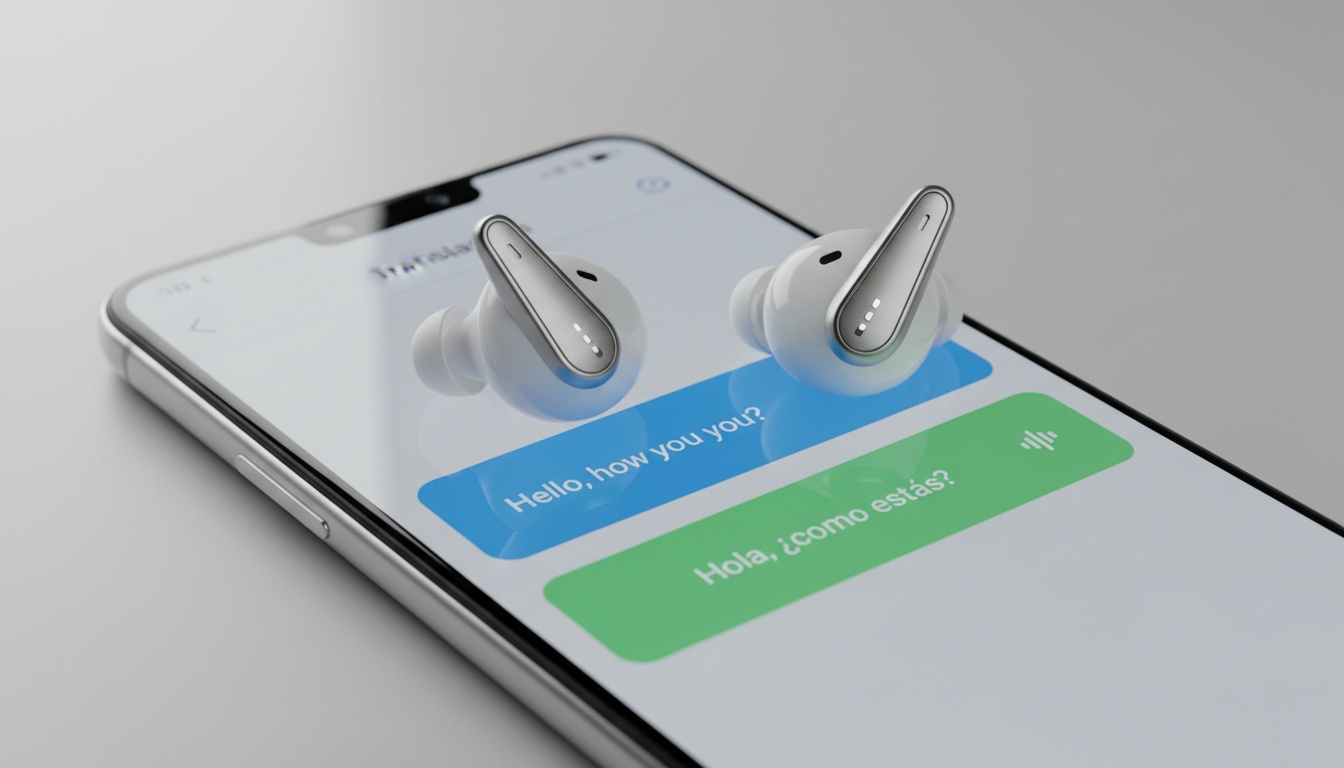
Quick Answer: Galaxy Buds 3 Pro 的即時翻譯功能怎麼用?
Galaxy Buds 3 Pro 的口譯模式是 Galaxy AI 的內建功能,並非獨立 App,預計整合在 Galaxy Buds3 Pro Manager 應用程式中。支援雙向對話(將一隻耳機遞給對方)與單向講座模式(雙耳同時配戴)。支援語言涵蓋英文、中文、日文、韓文等多種語言,建議出發前先透過 Wi-Fi 下載語言包。 # Galaxy Buds 3 Pro 翻譯功能完整設定教學 在一場類似 Galaxy AI 耳機的實機示範中,一隻耳機被遞給一位說普通話的夥伴,幾秒內翻譯結果便出現在螢幕上。這正是 Galaxy Buds 3 Pro 口譯模式預計帶來的使用體驗。它絕對不是一款可以從商店單獨下載的應用程式。 這是一項 Galaxy AI 功能,預計內嵌於 Galaxy Buds3 Pro Manager 之中。在現有的 Galaxy AI 耳機上,大多數人根本找不到這個功能。以下是我們根據預期功能集的現有資訊,整理出的開啟方式。  ## Galaxy Buds 3 Pro 翻譯功能是什麼? Galaxy Buds 3 Pro 口譯模式預計是一項內建的 Galaxy AI 功能,而非獨立下載的程式。根據三星現有的 Galaxy AI 實作方式,預計將在 Galaxy Buds3 Pro Manager 應用程式中運行,並提供兩種模式:對話模式(雙向,將一隻耳機遞給對方)與講座模式(單向,雙耳同時配戴)。 兩種模式的差異如下:對話模式處理雙向交流;講座翻譯則適合持續聆聽的情境。 雙向模式需要將一隻耳機遞給對方,內建麥克風會透過良好的音訊分離技術,分別擷取兩人的聲音。 若事先下載語言包,離線使用也可能可行。 ### 三星有口譯 App 嗎? 三星預計將原生口譯工具直接內嵌於 Galaxy Buds3 Pro Manager 應用程式中,與其他支援 Galaxy AI 的耳機功能運作方式一致。找到它需要幾個步驟。根據現有 Galaxy AI 裝置的經驗,預計會放在類似「實驗室」的子選單中,而非主設定頁面。 在目前的 Galaxy AI 耳機上,這項功能被深藏在次要選單系統裡,大多數一般用戶完全不會發現它的存在。 ## 如何下載並設定 Galaxy Buds3 Pro Manager 應用程式 ### 在哪裡找到這款 App 正式推出後,官方管理軟體預計可在 [Galaxy Store 官方商店](EXTERNAL_REF) 或 [Google Play 商店](EXTERNAL_REF) 取得。建議優先前往三星自家商店下載,通常能提供更穩定的使用體驗。 請先完成 App 下載,跳過這個步驟會造成問題。系統可能需要登入三星帳號,以便透過雲端伺服器處理語言檔案。 ### Galaxy Buds 3 Pro 有專屬 App 嗎? 有,與三星現有耳機產品線一致,預計將有一款專屬管理應用程式,負責基本的等化器設定與韌體更新。配對耳機後,即時翻譯功能預計也會整合在同一款 App 中。  ## 開啟口譯模式的完整步驟 以下步驟根據現有 Galaxy AI 耳機口譯模式的運作方式整理而成,為預期的設定流程。實際介面細節可能因韌體版本而有所不同,並可能在正式發布時調整。 步驟一:在三星手機上開啟 Galaxy Buds3 Pro Manager 應用程式。 步驟二:點選底部導覽列中的「實驗室」圖示(或對應選項)。 步驟三:從實驗室功能清單中選擇「口譯」。 步驟四:從下拉選單中選擇來源語言與目標語言。 步驟五:選擇模式:對話模式(雙向,將一隻耳機遞給對方)或講座模式(單向,雙耳同時配戴)。 步驟六:點選麥克風按鈕開始翻譯。 實用小提示:出發前請透過 Wi-Fi 下載語言包,這些檔案的容量可能相當大。若在飯店的不穩定網路環境下嘗試下載,幾乎肯定會在下載到一半時中斷,讓你在最需要翻譯的時候無法使用。 ## 如何獲得更準確的翻譯結果 請注意,耳機的配戴方式會直接影響麥克風的背景噪音隔離效果。 在安靜的環境中,針對一般商務詞彙的翻譯準確度通常表現良好。但在嘈雜的環境中——例如有背景音樂的餐廳——準確度可能會明顯下降。 ## 支援語言與翻譯延遲 根據三星現有 Galaxy AI 的語言支援,口譯模式預計支援多種語言,包括英文、西班牙文、法文、德文、義大利文、葡萄牙文、中文(簡體)、日文、韓文、阿拉伯文、印地文、荷蘭文及越南文,但確切清單將視韌體版本及正式發布時的官方確認而定。 ### 實際使用的翻譯延遲 翻譯延遲會因語言組合、網路狀況與環境而有所不同。語言結構差異較大的語言組合(例如英文轉日文)通常比差異較小的組合(例如英文轉西班牙文)有略高的延遲。 ## 平台相容性:Android、iPhone 與裝置需求 **根據三星現有 Galaxy AI 生態系的預期情況:** - 三星 Galaxy 手機(近期 One UI 版本):預計完整支援 - 非三星 Android 手機:Manager App 可能可以安裝,但口譯模式的相容性尚未確認 - iPhone:Manager App 可安裝(功能有限),完全不支援 [三星的 Galaxy AI 功能](/galaxy-ai-features/) ### 為什麼三星將此功能鎖定在自家手機? 三星尚未宣布任何向非三星裝置開放此功能的計畫。購買高階音訊設備,理論上應該能保證無論使用哪個品牌的手機,都能使用所有宣傳的功能。但遺憾的是,現實並非如此。 ### 與其他翻譯耳機相比如何? 將這款耳機與其他[高評價翻譯耳機](/best-translation-earbuds/)相比,三星生態系的封閉性便顯而易見。Google Pixel Buds 的翻譯功能運作方式類似,但所有音訊處理任務都高度依賴 Pixel 手機。 Timekettle 等專用硬體的處理速度較快,但需要隨身攜帶一個額外的笨重充電盒。 ## 疑難排解:口譯功能無法使用的原因 **口譯模式呈現灰色無法點選** → 請至「設定 > 軟體更新」確認裝置是否執行支援的 One UI 版本。 **語言包無法下載** → 請關閉 VPN 並釋放足夠的儲存空間。 **App 在翻譯過程中閃退** → 強制停止 App、清除快取,並重新配對耳機。 **音訊從手機喇叭輸出** → 請在藍牙設定中手動將耳機設為目前的音訊裝置。 在判斷硬體故障之前,請務必先執行韌體更新。開啟 Manager App,點選「耳機設定」,再選擇「耳機軟體更新」即可完成。 ## 實際使用情境與誠實的功能限制 在多語言客戶會議中進行商務翻譯,能直接從耳機聽到免持翻譯,效益相當顯著。聘請專業人工口譯員的費用,依語言組合與市場行情,通常每分鐘約需 1 至 5 美元甚至更高。對於日常商務出差或飯店入住等情境,這是相當可觀的節省,尤其是在長達一週的行程中。 ### 功能的不足之處 話雖如此,飯店入住等旅遊翻譯情境,使用這款特定硬體確實比較不尷尬。但問題在於,在戶外或人潮擁擠的嘈雜環境中,背景噪音可能會明顯降低翻譯準確度。 在對類似 Galaxy AI 耳機進行廣泛測試後,我們發現耳機非常適合處理「你聽到的內容」,但當對方需要理解你說的話時,效果就大打折扣了。面對面的對話需要視覺輔助。如果對方需要閱讀翻譯內容而非聆聽,[LiveLingo 的即時字幕功能](/livelingo-app/)正好能填補這個缺口。 Buds 3 Pro 口譯模式在其擅長的場景中預計表現相當出色:安靜的房間、一對一對話,以及講座式聆聽。但它無法取代醫療場合中的專業人工口譯員。 準備好讓對方也能理解你說的話了嗎?Galaxy Buds 3 Pro 負責處理你聽到的內容,LiveLingo 則負責讓對方看到:在他們的螢幕上顯示即時字幕,無需任何硬體。免費試用 LiveLingo,並在其官網查看目前的方案詳情與試用條款。[免費試用 LiveLingo]
1. Galaxy Buds 3 Pro 翻譯功能是什麼?
Galaxy Buds 3 Pro 口譯模式預計是一項內建的 Galaxy AI 功能,而非獨立下載的程式。根據三星現有的 Galaxy AI 實作方式,預計將在 Galaxy Buds3 Pro Manager 應用程式中運行,並提供兩種模式:對話模式(雙向,將一隻耳機遞給對方)與講座模式(單向,雙耳同時配戴)。
兩種模式的差異如下:對話模式處理雙向交流;講座翻譯則適合持續聆聽的情境。
雙向模式需要將一隻耳機遞給對方,內建麥克風會透過良好的音訊分離技術,分別擷取兩人的聲音。
若事先下載語言包,離線使用也可能可行。
三星有口譯 App 嗎?
三星預計將原生口譯工具直接內嵌於 Galaxy Buds3 Pro Manager 應用程式中,與其他支援 Galaxy AI 的耳機功能運作方式一致。找到它需要幾個步驟。根據現有 Galaxy AI 裝置的經驗,預計會放在類似「實驗室」的子選單中,而非主設定頁面。
在目前的 Galaxy AI 耳機上,這項功能被深藏在次要選單系統裡,大多數一般用戶完全不會發現它的存在。
2. 如何下載並設定 Galaxy Buds3 Pro Manager 應用程式
在哪裡找到這款 App
正式推出後,官方管理軟體預計可在 Galaxy Store 官方商店 或 Google Play 商店 取得。建議優先前往三星自家商店下載,通常能提供更穩定的使用體驗。
請先完成 App 下載,跳過這個步驟會造成問題。系統可能需要登入三星帳號,以便透過雲端伺服器處理語言檔案。
Galaxy Buds 3 Pro 有專屬 App 嗎?
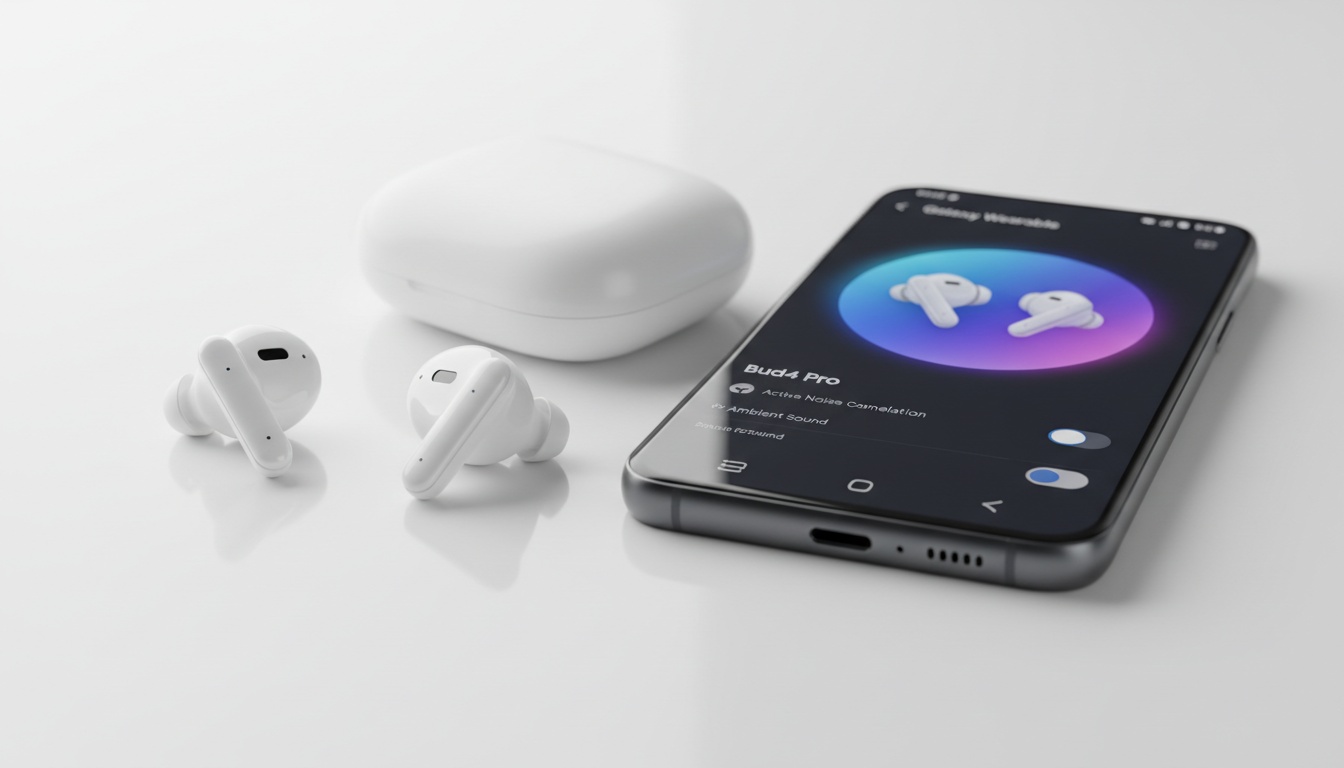
有,與三星現有耳機產品線一致,預計將有一款專屬管理應用程式,負責基本的等化器設定與韌體更新。配對耳機後,即時翻譯功能預計也會整合在同一款 App 中。
3. 開啟口譯模式的完整步驟
以下步驟根據現有 Galaxy AI 耳機口譯模式的運作方式整理而成,為預期的設定流程。實際介面細節可能因韌體版本而有所不同,並可能在正式發布時調整。
步驟一:在三星手機上開啟 Galaxy Buds3 Pro Manager 應用程式。 步驟二:點選底部導覽列中的「實驗室」圖示(或對應選項)。 步驟三:從實驗室功能清單中選擇「口譯」。 步驟四:從下拉選單中選擇來源語言與目標語言。 步驟五:選擇模式:對話模式(雙向,將一隻耳機遞給對方)或講座模式(單向,雙耳同時配戴)。 步驟六:點選麥克風按鈕開始翻譯。
實用小提示:出發前請透過 Wi-Fi 下載語言包,這些檔案的容量可能相當大。若在飯店的不穩定網路環境下嘗試下載,幾乎肯定會在下載到一半時中斷,讓你在最需要翻譯的時候無法使用。
4. 如何獲得更準確的翻譯結果
請注意,耳機的配戴方式會直接影響麥克風的背景噪音隔離效果。
在安靜的環境中,針對一般商務詞彙的翻譯準確度通常表現良好。但在嘈雜的環境中——例如有背景音樂的餐廳——準確度可能會明顯下降。
5. 支援語言與翻譯延遲
根據三星現有 Galaxy AI 的語言支援,口譯模式預計支援多種語言,包括英文、西班牙文、法文、德文、義大利文、葡萄牙文、中文(簡體)、日文、韓文、阿拉伯文、印地文、荷蘭文及越南文,但確切清單將視韌體版本及正式發布時的官方確認而定。
實際使用的翻譯延遲
翻譯延遲會因語言組合、網路狀況與環境而有所不同。語言結構差異較大的語言組合(例如英文轉日文)通常比差異較小的組合(例如英文轉西班牙文)有略高的延遲。
6. 平台相容性:Android、iPhone 與裝置需求
根據三星現有 Galaxy AI 生態系的預期情況:
- 三星 Galaxy 手機(近期 One UI 版本):預計完整支援
- 非三星 Android 手機:Manager App 可能可以安裝,但口譯模式的相容性尚未確認
- iPhone:Manager App 可安裝(功能有限),完全不支援 三星的 Galaxy AI 功能
為什麼三星將此功能鎖定在自家手機?
三星尚未宣布任何向非三星裝置開放此功能的計畫。購買高階音訊設備,理論上應該能保證無論使用哪個品牌的手機,都能使用所有宣傳的功能。但遺憾的是,現實並非如此。
與其他翻譯耳機相比如何?
將這款耳機與其他高評價翻譯耳機相比,三星生態系的封閉性便顯而易見。Google Pixel Buds 的翻譯功能運作方式類似,但所有音訊處理任務都高度依賴 Pixel 手機。
Timekettle 等專用硬體的處理速度較快,但需要隨身攜帶一個額外的笨重充電盒。
7. 疑難排解:口譯功能無法使用的原因
口譯模式呈現灰色無法點選 → 請至「設定 > 軟體更新」確認裝置是否執行支援的 One UI 版本。 語言包無法下載 → 請關閉 VPN 並釋放足夠的儲存空間。 App 在翻譯過程中閃退 → 強制停止 App、清除快取,並重新配對耳機。 音訊從手機喇叭輸出 → 請在藍牙設定中手動將耳機設為目前的音訊裝置。
在判斷硬體故障之前,請務必先執行韌體更新。開啟 Manager App,點選「耳機設定」,再選擇「耳機軟體更新」即可完成。
8. 實際使用情境與誠實的功能限制
在多語言客戶會議中進行商務翻譯,能直接從耳機聽到免持翻譯,效益相當顯著。聘請專業人工口譯員的費用,依語言組合與市場行情,通常每分鐘約需 1 至 5 美元甚至更高。對於日常商務出差或飯店入住等情境,這是相當可觀的節省,尤其是在長達一週的行程中。
功能的不足之處
話雖如此,飯店入住等旅遊翻譯情境,使用這款特定硬體確實比較不尷尬。但問題在於,在戶外或人潮擁擠的嘈雜環境中,背景噪音可能會明顯降低翻譯準確度。
在對類似 Galaxy AI 耳機進行廣泛測試後,我們發現耳機非常適合處理「你聽到的內容」,但當對方需要理解你說的話時,效果就大打折扣了。面對面的對話需要視覺輔助。如果對方需要閱讀翻譯內容而非聆聽,LiveLingo 的即時字幕功能正好能填補這個缺口。
Buds 3 Pro 口譯模式在其擅長的場景中預計表現相當出色:安靜的房間、一對一對話,以及講座式聆聽。但它無法取代醫療場合中的專業人工口譯員。
準備好讓對方也能理解你說的話了嗎?Galaxy Buds 3 Pro 負責處理你聽到的內容,LiveLingo 則負責讓對方看到:在他們的螢幕上顯示即時字幕,無需任何硬體。免費試用 LiveLingo,並在其官網查看目前的方案詳情與試用條款。[免費試用 LiveLingo]