 LiveLingo
1. Google Pixel Buds 翻譯功能究竟能做什麼(又做不到什麼)
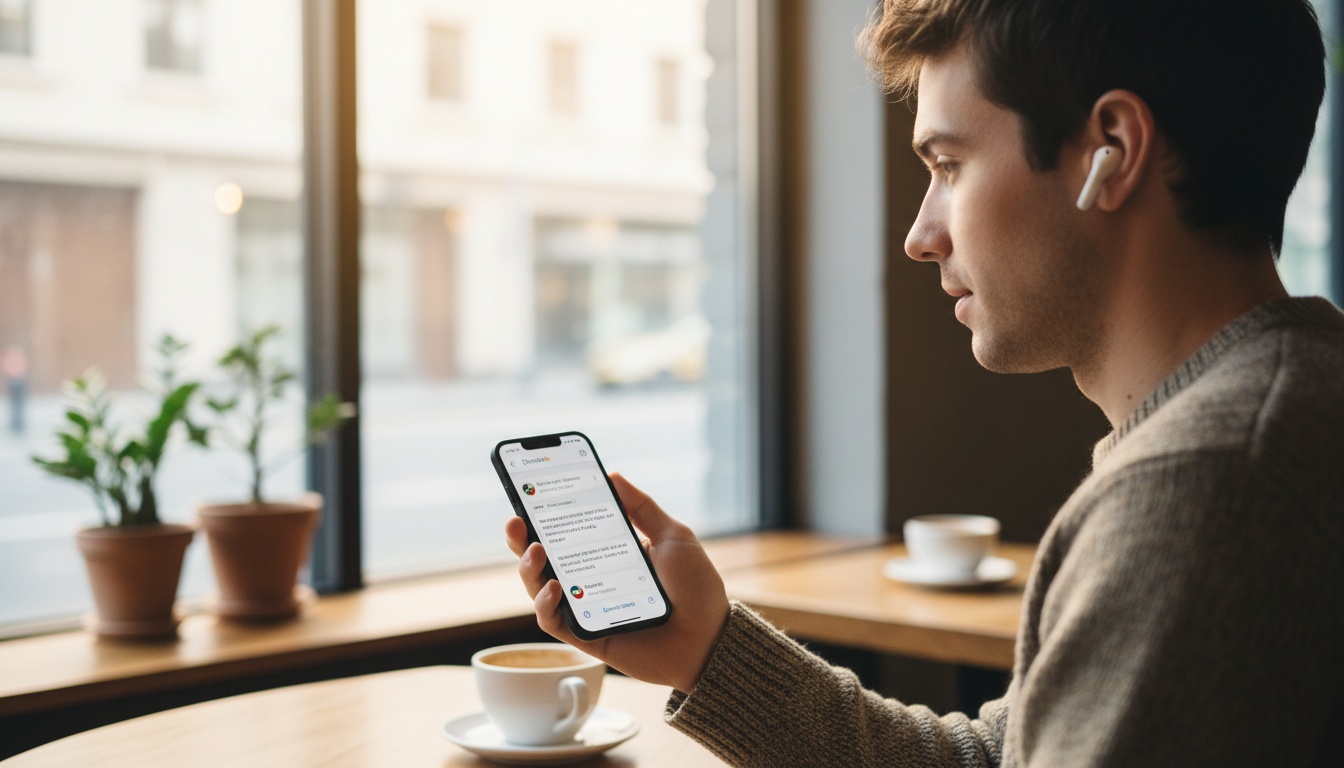
Pixel Buds 的即時翻譯(Live Translate)功能透過 Android 上的 Google 翻譯 App 實現雙向即時對話翻譯。一方說話,翻譯結果會在幾秒內透過耳機播放,速度視語言組合而定。雙方都能聽到翻譯,不需要一直掏出手機。翻譯處理在雲端進行,因此需要保持網路連線。
即時翻譯模式透過手機上的 Google 翻譯 App 運作。一方說話,翻譯幾乎即時從耳機播出;另一方說話,對方的話也會翻譯給你聽。雙向來回,不需要每隔幾秒就拿出手機。
翻譯處理在雲端進行,這代表準確度比離線方案更高——但也意味著你需要保持網路連線。如果你前往訊號不穩定的地方旅遊,這個限制就很重要,需要提前規劃。
沒有訊號,就沒有翻譯。
如果你要翻譯敏感的商務對話,請注意你的音訊會傳送至 Google 的伺服器。涉及機密討論時,人工口譯員是更安全的選擇。
支援機型與語言準確度
目前的 Pixel Buds 機型均支援完整的翻譯功能,也就是說你不必非買最貴的型號不可。各款機型的軟體體驗完全相同,差異在於收音的硬體——這直接影響在嘈雜環境中的翻譯效果,後面會詳細說明。
這是 AI 驅動的翻譯,不是人工口譯。西班牙文和法文的表現一貫穩定。較少見的語言組合——例如匈牙利文、史瓦希里文、他加祿文——在語速較快或帶有地區口音時,錯誤明顯增多。事先了解這一點,可以省去不少挫折感。
---
2. 如何在 Pixel Buds 上設定即時翻譯:逐步教學
前置條件:
- Pixel Buds 已與 Android 手機配對(Android 6.0 或更新版本)
- 已安裝並更新 Google 翻譯 App
- 已在 Android 設定中授予麥克風權限
- 保持網路連線
- iOS 使用者:不支援即時翻譯——請參閱下方 iPhone 專區
略過權限確認步驟,是翻譯功能無法啟動最常見的原因。
如果你想比較 Pixel Buds 以外的翻譯工具,可以探索即時翻譯 App,了解不同解決方案如何應對相同情境。
步驟一 — 配對 Pixel Buds 並開啟 Google 翻譯
透過藍牙配對 Pixel Buds。開啟 Google 翻譯,確認 Android 設定中已啟用麥克風存取權限。就這樣。
步驟二 — 選擇語言
點選翻譯 App 畫面頂端的語言選擇器。左側選擇來源語言,右側選擇目標語言。開口說話前,兩種語言都要先選好。自動偵測雖然方便,但在嘈雜環境中,偶爾會誤判語音模式相近的語言。
步驟三 — 啟動對話模式
點選畫面底部的對話模式圖示(兩個重疊的對話泡泡),或說「Hey Google,幫我說日文」——換成你的目標語言即可。我現在都用「Hey Google」語音指令,第一次用會覺得有點奇怪,但到了第三次旅行,這比操作 App 還快,尤其是在市集攤位兩手都拿著東西的時候。
步驟四 — 開始翻譯
選擇「按下說話」(手動)或「自動」模式(自動偵測)。自動模式更適合自然對話;在嘈雜環境中,麥克風容易收到對話間隙的環境音,這時「按下說話」模式更可靠。
你透過耳機聽到的是對方說話的翻譯;手機喇叭播出的是你說話的翻譯,讓對方不需要戴任何裝置也能聽到。
---
3. 哪款 Pixel Buds 最適合翻譯使用?
Pixel Buds Pro 是目前的旗艦款,憑藉其語音隔離和主動降噪(ANC)功能,是嘈雜環境中翻譯的最佳選擇。Pixel Buds A 系列搭載相同的翻譯軟體,售價較低,適合輕度旅遊使用。
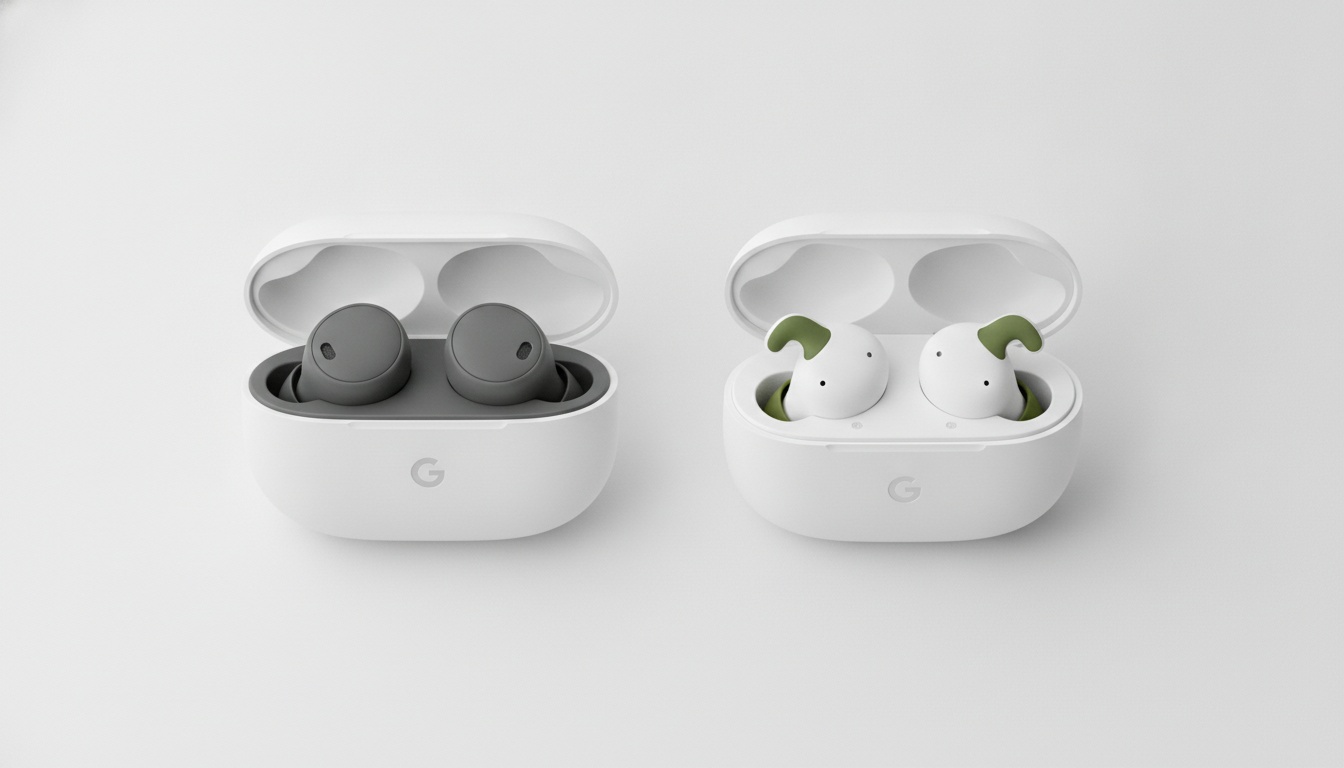
以下是根據現有規格所做的客觀比較:
| 功能 | Pixel Buds Pro | Pixel Buds A 系列 |
|---|---|---|
| 翻譯支援 | ✓ 完整支援 | ✓ 完整支援 |
| 主動降噪(ANC) | 有 | 無 |
| 嘈雜環境語音隔離 | 良好 | 普通 |
| 參考售價 | 請查閱 Google 商店 | 請查閱 Google 商店 |
目前售價請查閱 Google 商店。電池續航力及麥克風陣列詳細規格因資料來源而異——購買前請至 Google 官方產品頁面確認最新資訊。
實際使用上,Pixel Buds Pro 的 ANC 和語音隔離處理在嘈雜環境中確實有明顯差異。在擁擠的居酒屋裡,這就是 App 能清楚收到你聲音、還是收到隔壁桌聲音的差別。如果你需要在熱鬧的餐廳或開放式辦公室進行翻譯,這一點很重要。
說句反直覺的話:Pixel Buds A 系列對大多數人來說是完全合理的選擇。翻譯品質大約 80% 取決於軟體和網路,20% 才是硬體。A 系列搭載與 Pro 相同的 AI 翻譯模型,你花更少的錢,卻能獲得相同的軟體體驗。
差距出現在嘈雜場合——沒有 ANC,背景噪音更容易滲入麥克風,在混亂的環境中會降低翻譯準確度。如果是輕度旅遊翻譯(飯店 Check-in、點餐、問路),A 系列完全夠用。如果是商務溝通或熱鬧的市集,就值得多花錢買 Pro。
---
4. Pixel Buds 翻譯功能支援 iPhone 嗎?
不支援。Pixel Buds 的即時翻譯功能僅限 Android,且需要搭配整合了 Assistant 的 Google 翻譯 App。iOS 使用者可以改用 Apple 的即時翻譯功能,或透過手機喇叭使用第三方翻譯 App。
根據 Google 的支援文件,iOS 使用者無法在 Pixel Buds 上使用完整的 Assistant 功能。即時翻譯功能需要 Android 生態系統——具體來說,是整合了 Assistant 的 Google 翻譯 App。
如果你使用 iPhone 並想透過耳機進行即時翻譯,主要選項是 Apple 自家的即時翻譯功能及相容的 Apple 硬體。另一個途徑是透過手機喇叭使用第三方翻譯 App。
Pixel Buds 硬體本身可以透過藍牙與 iPhone 配對,但你無法使用對話模式翻譯。這是一個值得在購買前就了解清楚的重要限制。
---
5. 實際使用情境:Pixel Buds 翻譯的強項與弱點
那麼,這個功能在現實中什麼時候真的好用——什麼時候又會讓你失望?
旅遊翻譯是 Pixel Buds 最亮眼的應用場景。我前面提到的大阪拉麵店就是個好例子。當時我戴著 Pixel Buds Pro,手機螢幕朝上放在我們之間,開著自動模式。師傅描述湯頭,幾秒後我就在耳機裡聽到翻譯。不是即時,但快到讓對話感覺很自然。我試著把日文重複說出來,他笑了。這就是這套系統的上限和下限:短句、常見語言組合、相對安靜的環境。
話雖如此,商務溝通就複雜多了。非正式會議和客戶寒暄效果不錯,但技術術語、合約條款和細膩的談判——這些才是即時翻譯開始出錯、而且可能造成實質影響的地方。這個工具適合低風險的跨語言溝通;任何涉及法律或財務的重要場合,請找人工口譯員。
翻譯的弱點:商務與法律情境
嘈雜環境是這套系統真正的罩門。機場、夜市和吵鬧的餐廳都會大幅降低麥克風收音品質。Pro 的 ANC 有幫助,但面對真正混亂的聲學環境,它也無法完全解決問題。
除了嘈雜環境,Pixel Buds 不支援離線翻譯。即時翻譯需要保持網路連線。Pocketalk 或 Vasco 等專用翻譯機通常提供可下載的離線語言包。如果你要前往網路不穩定的地方,又只靠 Pixel Buds 作為翻譯工具,這一點值得特別注意。
還有一個實用提醒:即時翻譯在對話過程中會持續使用行動數據。如果你使用的是有限制的國際漫遊方案,在長時間使用前先測試一下用量——持續的來回對話消耗數據的速度可能比你預期的快。
---
6. 對話中途切換語言會怎樣?
你必須在 App 中手動切換語言。自動偵測需要幾秒鐘,有時會誤判語言切換的時機。如果對話涉及三種或更多語言,搭配手動語言選擇的「按下說話」模式,比自動模式更可靠。
這種情況比大家預想的更常發生。多語言環境、從西班牙文切換到英文的對話、市集攤販叫來一位說不同語言的同事——這些都是真實情境,不是罕見的邊緣案例。
對話模式的自動偵測會嘗試識別新語言,但需要幾秒鐘,有時也會誤判切換時機。實際上,自己點選語言選擇器手動切換,比等自動偵測跟上還快。如果你在同一個場合經常需要在三種或更多語言之間切換,搭配手動語言選擇的「按下說話」模式,比自動模式更可靠。
---
7. 疑難排解:Pixel Buds 翻譯無法運作的解決方法
解決方法:檢查 App 權限與藍牙連線
翻譯完全無法運作,幾乎都是以下三個原因之一:Android 設定中麥克風權限被拒絕、藍牙在使用中斷線,或 Google 翻譯 App 需要更新。先把這三項都確認過,再做其他處理。
解決方法:改善網路連線
分享一個真實案例:這個問題曾在里斯本某家飯店的大廳讓我吃了苦頭——Wi-Fi 顯示滿格,但翻譯每隔三句就中斷。後來發現是飯店網路被限速,切換到行動數據後立刻恢復正常。如果你遇到翻譯斷斷續續、延遲嚴重的情況,問題幾乎都出在網路,而不是硬體。如果你有開 VPN,也要記得關掉——VPN 增加的延遲,即時翻譯的處理流程並不能優雅地應對。
解決方法:手動設定語言選擇
如果一直偵測到錯誤的語言:
- 開啟翻譯 App,點選頂端的語言選擇器
- 關閉自動偵測,手動設定來源語言和目標語言
- 重新進入對話模式——手動設定在整個使用期間都會保留
自動偵測雖然方便,但偶爾會誤判語音模式相近的語言。多點兩下就能完全解決這個問題。
解決方法:正確啟用對話模式
只有一方的聲音被翻譯?你可能開的是單向翻譯模式,而不是對話模式。確認對話模式圖示已啟用——畫面上應該顯示雙方說話者。然後確認「按下說話」或自動偵測是否已為雙方設定,而不只是你自己這一方。
快速疑難排解清單:
- Android 設定中已啟用麥克風權限?
- Google 翻譯 App 已更新至最新版本?
- 藍牙連線穩定(如已斷線請重新連接)?
- 已連接 Wi-Fi 或行動數據?
- 已關閉 VPN?
- 對話模式已啟用(而非單向翻譯)?
- 自動偵測出問題時,已手動設定語言?
---
8. 提升 Pixel Buds 翻譯準確度的實用技巧
- 說短句,說完整的句子。 句子之間要停頓——AI 需要一點時間處理,才能接收下一段輸入。說話重疊會產生混亂的輸出結果。
- 開始前先降低背景噪音。 走到餐廳較安靜的角落花 30 秒,比 ANC 更有效。Pro 機型有幫助,但找個安靜的位置效果更好。
- 使用常見詞彙。 慣用語和俚語造成的翻譯錯誤,比口音或語速更多——「我很餓」比「我餓壞了」翻譯起來更準確。這聽起來很理所當然,但大多數人在對話中不會特別注意。
- 對話模式中,把手機放在雙方之間。 手機麥克風收對方的聲音;耳機麥克風收你的聲音。把手機放在中間,雙方都能獲得清晰的輸入。
- 保持 Google 翻譯 App 更新。 Google 會定期推送翻譯模型更新,改善日文、韓文等語言的準確度——請開啟自動更新。(Google 翻譯 App 更新日誌)
- 商務會議前,先在翻譯 App 的常用語功能中準備好關鍵句子。 萬一網路出問題,有備用方案就不會讓對話陷入僵局。
- 當對方需要看到翻譯文字時,搭配手機螢幕 App 使用。 耳機只把翻譯音訊傳給你——對方看不到任何東西。我用過 LiveLingo 的顯示分頁和 Google 翻譯自帶的對話畫面來解決這個問題。LiveLingo 在向對方展示翻譯文字方面介面更簡潔,還能匯出對話逐字稿,商務會議後很實用。Google 翻譯的內建畫面免費且已預先安裝,兩者都可以用;重點是,單靠翻譯耳機無法解決「對方需要看到文字」的問題。
涉及高風險的商務或法律會議,建議搭配專業口譯服務。
---
Pixel Buds 解決了你「聽」的問題。至於對方需要「看」的部分——或是離線翻譯和會議逐字稿——可以免費試用 LiveLingo。每天五分鐘翻譯額度,無需信用卡。它補足了 Pixel Buds 做不到的地方。
---
9. 重點整理
- Pixel Buds 即時翻譯透過 Google 翻譯 App 運作——雲端處理、僅限 Android、需要保持網路連線
- 目前的 Pixel Buds 機型均支援完整翻譯功能;Pixel Buds Pro 在嘈雜環境中擁有最佳語音隔離效果
- Pixel Buds A 系列是合理的平價選擇——翻譯準確度主要取決於軟體,而非硬體
- iOS 使用者無法使用即時翻譯功能;這是僅限 Android 的功能
- 不支援離線翻譯——如果要前往網路不穩定的地方,請提前規劃
- 翻譯延遲通常為幾秒,視語言組合、網路狀況和環境而有所不同
- 大多數「翻譯無法運作」的問題,根源在於麥克風權限、藍牙斷線或網路連線不穩
- 若需要對方即時在螢幕上看到翻譯文字,請搭配手機螢幕 App 一起使用