 LiveLingo
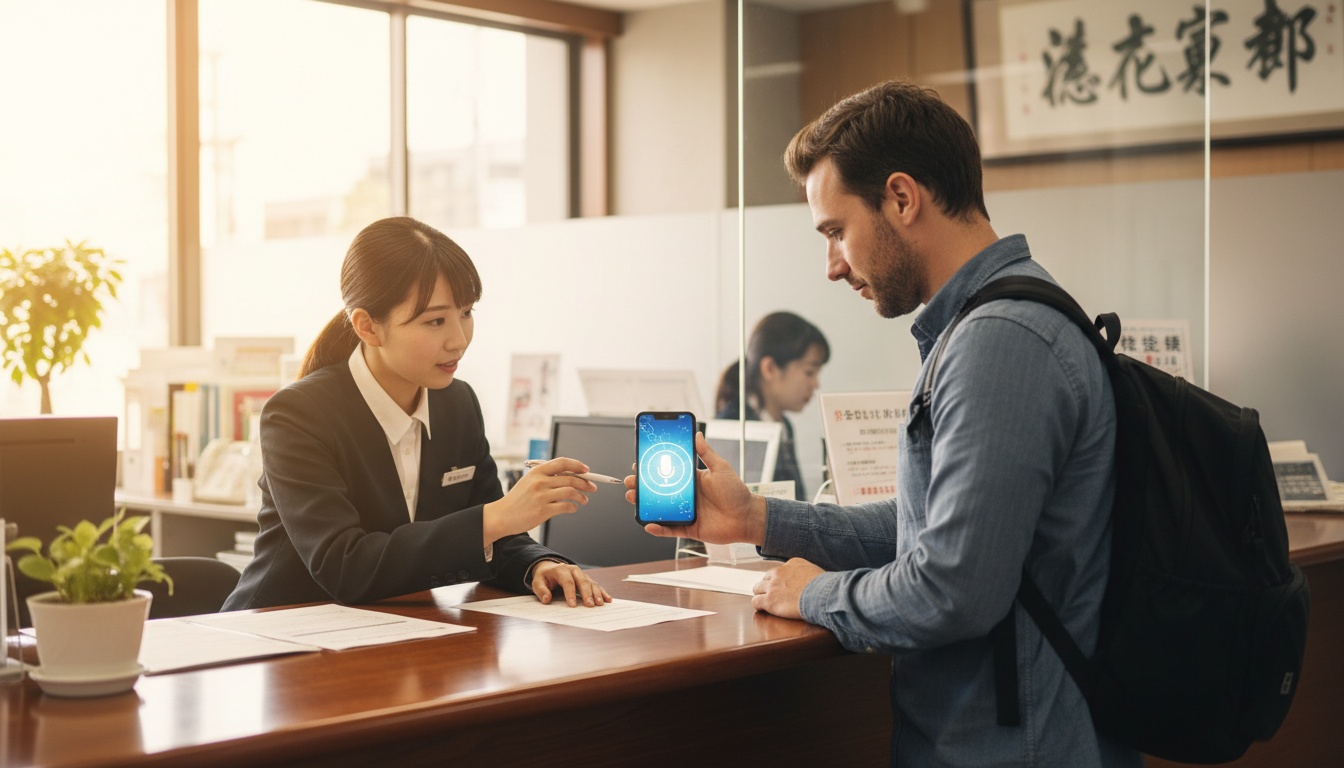
要点: Google 翻訳アプリで音声入力を使って翻訳するには?
アプリを開いてマイクボタンをタップし、話しかけるだけで瞬時に翻訳できます。会話モードは日本語を含む主要言語に対応しており、オフラインで使うには事前の言語ダウンロードが必要です。
1. Google 翻訳アプリで音声入力する基本手順
最初に、スマートフォンのマイク権限を正しく許可する必要があります。以下の手順で設定と翻訳を行います。
- マイク権限の許可: iPhone の場合はホーム画面の「設定」から「Google 翻訳」を選び、マイクのスイッチをオンにします。Android では「設定」の「アプリ」から「翻訳」を選び、「権限」メニューに進んでマイクを許可してください。
- 言語の選択: アプリ上部で翻訳元の言語と翻訳先の言語を選びます。
- マイクのタップ: 画面下部にあるマイクボタンをタップし、短い電子音が鳴ってから話し始めます。
- 文字起こしの確認: 相手に音声を再生する前に、必ず原文の文字起こしを確認してください。
- 音声の再生: 翻訳結果はスピーカーアイコンをタップするとそのまま読み上げられます。
「言語を検出」という翻訳元の自動判定もありますが、周囲の雑音を拾って誤判定することがあります。もし途中で別の言語として誤認識された場合は、一度マイクをオフにし、手動で正しい言語を指定し直すのが確実なリカバリー手順です。
話し終えると、画面中央に原文と翻訳結果が同時に表示されます。画面を相手に向けなくても音声で内容を伝えられるため、窓口越しや距離がある場面でも使いやすいです。
Android 端末であれば、ホーム画面に Google 翻訳のウィジェットを配置しておくのがおすすめです。ウィジェットのマイクアイコンをタップするだけで、アプリを開く手間なく瞬時に音声入力が起動するため、急な対応でも焦らずに済みます。
例えば役所の窓口で外国語話者と話すシナリオを想定してみましょう。原文の認識が間違っていれば、当然ながら誤った翻訳が相手に伝わってしまいます。特に専門用語や固有名詞が多い場面では、このワンクッションがトラブルを防ぎます。
2. 会話モード・ライブ翻訳で使える場面と条件
対面で交互に話す場合は、画面左下にある「会話」タブを使います。このモードには、話す人が自分の言語のマイクアイコンをその都度タップする手動切り替えと、両方の言語をアプリが自動で聞き分ける自動切り替えがあります。自動切り替えモードは、双方が交互に話すテンポの良い会話に向いています。しかし、周囲に別の会話をしている人がいたり、店内BGMが大きかったりすると、アプリがどの音声を拾うべきか迷ってしまいます。そのような環境では、少し手間でも手動切り替えを選ぶことで、意図しないタイミングでの誤作動を防げます。筆者が個人的にテストしたところ、短い文なら約1〜2秒で翻訳音声が流れます。
Android 端末の一部では、音声をリアルタイムでテキスト化して翻訳するライブ翻訳が使えます。これは同時通訳に近い感覚で使えますが、iPhone では機能が制限されることが多いため、OS による違いに注意が必要です。画面にライブ翻訳ボタンがない場合は、アプリを最新版に更新するか、選択した対応言語の組み合わせがサポートされているか確認してください。
義両親との食事など、テーブルにスマートフォンを置いて会話モードを使うシナリオでは、マイクとの距離が問題になります。端末から50センチ以上離れると声が拾いにくくなります。話す人の近くに端末を移動させるか、少し大きめの声で話すと改善します。
電話での翻訳に Google 翻訳が向かない理由
取引先との電話で Google 翻訳の音声入力をそのまま使うのは、スピーカーフォンにして別の端末で音声を拾う必要があるため不便です。電話の音声を直接翻訳したい場合は、通話向け音声翻訳アプリを比較するなどして、通話に特化した LiveLingo などを併用するのが現実的です。
LiveLingo は無料枠が1日3分あり、Pro プラン(月額3,500円・月300分)や、翻訳付き通話ができる Pro+ プランが用意されています。ただし、翻訳付き通話は相手が話し終えてから翻訳音声が流れる逐次翻訳です。対面モードでは話し続けても翻訳が表示・読み上げされるほぼ同時の処理ですが、音声クローンなどは行いません。
法廷や医療の同意書など、資格を持つ通訳者が法的に求められる場面では、どのアプリも代替にはなりません。業務で頻繁に海外と電話をするなら、専用ツールの導入を検討する価値があります。
無料で音声入力できる翻訳サイトは?
Google 翻訳は無料でマイク入力や会話モードが使えます。アプリだけでなく、ブラウザからアクセスできる Google 翻訳のウェブサイト(translate.google.com)も無料で音声入力が可能です。また、情報通信研究機構(NICT)が開発した VoiceTra も全機能が無料で、33言語に対応しています。どちらもアカウント登録なしですぐに利用可能です。急な来客対応などでも、ブラウザを開くだけで対応できるのは大きな利点です。
3. 認識ミスを防ぐ4つの確認ポイント
音声翻訳を仕事や重要な場面で使うなら、誤認識を防ぐ確認ルーティンを習慣にしてください。翻訳アプリの精度を上げる話し方のコツも参考にしつつ、画面に表示された原文に対し、以下の4点をその場で素早くチェックします。
・数字の桁や単位(円、ドル、個数など)は合っているか ・日付や曜日、時間指定に間違いはないか ・人名や地名、企業名などの固有名詞が別の単語になっていないか ・肯定と否定(する・しない、できる・できない)が逆転していないか
特に数字の誤認識は、ビジネスにおいて致命的なミスにつながります。「1万」が「10万」に翻訳されてしまったり、「ドル」が「円」になってしまったりすると、後から訂正するのは非常に困難です。画面上のテキストを指差し確認するくらいの慎重さが求められます。
背景騒音が大きい場所や、極端な早口で話したとき、方言や業界の専門用語が混ざったときは、認識ミスが起きます。同じフレーズを2回言い直しても正しく認識されない場合は、粘らずにすぐキーボードでの文字入力へ切り替えるのが賢明な判断基準です。
正直なところ、音声認識の精度は文脈が短いほど下がる傾向があります。「はい」一語だけを認識させると、文脈がなく誤訳率が上がります。主語を省略した単語の羅列よりも、主語と述語を揃えた短い文章で話すほうが、アプリ側も文脈を推測しやすくなり、翻訳の質が向上します。少し意識するだけで、相手に伝わる正確さが大きく変わります。

4. オフライン利用と言語ダウンロード
Wi-Fi やモバイル通信の電波が届かない場所でも、事前にデータを保存しておけばオフライン翻訳が可能です。以下の手順でダウンロードを行います。
- アプリの設定メニューを開く
- 「ダウンロードした言語」を選ぶ
- リストの中から必要な言語の横にあるダウンロードアイコンをタップする
ファイルサイズは1言語あたり数十メガバイト程度が目安です。言語の横にダウンロード用の表示がない場合、その言語はダウンロードできません。
ただし、オフラインで使えるのはテキスト入力による翻訳と、基本的な音声入力に限られます。双方向でやり取りする会話モードやライブ翻訳はオンライン接続が必須となるため注意してください。
海外旅行中、地下鉄の駅構内や大型ショッピングモールの奥深くなど、急に電波が途切れる場所は意外と多いものです。電波が不安定な場所へ行く前には、英語や中国語などの主要な対応言語をあらかじめダウンロードしておくことを強く推奨します。オフライン環境での利用が多い場合は、オフライン翻訳イヤホンとアプリを比較するのも一つの手です。
Google 自動翻訳をオンにする方法は?
モバイル端末の Chrome ブラウザで外国語のページを開くと、画面下部または上部に翻訳バーが自動で表示されます。表示されない場合は、アドレスバー右端にある翻訳アイコンをタップし、「日本語に翻訳」を選ぶとウェブサイト翻訳がページ全体に適用されます。海外のニュースサイトや現地のレストランのメニューをウェブで確認する際に重宝します。
5. VoiceTra・Papagoとの違い(音声用途に絞って比較)
音声翻訳アプリとしてよく比較される Google 翻訳、VoiceTra、Papago の違いを以下の表にまとめました。
| アプリ名 | 対応言語数 | 料金 | 音声読み上げ品質 | 得意な用途 |
|---|---|---|---|---|
| Google 翻訳 | 130以上 | 無料 | 機械的でフラット | 汎用的な会話、多言語対応 |
| VoiceTra | 33言語 | 無料 | クリアで聞き取りやすい | 旅行会話、マイナー言語 |
| Papago | 14言語 | 無料 | イントネーションが自然 | 韓国語の口語表現 |
VoiceTra は NICT が運営しており、日本語とアジアの少数言語の翻訳精度に定評があります。旅行会話に特化しているため、複雑なビジネス文書の音声入力には弱い面があります。しかし、役所の窓口で10言語以上の来訪者に対応する場合、VoiceTra の無料・登録不要という条件は実務上の強みになります。画面デザインがシンプルで直感的に操作できるため、スマートフォンの扱いに不慣れな人でも迷わず使えるという利点があります。
Papago は、韓国語・日本語間の口語翻訳精度が高いと評価されています。筆者が同じフレーズを両アプリに入力して比較したところ、Papago のほうが口語の崩れが少ない傾向がありました。韓国のネイバー社が開発していることもあり、韓国語特有の敬語表現や若者言葉のニュアンスを汲み取る能力に長けています。
リアルタイム会話向け翻訳アプリを選ぶ際、迷ったときの基本は、汎用性なら Google 翻訳、韓国語なら Papago、マイナー言語とのシンプルな会話なら VoiceTra です。
韓国語の翻訳アプリのおすすめは?
韓国語と日本語の翻訳では Papago が強く、会話の自然さで高い評価を得ています。Google 翻訳も実用レベルですが、固有名詞や日常的な口語表現は Papago のほうが崩れにくい傾向があります。
6. カメラ・ドキュメント・PC ブラウザでの翻訳
カメラ翻訳を使えば、目の前にある看板やレストランのメニューをリアルタイムで日本語に変換できます。ただし、写真の読み込みが常にカメラ表示より正確というわけではありません。手書きの文字や特殊なフォントの場合は認識率が落ちることがあるため、明るい場所でピントをしっかり合わせて撮影するのがコツです。カメラ翻訳アプリの活用ガイドも併せて確認すると、よりスムーズに読み取れます。
ドキュメント翻訳は、公式案内で .docx、.pdf、.pptx、.xlsx などの形式に対応しています。Google の公式ヘルプページによると、ファイルサイズは最大10MB、PDF なら300ページ以下という上限が設定されています。注意点として、スマートフォンなどの小さい画面のモバイル端末ではドキュメント翻訳がサポートされていません。外国語の契約書やマニュアルの全体像を素早く把握したいときに役立ちます。
PC でウェブサイト翻訳や音声入力を使う場合、ブラウザは Chrome の利用が案内されています。Safari や Edge ではマイク入力が制限される場合があるため、音声入力がうまく機能しないときは迷わず Chrome に切り替えてください。
Google ドキュメントの翻訳機能はありますか?
あります。PC 版のメニューの「ツール」から「ドキュメントを翻訳」を選ぶと、翻訳済みの新しいファイルが作成されます。ただしこれはテキストの翻訳のみであり、音声入力と直接連動する機能ではありません。
通訳アプリ全般を検討している読者は多いですが、正直なところ、どのアプリも騒音環境での精度には限界があります。重要な場面では文字入力を併用する習慣をつけておくと安心です。取引先との電話を翻訳したい場合は、LiveLingo を無料で試してみてください(1日3分・登録のみ)。
よくある質問
Google 翻訳の会話モードはオフラインで使えますか?
使えません。オフラインで利用できるのはテキスト入力による翻訳と基本的な音声入力のみです。会話モードやライブ翻訳機能を利用するには、常にインターネット接続が必要になります。
ドキュメント翻訳はスマートフォンでも使えますか?
スマートフォンなどの小さい画面のモバイル端末ではサポートされていません。ドキュメント翻訳を利用する場合は、PC版のブラウザからアクセスする必要があります。
翻訳できるドキュメントのファイルサイズに上限はありますか?
はい、最大10MBまでのファイルに対応しています。PDFの場合は300ページ以下という制限も公式に案内されています。
ライブ翻訳ボタンが表示されないのはなぜですか?
アプリが最新版でないか、選択した言語の組み合わせがライブ翻訳に対応していない可能性があります。また、iPhoneでは機能が制限されることが多いため、Android 端末のほうが対応機能が多い傾向があります。
SafariでGoogle 翻訳の音声入力が使えない場合はどうすればよいですか?
SafariやEdgeではマイク入力が制限される場合があると公式に案内されています。音声入力がうまく機能しないときは、推奨ブラウザであるChromeに切り替えて利用してください。