 LiveLingo
即答:Google Meetを日本語に翻訳するには?
Google WorkspaceのBusiness Standard以上のプランなら、Meet標準の翻訳字幕で発言を日本語の字幕にできます。会議中に「その他のオプション」から「設定」の「字幕」を開き、翻訳字幕をオンにして日本語を選びます。個人のGmailアカウントやBusiness Starterでは使えません。その場合はLiveLingoのChrome拡張機能を使います。MeetはChromeで動くので、拡張機能が会議タブの音声をそのまま日本語字幕にし、プランもIT承認も要りません。チーム全員で訳文を見たいときは、共有リンクをMeetのチャットに貼るだけです。無料デモは1日3分。
タップして、選んだ言語で話してください
タップして開始
1. Google Meet標準の翻訳字幕でできること
Meetの翻訳字幕は、会議中の発言を文字起こしし、選んだ言語に翻訳して字幕表示する機能です。日本語を含む70以上の言語に対応しており、英語の会議を日本語の字幕で追ったり、日本語の発言を英語の字幕で相手に見せたりできます。字幕の言語は参加者ごとに選べます。
対象プラン
- 使えるプラン:Google WorkspaceのBusiness Standard、Business Plus、Enterprise Starter、Enterprise Standard、Enterprise Plus、Google AI Pro for Education。
- 使えないアカウント:個人のGmailアカウントとBusiness Starter。同じ言語の字幕(文字起こし)は使えますが、翻訳はされません。
- 提供状況:Googleは順次提供中としており、対象プランでもまだ表示されない場合があります。社外が主催する会議では、主催側の契約や管理者の設定によって使えないこともあります。
設定手順
- パソコンでGoogle Meetの会議に参加します。
- 画面下部の「その他のオプション」(︙)から「設定」を開き、「字幕」を選びます。
- 「会議の言語」で、会議で話される言語(例:英語)を選びます。
- 「翻訳字幕」をオンにし、翻訳先として日本語を選びます。
音声翻訳(Speech Translation)は日本語に未対応
Meetには、話した内容を話し手の声に似せた音声で翻訳する音声翻訳もあります。ただし2026年10月時点で対応しているのは、英語とスペイン語、フランス語、ドイツ語、イタリア語、ポルトガル語の組み合わせだけで、日本語には対応していません。対象はGoogle AI ProやGoogle AI Ultra、WorkspaceのBusiness Standard以上などで、1つの会議で使える言語の組み合わせは1組、1回の会議で90分までです。
2. 標準機能の制限
- 個人アカウントでは翻訳できない。フリーランスや個人で参加する会議、個人のGmailで作った会議では、翻訳字幕そのものが使えません。
- 社外の会議ほど相手の契約次第。取引先が主催する会議では、主催側のプランや管理者の設定によって使えないことがあります。
- 日本語を音声で聞く方法がない。音声翻訳は日本語に対応していないため、日本語の会議を音声で翻訳する用途には使えません。
- 議事録は別の機能。翻訳字幕は会議中の表示が中心で、翻訳を整理された議事録として残す用途には向きません。
3. プランに関係なくMeetを翻訳する3つの方法
Workspaceのプランに関係なく、自分の手元だけでGoogle Meetを翻訳する方法です。拡張機能を入れられるChromeを使っているか、そして翻訳を見たいのが自分だけかチーム全員かで選びます。
- 自分のChromeで参加:方法1 Chrome拡張機能
- 会社のPCで拡張機能を入れられない、またはスマホのMeetアプリで参加:方法2 スマホを横で起動
- チーム全員で訳文を見る:方法3 共有リンク
方法1:Chrome拡張機能で会議画面に日本語字幕
Google MeetはChromeのタブで動くため、LiveLingoのChrome拡張機能と最も相性のよい会議ツールです。会議タブの音声を直接取り込むので、イヤホンをつけたままでも翻訳でき、訳文は会議画面の上に字幕として表示されます。個人のGmailアカウントでも、Workspaceのプランに関係なく使えます。
- Chromeウェブストアから「LiveLingo - Voice Translator」を追加します。
- Meetの会議タブで拡張機能のアイコンをクリックします。
- 会議で話される言語(例:英語)と日本語を選び、「開始」を押します。
- 相手の発言が日本語の字幕として会議画面に流れます。
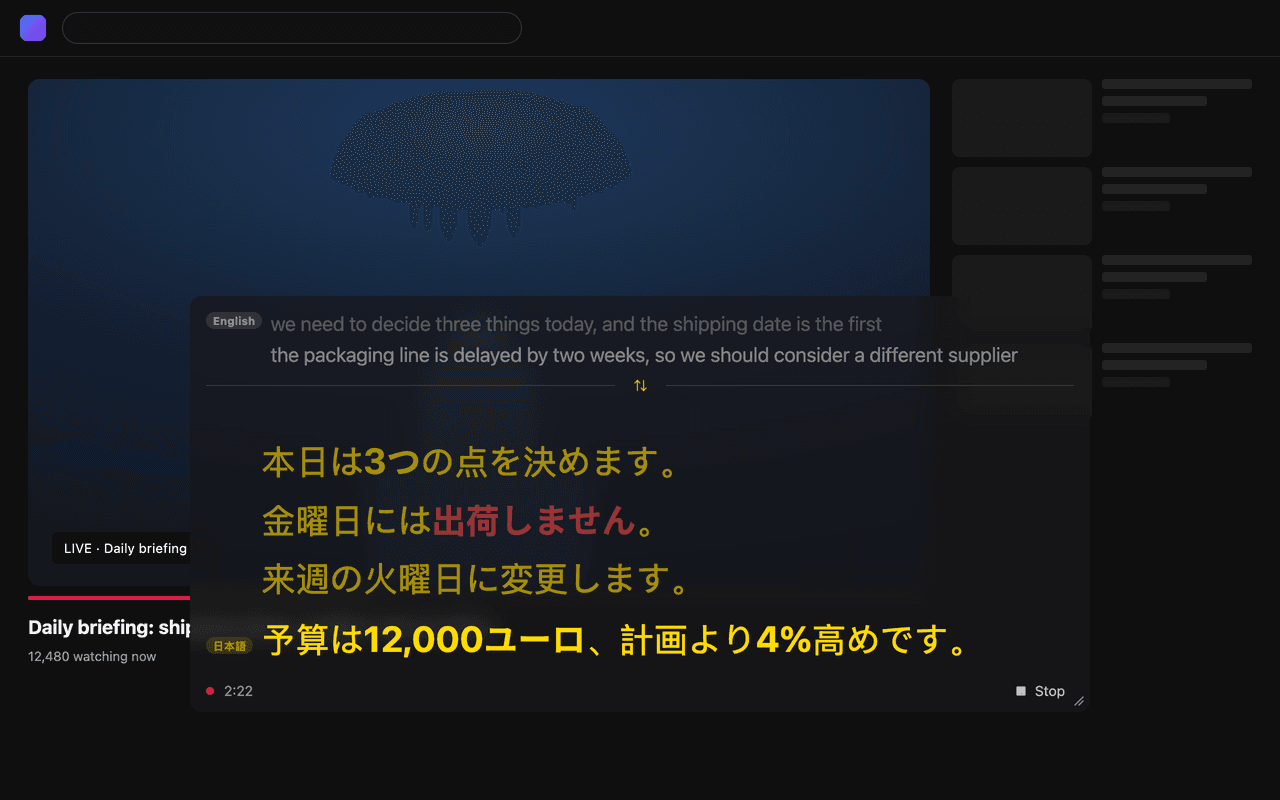
拡張機能が取り込むのはタブの音声、つまり相手の発言です。自分の声は取り込みません。利用時間はWebアプリと共通で、登録なしでも1日3分まで無料で使えます。
方法2:会社のPCに何も入れられないならスマホを横で起動
- Meetの音声をイヤホンではなくPCのスピーカーから出します。
- スマホをスピーカーの近くに置き、LiveLingoアプリ(iPhone)を起動します。PCのブラウザで別タブを開ける場合はlivelingo.io/appでも動きます。
- 会議で話される言語と日本語を選んで開始します。原文と訳文が並んでリアルタイムに表示され、一度確定した訳文は書き換わりません。
私物のスマホで動かせば、会社のPCには何もインストールしないので、IT部門の承認は要りません。
方法3:チーム全員で訳文を見るなら共有リンク
日本側のメンバー全員が訳文を見たい会議では、1人がLiveLingoのスマホアプリで翻訳を始め、共有リンクを配るだけで済みます。全員分のWorkspaceプランを用意する必要はありません。
- 代表者が最新版のLiveLingoアプリ(iPhone / Android)で翻訳を始めます。代表者はProまたは無料体験中のアカウントが必要です。
- 画面上部の金色の「招待」ボタンをタップして、招待リンクを送ります。Meetのチャットに貼れば全員に届きます。
- 参加者はLiveLingoアプリを入れてリンクをタップするだけで、同じ翻訳を自分のスマホでリアルタイムに読めます。
- 1つのセッションに最大20人まで参加できます。リンクは代表者が翻訳を終えると無効になります。
参加者が無料アカウントの場合は端末ごとに3回まで、有料アカウントなら回数無制限で参加できます。
翻訳品質は公開ベンチマークで理解度4.96/5(Google 4.77、Azure 4.65)を記録しており、詳細はlivelingo.io/research/benchmark-2026で確認できます。料金は、Webデモと拡張機能が1日3分まで無料(登録不要)、Proが月額3,500円で月300分、Pro+が月額5,000円です。会議が終わると、AI議事録が要約・決定事項・アクションアイテムを日本語で自動生成し、PDFに書き出して共有できます。
4. 比較表:Meet標準の翻訳字幕とLiveLingo
| 項目 | Meet標準の翻訳字幕 | LiveLingo |
|---|---|---|
| 必要なプラン | Workspace Business Standard以上など | 不要(Meetはどのプランでも可) |
| 個人のGmailアカウント | 翻訳字幕は使えない | 使える |
| 会議画面への字幕 | 標準の字幕表示 | Chrome拡張機能で会議画面に日本語字幕 |
| 日本語の音声翻訳 | 未対応(英語と欧州5言語のみ) | 訳文の表示が中心 |
| 社外が主催する会議 | 主催側の契約や設定次第 | 自分の手元だけで完結 |
| チーム全員で訳文を見る | 対象プランなら各自が字幕を表示 | 共有リンクで最大20人が各自のスマホで閲覧 |
| 議事録 | 翻訳字幕とは別の機能 | AI議事録(要約・決定事項・アクションアイテム)+ PDF |
| 料金 | Workspaceのプラン料金(ユーザー単位) | 無料デモ1日3分 / Pro 月額3,500円(月300分) / Pro+ 月額5,000円 |
組織がBusiness Standard以上を契約していて、自社が主催する会議が中心なら、まず標準の翻訳字幕を試すのが最短です。個人のGmailで参加する、社外が主催する会議が多い、翻訳付きの議事録が欲しい、日本側の全員で訳文を見たい。このどれかに当てはまるなら、LiveLingoが答えになります。
5. よくある質問
Google Meetの翻訳字幕は個人のGmailアカウントで使えますか?
使えません。翻訳字幕の対象はGoogle WorkspaceのBusiness Standard、Business Plus、Enterprise Starter、Enterprise Standard、Enterprise Plus、Google AI Pro for Educationです。個人のGmailアカウントやBusiness Starterでは、翻訳字幕の項目が表示されません。同じ言語の字幕(文字起こし)は使えますが、翻訳はされません。
Meetの翻訳字幕は日本語に対応していますか?
対応しています。翻訳字幕は日本語を含む70以上の言語に対応しており、英語の発言を日本語の字幕で読むことができます。ただし、発言を音声で読み上げる音声翻訳(Speech Translation)は、2026年10月時点で英語とスペイン語、フランス語、ドイツ語、イタリア語、ポルトガル語の組み合わせだけで、日本語には対応していません。
Google Meetの音声翻訳とは何ですか?
話した内容を、話し手の声に似せた音声でリアルタイムに翻訳する機能です。Google AI Pro、Google AI Ultra、Google WorkspaceのBusiness Standard、Business Plus、Enterprise Standard、Enterprise Plusなどが対象で、1つの会議で使える言語の組み合わせは1組、1回の会議で90分までです。ホストが対象アカウントでない会議では使えません。
LiveLingoのChrome拡張機能はGoogle Meetで使えますか?
使えます。Google MeetはChromeのタブで動くため、拡張機能が会議タブの音声をそのまま取り込み、訳文を会議画面の上に字幕として表示します。イヤホンをつけたままでも翻訳でき、個人のGmailアカウントでも、Workspaceのプランに関係なく使えます。取り込むのは相手の発言で、自分の声は取り込みません。
参加者全員に翻訳を見せることはできますか?
できます。1人がLiveLingoのスマホアプリで翻訳を始め、「招待」ボタンから共有リンクを送ります。Meetのチャットにリンクを貼れば、参加者はLiveLingoアプリでリンクを開くだけで、同じ翻訳を自分のスマホでリアルタイムに読めます。1つのセッションに最大20人まで参加でき、無料アカウントの参加者は端末ごとに3回まで、有料アカウントなら回数無制限です。
会社のPCに拡張機能を入れられない場合はどうすればいいですか?
私物のスマホでLiveLingoアプリを起動し、PCのスピーカーから流れる会議の音声を拾わせます。会社のPCには何もインストールしないので、IT部門の承認は要りません。スマホやタブレットのMeetアプリで参加する場合も、別の端末でLiveLingoを起動すれば同じように使えます。
翻訳付きの議事録を残せますか?
残せます。LiveLingoは会議中の発言を原文と訳文のペアで記録し、終了後にAIが要約、決定事項、アクションアイテムを日本語で整理した議事録を自動生成します。PDFに書き出してそのまま共有できます。
TeamsやZoomでも同じ方法が使えますか?
使えます。TeamsとZoomも翻訳字幕は上位プランの機能ですが、LiveLingoはどの会議ツールでも同じ手順で使えます。具体的な設定と代替手段は、Teams翻訳のやり方とZoom翻訳のやり方の各ガイドで解説しています。
次のMeet会議でLiveLingoを試す
Workspaceのプランはそのままで構いません。Chrome拡張機能を追加して会議タブで開始するだけで、35言語の会議を日本語の字幕で追えます。無料デモは1日3分、クレジットカード不要。Pro(月額3,500円)で月300分、電話への発信、AI議事録が使えます。
Chrome拡張機能を見る