
LiveLingoLiveLingoTry free

Galaxy Buds 3 Pro 通訳アプリ:完全セットアップガイド

同様のGalaxy AIイヤーバッドを使ったデモでは、片方のイヤーバッドを中国語話者のパートナーに渡すと、数秒以内に画面上に翻訳が表示されました。Galaxy Buds 3 Proの通訳モードが目指しているのは、まさにこのような体験です。ただし、これはストアからダウンロードする独立したアプリでは一切ありません。

これはGalaxy Buds3 Proマネージャーアプリ内に組み込まれたGalaxy AI機能であり、既存のGalaxy AIイヤーバッドでも多くのユーザーが気づかずにいます。利用可能な情報をもとに、この機能をオンにする方法をご紹介します。

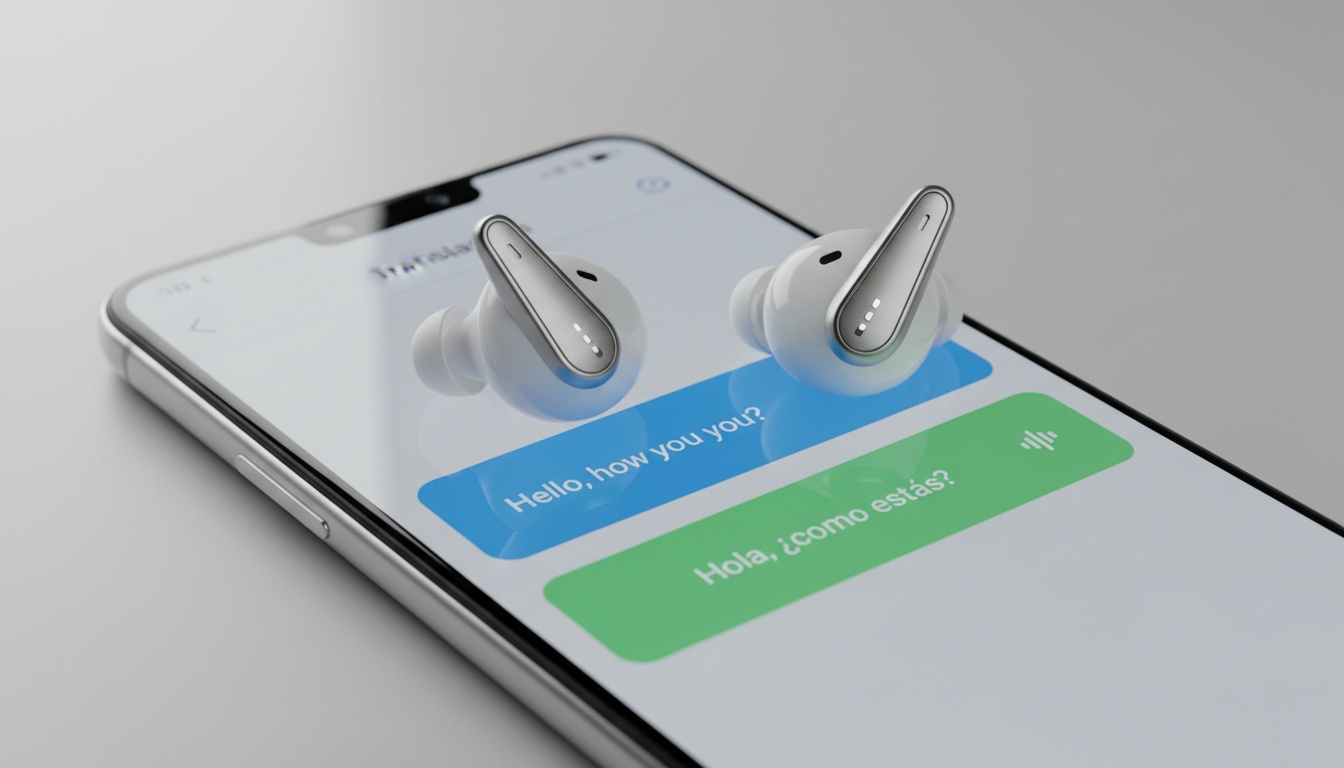
スマートフォン上にリアルタイム翻訳インターフェースを表示したGalaxy Buds 3 Pro。通訳モードのAI機能を示している。

Quick Answer: Galaxy Buds 3 Proの通訳アプリはどうやって使うの?

Galaxy Buds 3 Proの通訳機能は単独アプリではなく、Galaxy Buds3 Proマネージャーアプリ内のGalaxy AI機能として搭載される予定です。設定はアプリのLabsメニューから「通訳」を選び、言語ペアとモード(双方向の会話モード、または一方向のレクチャーモード)を選択するだけ。英語・日本語・中国語など多言語に対応予定です。 # Galaxy Buds 3 Pro 通訳アプリ:完全セットアップガイド 同様のGalaxy AIイヤーバッドを使ったデモでは、片方のイヤーバッドを中国語話者のパートナーに渡すと、数秒以内に画面上に翻訳が表示されました。Galaxy Buds 3 Proの通訳モードが目指しているのは、まさにこのような体験です。ただし、これはストアからダウンロードする独立したアプリでは一切ありません。 これはGalaxy Buds3 Proマネージャーアプリ内に組み込まれたGalaxy AI機能であり、既存のGalaxy AIイヤーバッドでも多くのユーザーが気づかずにいます。利用可能な情報をもとに、この機能をオンにする方法をご紹介します。 ![スマートフォン上にリアルタイム翻訳インターフェースを表示したGalaxy Buds 3 Pro。通訳モードのAI機能を示している。](https://ncsfgjqfcvjgpacbympy.supabase.co/storage/v1/object/public/guide-images/galaxy-buds-3-pro-interpreter-app-hero.jpg) ## Galaxy Buds 3 Pro 通訳アプリとは? Galaxy Buds 3 Proの通訳機能は、別途ダウンロードが不要な内蔵型のGalaxy AI機能として提供される予定です。SamsungのGalaxy AI実装の実績をもとに予測すると、Galaxy Buds3 Proマネージャーアプリ内で動作し、2つのモードが用意される見込みです。「会話モード」(双方向、片方のイヤーバッドをパートナーに渡す)と「レクチャーモード」(一方向、両方のイヤーバッドを装着したまま使用)です。 それぞれの使い方はシンプルです。会話モードは双方向の対話に対応し、レクチャーモードは継続的なリスニングに適しています。 双方向設定では、片方のイヤーバッドをパートナーに渡す必要があります。内蔵マイクがそれぞれの声をしっかりと分離して認識します。 事前に言語パックをダウンロードしておけば、オフラインでの使用も可能になる場合があります。 ### SamsungはGalaxy専用の通訳アプリを持っているの? SamsungはGalaxy Buds3 Proマネージャーアプリ内にネイティブの通訳ツールを直接組み込む予定で、これは他のGalaxy AI対応イヤーバッドと同様の仕様です。ただし、見つけるまでに少し手間がかかります。既存のGalaxy AIデバイスの実績から、メイン設定ではなくLabsスタイルのメニュー内に配置されると予想されます。 現行のGalaxy AIイヤーバッドでは、この機能はサブメニューの奥深くに隠れており、多くのカジュアルユーザーが見逃してしまっています。 ## Galaxy Buds3 Proマネージャーアプリのダウンロードと設定方法 ### アプリの入手先 公式の管理ソフトウェアは、[公式Galaxy Store](EXTERNAL_REF)または[Google Playストア](EXTERNAL_REF)で入手できる予定です。Samsung独自のストアフロントの方が安定した体験を提供することが多いため、まずそちらを確認することをおすすめします。 アプリのダウンロードを先に完了させてください。この手順を省略すると問題が発生します。言語ファイルをクラウドサーバー経由で処理するために、Samsungアカウントへのサインインが必要になる場合があります。 ### Galaxy Buds 3 Pro専用のアプリはある? はい、専用のマネージャーアプリが基本的なイコライザー設定やファームウェアアップデートを管理する予定で、これはSamsungの既存イヤーバッドラインナップと同様です。イヤーバッドをペアリングすると、このアプリ内でリアルタイム翻訳機能も利用できるようになる見込みです。 ![スマートフォンの画面にGalaxy Budsマネージャーアプリを表示した状態のGalaxy Buds3 Pro。](https://ncsfgjqfcvjgpacbympy.supabase.co/storage/v1/object/public/guide-images/galaxy-buds-3-pro-interpreter-app-section-2.jpg) ## 通訳モードを有効にするステップバイステップガイド 以下の手順は、既存のGalaxy AIイヤーバッドにおける通訳モードの動作をもとに予測したセットアップの流れです。正式リリース時のファームウェアバージョンによって、UIの詳細が変わる可能性があります。 ステップ1:SamsungスマートフォンでGalaxy Buds3 Proマネージャーアプリを開く。 ステップ2:下部ナビゲーションバーのLabsアイコン(または同等のもの)をタップする。 ステップ3:Labs機能リストから「通訳」を選択する。 ステップ4:ドロップダウンメニューから翻訳元の言語と翻訳先の言語を選ぶ。 ステップ5:モードを選択する:会話モード(双方向、片方のイヤーバッドをパートナーに渡す)またはレクチャーモード(一方向、両方のイヤーバッドを装着したまま)。 ステップ6:マイクボタンをタップして翻訳を開始する。 プロのコツ:旅行前にWi-Fi環境で言語パックをダウンロードしておきましょう。これらのファイルはサイズが大きい場合があります。ホテルの不安定な回線でダウンロードしようとすると、ほぼ確実に途中でタイムアウトします。最も必要なときに翻訳が使えない状況になりかねません。 ## より精度の高い翻訳を得るために イヤーピースを正しく装着することが、マイクの背景ノイズ除去性能に直接影響することを覚えておいてください。 静かな環境では、一般的なビジネス用語に対して精度が安定する傾向があります。一方、BGMが流れるレストランのような騒がしい場所では、精度が目に見えて低下することがあります。 ## 対応言語と翻訳レイテンシ 通訳モードは、SamsungのGalaxy AIの既存言語サポートをもとに、英語・スペイン語・フランス語・ドイツ語・イタリア語・ポルトガル語・中国語(簡体字)・日本語・韓国語・アラビア語・ヒンディー語・オランダ語・ベトナム語など、幅広い言語に対応する見込みです。ただし、正確な対応言語リストはファームウェアバージョンと正式リリース時の発表によって異なります。 ### 実際のレイテンシについて 翻訳のレイテンシは、言語ペア・ネットワーク環境・周囲の状況によって異なります。言語的な距離が大きいペア(英語⇔日本語など)は、近い言語ペア(英語⇔スペイン語など)と比べてレイテンシがやや高くなる傾向があります。 ## 対応プラットフォーム:Android・iPhone・動作要件 **SamsungのGalaxy AIエコシステムの実績をもとにした予測:** - Samsung Galaxyスマートフォン(最近のOne UIバージョン):フルサポートを予定 - Samsung以外のAndroidスマートフォン:マネージャーアプリはインストール可能な場合があるが、通訳モードの互換性は未確認 - iPhone:マネージャーアプリは(限定的に)インストール可能だが、[SamsungのGalaxy AI機能](/galaxy-ai-features/)は一切利用不可 ### SamsungがGalaxy端末に機能を限定する理由 Samsungは、Samsung以外のデバイスへの開放について現時点では何も発表していません。プレミアムオーディオ機器を購入した以上、スマートフォンのブランドに関わらず、すべての機能が使えるべきだという考えは理にかなっています。しかし残念ながら、現実はそうではありません。 ### 他の翻訳イヤーバッドとの比較は? [高評価の翻訳イヤーバッド](/best-translation-earbuds/)と比較すると、Samsungエコシステムへの依存度の高さが際立ちます。Google Pixel Budsの翻訳機能も仕組みは似ていますが、音声処理においてPixelスマートフォンへの依存度が非常に高いです。 Timekettleのような専用ハードウェアは処理速度が速い一方、かさばる専用ケースを常に持ち歩く必要があります。 ## トラブルシューティング:通訳アプリが動かない場合 **通訳モードがグレーアウトしている** → 設定 > ソフトウェアアップデートから、デバイスが対応バージョンのOne UIを実行しているか確認してください。 **言語パックがダウンロードできない** → VPNを切断し、十分なストレージ容量を確保してください。 **翻訳中にアプリがクラッシュする** → アプリを強制終了してキャッシュをクリアし、イヤーバッドを再ペアリングしてください。 **音声がスマートフォンのスピーカーから出る** → Bluetooth設定でイヤーバッドをアクティブなオーディオデバイスとして手動で設定してください。 ハードウェアの不具合と判断する前に、必ずファームウェアのアップデートを実行してください。マネージャーアプリを開き、「イヤーバッドの設定」をタップして「イヤーバッドのソフトウェアアップデート」を選択することで実行できます。 ## 実際の使用シーンと正直な限界 多言語クライアントとのミーティングでのビジネス翻訳は、耳に直接届くハンズフリー音声の恩恵を大きく受けます。プロの通訳者を雇う場合、言語ペアや市場レートによって異なりますが、一般的に1分あたり約1〜5ドル以上のコストがかかります。日常的な出張やホテルのチェックインであれば、特に1週間の旅行を通じると、これは大きな節約になります。 ### 苦手な場面 とはいえ、ホテルのチェックインのような旅行中の翻訳シーンは、このハードウェアを使うことで気まずさが軽減されます。ただし、屋外や混雑した環境では、背景ノイズが翻訳精度を著しく低下させることがあります。 同様のGalaxy AIイヤーバッドを徹底的にテストした結果、イヤーバッドは「自分が聞く」ことには優れているものの、「相手に伝える」場面では力不足になることがわかりました。対面での会話には視覚的なコンテキストが必要です。相手が翻訳を耳で聞くのではなく目で読む必要がある場合、[LiveLingoのライブ文字起こし](/livelingo-app/)がそのギャップを埋めてくれます。 Buds 3 Proの通訳機能は、静かな部屋での一対一の会話やレクチャー形式のリスニングなど、得意な場面では本当に印象的なパフォーマンスを発揮すると期待されています。ただし、医療現場でのプロの通訳者の代替にはなりません。 相手にもしっかり伝わるか確認したいですか?Galaxy Buds 3 Proはあなたが「聞く」ことをサポートします。LiveLingoは相手が「見る」ことをサポートします。ハードウェア不要で、相手のスクリーンにライブ文字起こしをリアルタイム表示。LiveLingoを無料で試して、現在のプランの詳細や試用条件を公式サイトでご確認ください。[LiveLingoを無料で試す]

1. Galaxy Buds 3 Pro 通訳アプリとは?

Galaxy Buds 3 Proの通訳機能は、別途ダウンロードが不要な内蔵型のGalaxy AI機能として提供される予定です。SamsungのGalaxy AI実装の実績をもとに予測すると、Galaxy Buds3 Proマネージャーアプリ内で動作し、2つのモードが用意される見込みです。「会話モード」(双方向、片方のイヤーバッドをパートナーに渡す)と「レクチャーモード」(一方向、両方のイヤーバッドを装着したまま使用)です。

それぞれの使い方はシンプルです。会話モードは双方向の対話に対応し、レクチャーモードは継続的なリスニングに適しています。

双方向設定では、片方のイヤーバッドをパートナーに渡す必要があります。内蔵マイクがそれぞれの声をしっかりと分離して認識します。

事前に言語パックをダウンロードしておけば、オフラインでの使用も可能になる場合があります。

SamsungはGalaxy専用の通訳アプリを持っているの?

SamsungはGalaxy Buds3 Proマネージャーアプリ内にネイティブの通訳ツールを直接組み込む予定で、これは他のGalaxy AI対応イヤーバッドと同様の仕様です。ただし、見つけるまでに少し手間がかかります。既存のGalaxy AIデバイスの実績から、メイン設定ではなくLabsスタイルのメニュー内に配置されると予想されます。

現行のGalaxy AIイヤーバッドでは、この機能はサブメニューの奥深くに隠れており、多くのカジュアルユーザーが見逃してしまっています。

2. Galaxy Buds3 Proマネージャーアプリのダウンロードと設定方法

アプリの入手先

公式の管理ソフトウェアは、公式Galaxy StoreまたはGoogle Playストアで入手できる予定です。Samsung独自のストアフロントの方が安定した体験を提供することが多いため、まずそちらを確認することをおすすめします。

アプリのダウンロードを先に完了させてください。この手順を省略すると問題が発生します。言語ファイルをクラウドサーバー経由で処理するために、Samsungアカウントへのサインインが必要になる場合があります。

Galaxy Buds 3 Pro専用のアプリはある?

はい、専用のマネージャーアプリが基本的なイコライザー設定やファームウェアアップデートを管理する予定で、これはSamsungの既存イヤーバッドラインナップと同様です。イヤーバッドをペアリングすると、このアプリ内でリアルタイム翻訳機能も利用できるようになる見込みです。
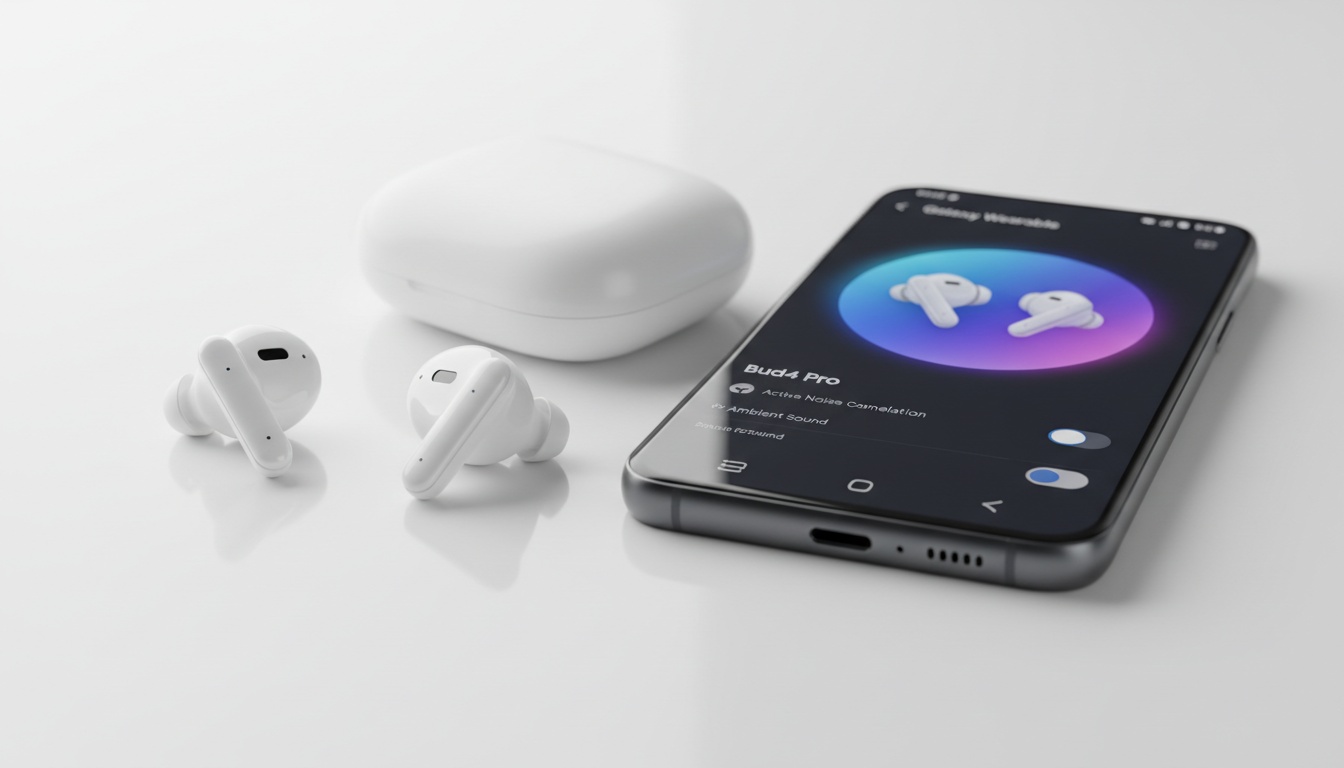
スマートフォンの画面にGalaxy Budsマネージャーアプリを表示した状態のGalaxy Buds3 Pro。

3. 通訳モードを有効にするステップバイステップガイド

以下の手順は、既存のGalaxy AIイヤーバッドにおける通訳モードの動作をもとに予測したセットアップの流れです。正式リリース時のファームウェアバージョンによって、UIの詳細が変わる可能性があります。

ステップ1:SamsungスマートフォンでGalaxy Buds3 Proマネージャーアプリを開く。 ステップ2:下部ナビゲーションバーのLabsアイコン(または同等のもの)をタップする。 ステップ3:Labs機能リストから「通訳」を選択する。 ステップ4:ドロップダウンメニューから翻訳元の言語と翻訳先の言語を選ぶ。 ステップ5:モードを選択する:会話モード(双方向、片方のイヤーバッドをパートナーに渡す)またはレクチャーモード(一方向、両方のイヤーバッドを装着したまま)。 ステップ6:マイクボタンをタップして翻訳を開始する。

プロのコツ:旅行前にWi-Fi環境で言語パックをダウンロードしておきましょう。これらのファイルはサイズが大きい場合があります。ホテルの不安定な回線でダウンロードしようとすると、ほぼ確実に途中でタイムアウトします。最も必要なときに翻訳が使えない状況になりかねません。

4. より精度の高い翻訳を得るために

イヤーピースを正しく装着することが、マイクの背景ノイズ除去性能に直接影響することを覚えておいてください。

静かな環境では、一般的なビジネス用語に対して精度が安定する傾向があります。一方、BGMが流れるレストランのような騒がしい場所では、精度が目に見えて低下することがあります。

5. 対応言語と翻訳レイテンシ

通訳モードは、SamsungのGalaxy AIの既存言語サポートをもとに、英語・スペイン語・フランス語・ドイツ語・イタリア語・ポルトガル語・中国語(簡体字)・日本語・韓国語・アラビア語・ヒンディー語・オランダ語・ベトナム語など、幅広い言語に対応する見込みです。ただし、正確な対応言語リストはファームウェアバージョンと正式リリース時の発表によって異なります。

実際のレイテンシについて

翻訳のレイテンシは、言語ペア・ネットワーク環境・周囲の状況によって異なります。言語的な距離が大きいペア(英語⇔日本語など)は、近い言語ペア(英語⇔スペイン語など)と比べてレイテンシがやや高くなる傾向があります。

6. 対応プラットフォーム:Android・iPhone・動作要件

SamsungのGalaxy AIエコシステムの実績をもとにした予測:

  • Samsung Galaxyスマートフォン(最近のOne UIバージョン):フルサポートを予定
  • Samsung以外のAndroidスマートフォン:マネージャーアプリはインストール可能な場合があるが、通訳モードの互換性は未確認
  • iPhone:マネージャーアプリは(限定的に)インストール可能だが、SamsungのGalaxy AI機能は一切利用不可

SamsungがGalaxy端末に機能を限定する理由

Samsungは、Samsung以外のデバイスへの開放について現時点では何も発表していません。プレミアムオーディオ機器を購入した以上、スマートフォンのブランドに関わらず、すべての機能が使えるべきだという考えは理にかなっています。しかし残念ながら、現実はそうではありません。

他の翻訳イヤーバッドとの比較は?

高評価の翻訳イヤーバッドと比較すると、Samsungエコシステムへの依存度の高さが際立ちます。Google Pixel Budsの翻訳機能も仕組みは似ていますが、音声処理においてPixelスマートフォンへの依存度が非常に高いです。

Timekettleのような専用ハードウェアは処理速度が速い一方、かさばる専用ケースを常に持ち歩く必要があります。

7. トラブルシューティング:通訳アプリが動かない場合

通訳モードがグレーアウトしている → 設定 > ソフトウェアアップデートから、デバイスが対応バージョンのOne UIを実行しているか確認してください。 言語パックがダウンロードできない → VPNを切断し、十分なストレージ容量を確保してください。 翻訳中にアプリがクラッシュする → アプリを強制終了してキャッシュをクリアし、イヤーバッドを再ペアリングしてください。 音声がスマートフォンのスピーカーから出る → Bluetooth設定でイヤーバッドをアクティブなオーディオデバイスとして手動で設定してください。

ハードウェアの不具合と判断する前に、必ずファームウェアのアップデートを実行してください。マネージャーアプリを開き、「イヤーバッドの設定」をタップして「イヤーバッドのソフトウェアアップデート」を選択することで実行できます。

8. 実際の使用シーンと正直な限界

多言語クライアントとのミーティングでのビジネス翻訳は、耳に直接届くハンズフリー音声の恩恵を大きく受けます。プロの通訳者を雇う場合、言語ペアや市場レートによって異なりますが、一般的に1分あたり約1〜5ドル以上のコストがかかります。日常的な出張やホテルのチェックインであれば、特に1週間の旅行を通じると、これは大きな節約になります。

苦手な場面

とはいえ、ホテルのチェックインのような旅行中の翻訳シーンは、このハードウェアを使うことで気まずさが軽減されます。ただし、屋外や混雑した環境では、背景ノイズが翻訳精度を著しく低下させることがあります。

同様のGalaxy AIイヤーバッドを徹底的にテストした結果、イヤーバッドは「自分が聞く」ことには優れているものの、「相手に伝える」場面では力不足になることがわかりました。対面での会話には視覚的なコンテキストが必要です。相手が翻訳を耳で聞くのではなく目で読む必要がある場合、LiveLingoのライブ文字起こしがそのギャップを埋めてくれます。

Buds 3 Proの通訳機能は、静かな部屋での一対一の会話やレクチャー形式のリスニングなど、得意な場面では本当に印象的なパフォーマンスを発揮すると期待されています。ただし、医療現場でのプロの通訳者の代替にはなりません。

相手にもしっかり伝わるか確認したいですか?Galaxy Buds 3 Proはあなたが「聞く」ことをサポートします。LiveLingoは相手が「見る」ことをサポートします。ハードウェア不要で、相手のスクリーンにライブ文字起こしをリアルタイム表示。LiveLingoを無料で試して、現在のプランの詳細や試用条件を公式サイトでご確認ください。[LiveLingoを無料で試す]

言語の壁を今すぐ突破しませんか?

LiveLingoを無料で試してみましょう — クレジットカード不要で、毎日5分間のリアルタイム音声翻訳が使えます。Proプランにアップグレードすれば、翻訳通話・AIミーティングメモ・月300分の利用が可能になります。

LiveLingoを無料で試す
Galaxy Buds 3 Pro 通訳アプリの設定方法【完全ガイド】 | LiveLingo