 LiveLingo
1. Google Pixel Budsの翻訳機能でできること・できないこと
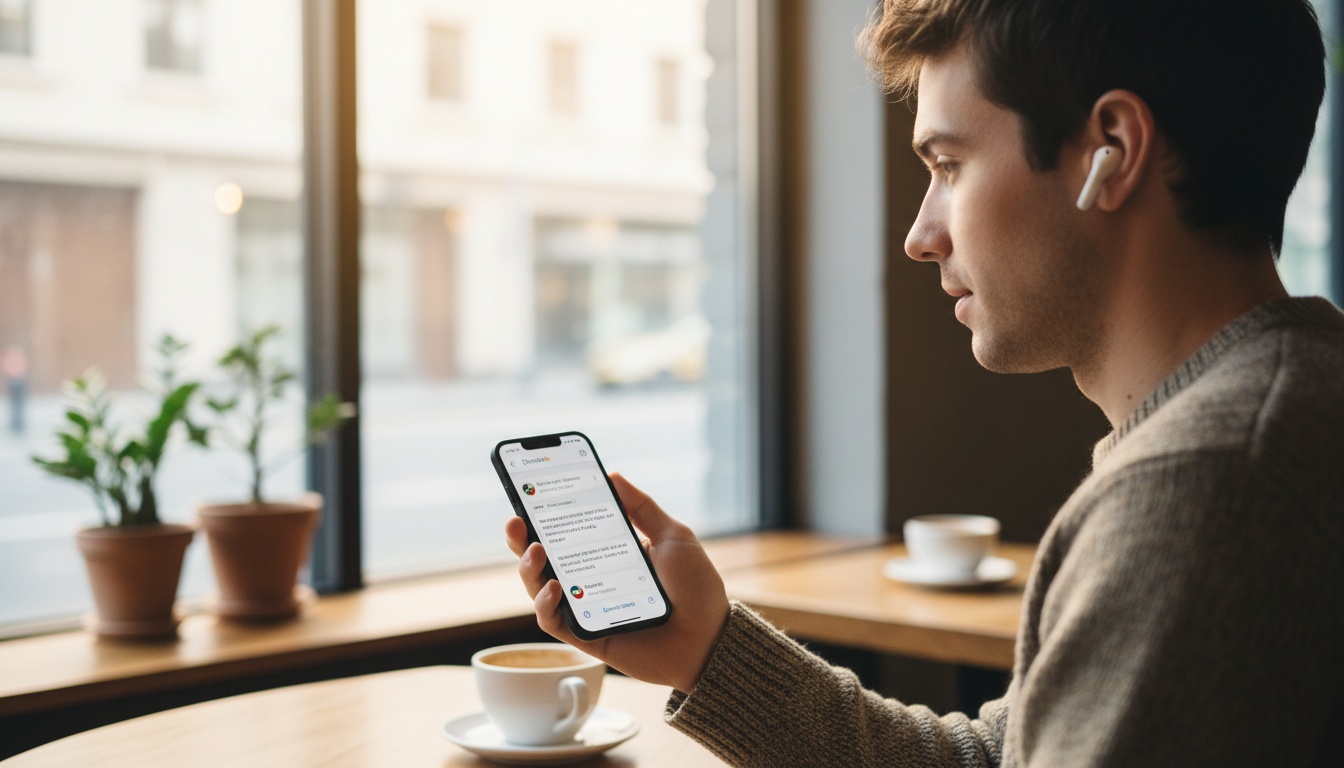
Pixel BudsのLive Translate(ライブ翻訳)は、AndroidのGoogle翻訳アプリを通じてリアルタイムの双方向会話翻訳を実現する機能だ。一方が話すと、言語ペアやネットワーク状況にもよるが数秒以内に翻訳がイヤホンから流れる。スマートフォンを取り出さなくても、両者が翻訳を聞くことができる。クラウドベースの処理のため、アクティブなデータ接続が必要だ。
Live Translateモードは、AndroidスマートフォンのGoogle翻訳アプリを通じて動作する。一方が話すと、ほぼリアルタイムでイヤホンから翻訳が再生される。相手が話せば、その言葉が自分の耳に翻訳されて届く。数秒ごとにスマートフォンを取り出すことなく、双方向でやり取りができる仕組みだ。
翻訳処理はクラウド上で行われるため、オフラインの代替手段よりも精度が高い。ただし、アクティブなデータ接続が必須となる。電波が不安定な場所への旅行では、この制限が大きく影響する。事前に対策を考えておこう。
電波がなければ、翻訳もできない。
機密性の高いビジネス会話を翻訳する場合、音声データがGoogleのサーバーに送信されることを念頭に置いておきたい。機密事項を扱う場面では、プロの通訳者を利用するほうが安全だ。
対応モデルと言語精度
現行のPixel Budsモデルはすべて翻訳機能に対応しており、最上位モデルを選ばなくても同じソフトウェア体験が得られる。モデルによって異なるのはハードウェアの集音性能で、これがノイズの多い環境での翻訳精度に直接影響する。詳しくは後述する。
これはAIによる翻訳であり、人間の通訳ではない。スペイン語やフランス語は安定したパフォーマンスを発揮する。一方、ハンガリー語・スワヒリ語・タガログ語などのマイナー言語ペアは、特に早口や地域訛りがある場合に誤訳が目立つ。そのことを理解した上で使えば、余計なストレスを感じずに済む。
---
2. Pixel BudsでLive Translateを設定する方法:ステップバイステップ
事前に確認すること:
- Pixel BudsをAndroidスマートフォン(Android 6.0以降)とペアリング済みであること
- Google翻訳アプリがインストール・最新版に更新されていること
- Androidの設定でマイクのアクセス許可が付与されていること
- アクティブなインターネット接続があること
- iOSユーザー:Live Translateは非対応 — 下記のiPhoneセクションを参照
アクセス許可の確認を怠ることが、翻訳が起動しない最も多い原因だ。
Pixel Buds以外の翻訳ツールも比較検討したい場合は、リアルタイム翻訳アプリを探すで各ソリューションが同じシナリオにどう対応するかを確認してみよう。
ステップ1 — Pixel Budsをペアリングし、Google翻訳を開く
BluetoothでPixel Budsをペアリングする。Google翻訳を開き、Androidの設定でマイクへのアクセスが有効になっていることを確認する。以上だ。
ステップ2 — 言語を選択する
翻訳アプリ画面上部の言語セレクターをタップする。左側にソース言語、右側にターゲット言語を選択する。話し始める前に両方を設定しておこう。自動検出は便利だが、特にノイズの多い環境では音声パターンが似た言語を誤認識することがある。
ステップ3 — 会話モードを起動する
画面下部の会話モードアイコン(2つの吹き出しが重なったアイコン)をタップする。または「OK Google、日本語を話すのを手伝って」のように、ターゲット言語を指定して話しかける方法もある。筆者は今ではこの音声コマンドを使っている。最初は少し違和感があるが、3回目の旅行ではアプリを操作するより速くなる。特に市場の屋台で両手がふさがっているときは重宝する。
ステップ4 — 翻訳を開始する
タップして話す(手動)モードか、自動モード(自動検出)を選択する。自然な会話にはAutoモードが向いているが、マイクが会話の合間に周囲の音を拾いやすいノイズの多い環境では、タップして話すモードのほうが安定する。
イヤホンから聞こえるのは相手の発言の翻訳だ。スマートフォンのスピーカーから流れるのは自分の発言の翻訳で、相手が何も装着せずに聞き取れるようになっている。
---
3. 翻訳に最適なPixel Budsモデルはどれ?
Pixel Buds Proは現行フラッグシップモデルで、音声アイソレーションとANCを備えているため、ノイズの多い環境での翻訳に最も適している。Pixel Buds A-Seriesは同じ翻訳ソフトウェアをより低価格で利用でき、カジュアルな旅行には十分な選択肢だ。
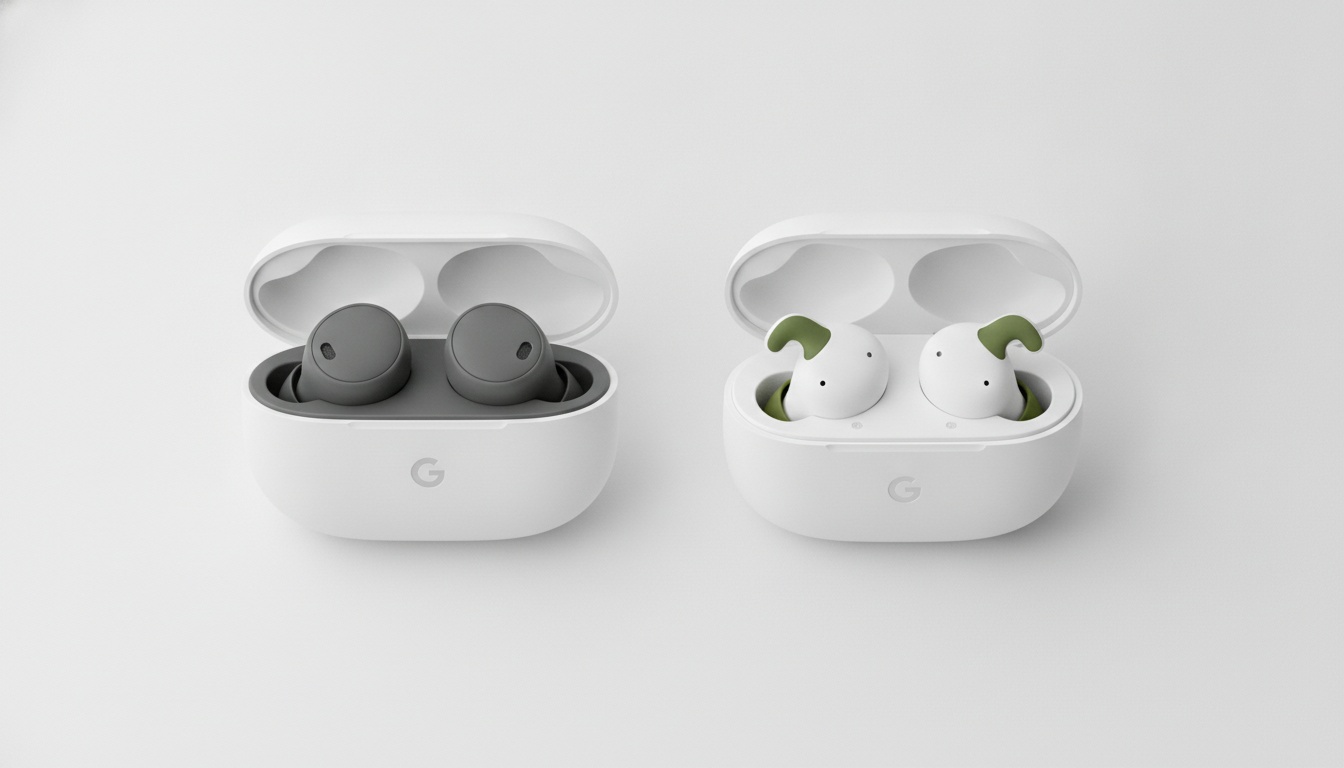
利用可能なスペックに基づいた正直な比較を以下に示す:
| 機能 | Pixel Buds Pro | Pixel Buds A-Series |
|---|---|---|
| 翻訳サポート | ✓ フル対応 | ✓ フル対応 |
| ANC | あり | なし |
| ノイズ環境での音声アイソレーション | 良好 | 普通 |
| 参考価格 | Google Storeで確認 | Google Storeで確認 |
現在の価格はGoogle Storeでご確認ください。バッテリー寿命やマイクアレイの詳細スペックは情報源によって異なるため、購入前にGoogleの最新製品ページで確認することをお勧めします。
実際のところ、Pixel Buds ProのANCと音声アイソレーション処理はノイズの多い環境で大きな差を生む。混雑した居酒屋では、アプリが自分の声をクリアに拾えるか、隣のテーブルの声を拾ってしまうかの違いになる。混雑したレストランやオープンオフィスで翻訳を使う機会が多いなら、この差は無視できない。
あえて逆の視点から言うと、Pixel Buds A-Seriesはほとんどの人にとって十分な選択肢だ。翻訳品質の約80%はソフトウェアとネットワーク、残り20%がハードウェアによるものだ。A-SeriesはProと同じAI翻訳モデルで動作する。低価格で同じソフトウェアが手に入る。
トレードオフが現れるのは騒がしい場所だ。ANCがないため、背景ノイズがマイクに混入しやすく、騒然とした環境では翻訳精度が落ちる。ホテルのチェックイン・食事の注文・道案内を聞くといったカジュアルな旅行翻訳なら、A-Seriesで十分だ。ビジネスコミュニケーションや繁華街の市場での利用なら、Proへの投資が報われる。
---
4. Pixel Budsの翻訳機能はiPhoneで使える?
使えない。Pixel BudsのLive TranslateはAndroid専用で、Googleアシスタントと連携したGoogle翻訳アプリが必要だ。iOSユーザーはAppleのライブ翻訳機能か、スマートフォンのスピーカーを通じたサードパーティ翻訳アプリを利用することになる。
Googleのサポートドキュメントによると、iOSユーザーはPixel BudsでGoogleアシスタントの全機能にアクセスできない。Live Translate機能はAndroidエコシステム、具体的にはGoogleアシスタントと連携したGoogle翻訳アプリが必要だ。
iPhoneでイヤホンを通じたリアルタイム翻訳を使いたい場合、主な選択肢はApple純正のライブ翻訳機能と対応するAppleハードウェアだ。スマートフォンのスピーカーを通じたサードパーティ翻訳アプリも別の手段となる。
Pixel Budsのハードウェア自体はBluetoothでiPhoneとペアリングできるが、会話モードの翻訳は使えない。購入前に知っておくべき重要な制限事項だ。
---
5. 実際の使用シーン:Pixel Buds翻訳が輝く場面・苦手な場面
では、実際にどんな場面で機能し、どんな場面で限界を迎えるのか?
旅行での翻訳こそPixel Budsが真価を発揮する場面だ。冒頭で触れた大阪のラーメンカウンターが良い指標になる。Pixel Buds Proを装着し、スマートフォンを2人の間に画面を上にして置き、Autoモードで使用した。店主がスープについて説明してくれると、数秒後に翻訳が耳に届いた。即時ではないが、会話として成立するには十分な速さだった。拙い日本語で繰り返そうとしたら笑われた。それがこのシステムの上限と下限だ。短い文、メジャーな言語ペア、比較的静かな環境。
一方、ビジネスコミュニケーションはより複雑だ。非公式な打ち合わせやクライアントへの挨拶程度なら問題なく機能する。しかし、専門用語・契約条件・微妙なニュアンスを含む交渉となると、リアルタイム翻訳が実際に問題となりうるエラーを生み出し始める。リスクの低い場面での外国語コミュニケーションに使い、法的・財務的に重要な場面ではプロの通訳者を起用しよう。
翻訳が苦手な場面:ビジネス・法的コンテキスト
騒がしい環境がこのシステムの真の弱点だ。空港・屋外市場・騒がしいレストランでは、マイクの集音性能が大幅に低下する。ProのANCは助けになるが、本当に騒然とした音響環境を完全にカバーすることはできない。
騒がしい環境に加え、Pixel BudsではオフラインでのLive Translateが使えない。アクティブなデータ接続が必須だ。PocketalkやVascoといった専用翻訳デバイスは、ダウンロード可能なオフライン言語パックを提供していることが多い。データ通信が不安定な場所に旅行する際にPixel Budsだけを頼りにするなら、この点は把握しておく必要がある。
もう一つ実用的な注意点として、Live Translateは会話中にモバイルデータを継続的に消費する。国際データプランに制限がある場合は、長時間のセッション前に使用量をテストしておこう。継続的な双方向会話は、予想以上に速くデータを消費することがある。
---
6. 会話の途中で言語を切り替えるとどうなる?
アプリで手動で言語を切り替える必要がある。自動検出は数秒かかり、言語の切り替わりを誤認識することもある。3言語以上が混在する会話では、Autoモードよりも手動言語選択によるタップして話すモードのほうが安定する。
これは思った以上によく起こる状況だ。多言語環境、スペイン語で始まって英語に移行する会話、市場で別の言語を話す同僚を呼んでくる売り手——これらはエッジケースではなく、実際によくある場面だ。
会話モードの自動検出は新しい言語を識別しようとするが、数秒かかり、切り替わりを誤認識することもある。実際には、自動検出が追いつくのを待つより、言語セレクターをタップして自分で変更するほうが速い。1つの場面で3言語以上を頻繁に行き来する場合は、Autoモードよりも手動言語選択によるタップして話すモードのほうが信頼性が高い。
---
7. トラブルシューティング:Pixel Buds翻訳が機能しない場合の対処法
対処法:アプリの権限とBluetooth接続を確認する
翻訳がまったく機能しない場合、ほぼ必ず3つのうちのどれかが原因だ。Androidの設定でマイクの許可が拒否されている、セッション中にBluetoothが切断された、またはGoogle翻訳アプリのアップデートが必要なケースだ。他のことを確認する前に、この3点をチェックしよう。
対処法:インターネット接続を改善する
実例を挙げよう。リスボンのホテルロビーでこれに悩まされた。Wi-Fiは満バーを示しているのに、3文に1回翻訳が途切れる。調べてみるとホテルのネットワークが帯域制限されていた。モバイルデータに切り替えたら即座に解決した。翻訳が途切れたり遅延したりする場合、ほぼ確実にハードウェアではなくこれが原因だ。VPNを使用している場合はオフにしよう。VPNはリアルタイム翻訳パイプラインが適切に処理できないレイテンシを追加する。
対処法:言語選択を手動で設定する
誤った言語が検出され続ける場合:
- 翻訳アプリを開き、上部の言語セレクターをタップする
- 自動検出をオフにして、ソース言語とターゲット言語を手動で設定する
- 会話モードに再入力する — 手動設定はセッション中持続する
自動検出は便利だが、音声パターンが似た言語を誤認識することがある。2回余分にタップするだけで問題が解消される。
対処法:会話モードを正しく有効にする
一方の声しか翻訳されない場合、おそらく会話モードではなく一方向翻訳モードになっている。会話モードのアイコンがアクティブになっているか確認しよう。両方の話者が画面に表示されるはずだ。次に、タップして話すモードか自動検出が自分だけでなく両方の話者に設定されているか確認しよう。
トラブルシューティングチェックリスト:
- Androidの設定でマイクの許可が有効になっているか?
- Google翻訳アプリが最新バージョンにアップデートされているか?
- Bluetooth接続が安定しているか(切断された場合は再接続)?
- Wi-Fiまたはモバイルデータのアクティブな接続があるか?
- VPNがオフになっているか?
- 会話モードがアクティブになっているか(一方向翻訳ではなく)?
- 自動検出が誤動作している場合、言語が手動で設定されているか?
---
8. Pixel Budsで翻訳精度を最大限に高めるためのヒント
- 短く完結した文で話す。 文と文の間に間を置こう。AIは次の入力が始まる前に処理する時間が必要だ。発話が重なると出力が乱れる。
- 話し始める前に背景ノイズを減らす。 レストランの静かな隅に30秒移動するだけで、ANCより効果的なこともある。Proモデルは助けになるが、静かな場所に移動するほうがより効果的だ。
- 一般的な語彙を使う。 慣用句やスラングはアクセントや話す速さよりも翻訳エラーを引き起こしやすい。「I'm starving(腹ペコだ)」より「I'm very hungry(とてもお腹が空いています)」のほうがきれいに翻訳される。当たり前に聞こえるが、会話中に意識している人は少ない。
- 会話モードでは、両方の話者の間にスマートフォンを置く。 スマートフォンのマイクが相手の声を拾い、イヤホンのマイクが自分の声を拾う。スマートフォンを中央に置くことで、両方がクリアな入力を得られる。
- Google翻訳アプリを常に最新の状態に保つ。 Googleは定期的に翻訳モデルのアップデートをリリースし、日本語や韓国語などの精度を向上させている。自動アップデートをオンにしておこう。(Google翻訳アプリの更新情報)
- ビジネスミーティングでは、事前に翻訳アプリのフレーズブック機能でキーフレーズを準備しておく。 接続の問題が起きても、フォールバックが用意されていれば会話が止まらない。
- 相手が翻訳を目で確認する必要がある場合は、イヤホンとスマートフォン画面アプリを組み合わせる。 イヤホンは自分への音声を届けるものであり、相手が何かを読む助けにはならない。筆者はLiveLingoの表示タブとGoogle翻訳の会話画面の両方を使ったことがある。LiveLingoは翻訳テキストを相手に見せるUIがより洗練されており、ビジネスミーティング後に役立つ会話トランスクリプトのエクスポートも可能だ。Google翻訳の内蔵画面は無料で既にインストールされている。どちらでも機能するが、重要なのは翻訳イヤホンだけでは「相手が見る必要がある」という問題を解決できないということだ。
重要なビジネスや法的な会議には、プロの通訳者サービスを補完的に活用しよう。
---
Pixel Budsは自分が聞く音声を処理する。相手が見る必要があるもの、オフライン翻訳、ミーティングのトランスクリプトには、LiveLingoを無料で試してみよう。毎日5分間の翻訳が使え、クレジットカード不要。Pixel Budsが対応できないギャップをカバーする。
---
9. まとめ
- Pixel BudsのLive TranslateはGoogle翻訳アプリを通じて動作する。クラウドベース、Android専用、アクティブなデータ接続が必須
- 現行のPixel Budsモデルはすべて翻訳機能に完全対応。Pixel Buds Proはノイズの多い環境での音声アイソレーションが最も優れている
- Pixel Buds A-Seriesは正当なコスパ重視の選択肢。翻訳精度はほぼソフトウェアによるものでハードウェアではない
- iOSユーザーはLive Translate機能を利用できない。これはAndroid専用の機能だ
- オフライン翻訳は非対応。データ通信が不安定な場所への旅行では事前に対策を
- 翻訳のレイテンシは通常数秒で、言語ペア・ネットワーク状況・環境によって変動する
- 「翻訳が機能しない」問題のほとんどは、マイクの許可・Bluetoothの切断・データ接続の弱さが原因
- 相手がリアルタイムの翻訳テキストを画面で確認する必要がある双方向会話では、イヤホンとスマートフォン画面アプリを組み合わせよう