 LiveLingo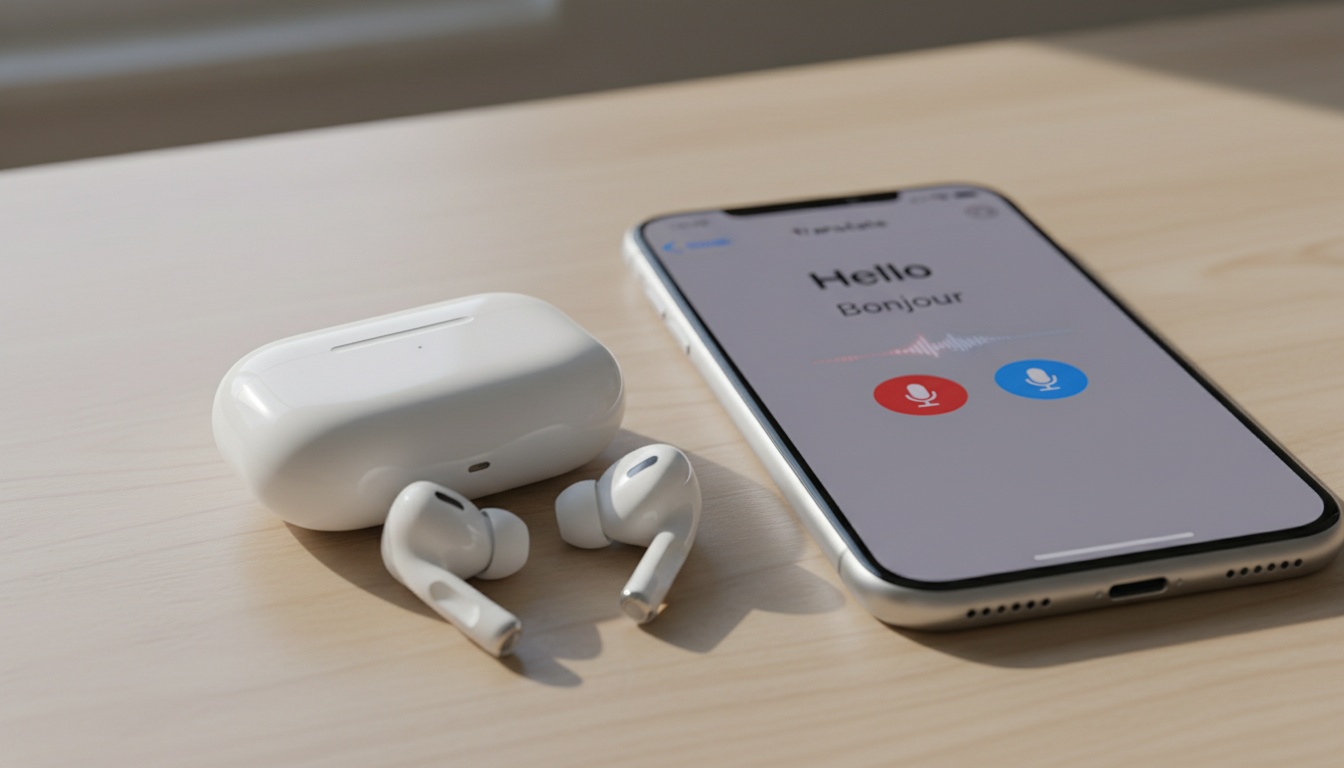
Quick Answer: AirPodsでリアルタイム翻訳はできる?
AirPodsは、iPhoneの翻訳アプリの会話モードと組み合わせることで、リアルタイムに近い音声翻訳を耳元で聴くことができます。対応モデルはAirPods Pro 2・AirPods Pro・AirPods Max・AirPods(第3世代)。主要言語はオフラインでも利用可能で、アプリ自体は無料です。ただし対応iPhoneとAirPodsが必要です。 # AirPods翻訳完全ガイド:リアルタイム翻訳の使い方【2026年版】 大阪で乗り換えに失敗したことがある。ホームのアナウンスが聞き取れなかったのが原因だった。 40分のロス、間違ったホームへの移動、そして何度も頭を下げる羽目になった末に、「耳の中でリアルタイム翻訳が動いていれば」と心の底から思った。 Appleの翻訳アプリとAirPodsを組み合わせると、多くの旅行者が思っている以上にその体験に近づける。[Apple サポート](https://support.apple.com)によると、iPhoneの翻訳アプリは会話モードに対応しており、接続したAirPodsを通じて翻訳音声を再生できる。プロの通訳者を手配する場合は言語・専門分野・地域によって料金が大きく異なるが、アプリを使えばその費用を大幅に抑えられる。翻訳アプリ自体は無料だが、iPhoneとAirPodsが必要だ。  ## AirPodsのライブ翻訳とは? AirPodsのライブ翻訳とは、Appleの翻訳アプリの会話モードを使い、外国語の音声をほぼリアルタイムでAirPodsから翻訳して再生する機能のことだ。デバイス上のAIが入力された外国語音声を自分の言語に変換するため、主要言語のオフライン言語パックをダウンロードしておけばインターネット接続は不要。 対応iPhoneに搭載されたAppleのNeural Engineがすべての処理をローカルで行う。つまり、サーバーへの接続なしに、専用ハードウェアが音声を処理する仕組みだ。 ただし、旧世代や性能の低いNeural Engineでは、最新ハードウェアと比べて会話中に遅延や中断が生じる場合がある。 ## Apple翻訳アプリに対応しているAirPodsのモデルは? **対応モデル(iPhoneの翻訳アプリ会話モードで使用可能):** - AirPods Pro 2 - AirPods Pro - AirPods Max - AirPods(第3世代) **非対応または機能制限あり:** - AirPods(第1世代・第2世代)— 音声出力のみ - サードパーティ製Bluetoothイヤホン — 音声出力には使えるが、深い統合機能は利用不可 旧モデルでは機能が制限される場合がある。 AirPodsの価格は?AirPods Pro 2は2026年半ば時点で249ドル、AirPods Maxは549ドル。その他のモデルの価格はAppleの公式サイトで確認してほしい。 ハードウェアの対応を確認したら、セットアップは簡単で、通常数分で完了する。 ## AirPodsで翻訳を設定する方法 設定はすべて純正の[Apple翻訳アプリ](/apple-translate-app-guide)内で行う。以下の手順に従ってほしい。 1. iPhoneを最新のiOSにアップデートし、AirPodsのファームウェアも最新であることを確認する。 2. アプリを起動する。 3. 画面上部のセレクターで翻訳元と翻訳先の言語を選択する。 4. 言語パックをダウンロードする。 5. 画面下部中央の会話アイコンをタップする。 6. イヤホンを装着する。 7. マイクボタンをタップして音声の取り込みを開始する。 AirPods Maxユーザーも同じアプリ内の操作で利用できる。また、Siriに「翻訳アプリを開いて」と頼めば、そこから手動で会話モードを起動することも可能だ。 あとは普通に話すだけでいい。  ## 対応言語と実際の活用シーン リソースが豊富な言語は、言語パックをダウンロードすることでオフラインでも高い精度を発揮する。主な対応言語には、スペイン語・フランス語・ドイツ語・日本語・中国語(普通話)・アラビア語・ポルトガル語・イタリア語・韓国語などがある。 リソースが少ない言語はインターネット接続が必要な場合があり、学習データが少ないため複雑な文章では誤訳が生じることもある。 会話モードでは、iPhoneが相手の外国語音声を取り込み、翻訳された音声をAirPodsから直接届けることで、ほぼリアルタイムの双方向会話が可能になる。 ただし、これは「自分が聞く」側の話だ。「自分が話す」側には別の課題がある。 では、相手が自分の言葉を理解する必要があるときはどうすればいいのか? ## AirPodsの翻訳だけでは足りないとき イヤホンは音声を届けるだけだ。共通言語を持たない相手に話しかけるとき、相手側も自分の返答を理解する手段が必要になる。 この「発信側」の視覚的なコミュニケーションは、画面ベースのアプリの方が自然に対応できる。Google翻訳や[Microsoft翻訳アプリ](/microsoft-translator-review)は分割画面モードを備えているが、スマートフォンを相手に渡す動作が少々ぎこちない。LiveLingo([無料ダウンロード](/livelingo-app-page))は、「表示」タブに大きなテキストを表示するため、相手が小さな画面を目を細めて読む必要がない点で優れたパートナーアプリだ。 自分が聞くためにはイヤホンを、相手に見せるためにはLiveLingoを活用しよう — [LiveLingoを無料でダウンロード](/livelingo-app-page)して始めてみてほしい。ハードウェアとソフトウェアを組み合わせることで、より良い体験が生まれる。 ## トラブルシューティング:翻訳がうまく動かないとき 翻訳精度が落ちる原因として最も多いのが周囲の騒音だ。うるさい環境では、アプリが言葉を聞き逃したり誤訳したりすることがある。 マイクのソースを切り替えると改善する場合がある。「設定」→「翻訳」からマイク設定を調整することで、騒がしい環境での精度が向上することがある。 それでも解決しない場合は、機内モードをオフ・オンと切り替えてネットワーク接続をリセットし、アプリの再接続を促してみよう。これらの対処法で改善しない場合は、iPhoneのモデルやiOSのバージョンに起因している可能性がある。 ## AirPods翻訳とGoogle・Samsungの比較 GoogleとSamsungにもそれぞれの解決策があるが、Appleのアプローチは根本的に異なる。Google Pixel BudsはAndroid向けの翻訳支援機能を提供し、Samsung Galaxy BudsはGalaxyスマートフォン向けに一部の言語サポートを備えているが、リアルタイム翻訳の精度はデバイスやアプリによって異なる。 Appleのソリューションは対応iPhoneとAirPodsが必要で、一部の競合製品と比べると初期投資が大きくなる。旅行者にとってはハードルになり得る点だ。 一方で、Appleのオンデバイス処理方式は会話内容がサーバーに送信されずローカルで処理されるため、クラウドベースの競合サービスにはないプライバシー面での安心感がある。 ## バッテリーと快適に使い続けるためのヒント 翻訳はバッテリーを消費する。 AirPods Pro 2で翻訳アプリを使い続けると、通常の音楽再生と比べてバッテリーの減りが早くなる。長時間の旅行日程では、モバイルバッテリーを携帯しておくことをおすすめする。 > **まとめ** > - AirPodsでの翻訳はAppleの翻訳アプリを通じて機能し、対応iPhoneとAirPodsが必要。 > - 設定はすべてApple翻訳アプリ内で行う。 > - 海外旅行前に必ずオフライン言語モデルをダウンロードしておくこと。 > - イヤホンは「聞く」ために、画面ベースのアプリは「見せる」ために使い分けよう。 AirPodsだけでは対応しきれない場面でも、言葉の壁を乗り越えたいなら?[LiveLingoを今すぐ無料で試す](/livelingo-app-page)。無料プランの制限やProプランの機能詳細はアプリのページで確認してほしい。
1. AirPodsのライブ翻訳とは?
AirPodsのライブ翻訳とは、Appleの翻訳アプリの会話モードを使い、外国語の音声をほぼリアルタイムでAirPodsから翻訳して再生する機能のことだ。デバイス上のAIが入力された外国語音声を自分の言語に変換するため、主要言語のオフライン言語パックをダウンロードしておけばインターネット接続は不要。
対応iPhoneに搭載されたAppleのNeural Engineがすべての処理をローカルで行う。つまり、サーバーへの接続なしに、専用ハードウェアが音声を処理する仕組みだ。
ただし、旧世代や性能の低いNeural Engineでは、最新ハードウェアと比べて会話中に遅延や中断が生じる場合がある。
2. Apple翻訳アプリに対応しているAirPodsのモデルは?
対応モデル(iPhoneの翻訳アプリ会話モードで使用可能):
- AirPods Pro 2
- AirPods Pro
- AirPods Max
- AirPods(第3世代)
非対応または機能制限あり:
- AirPods(第1世代・第2世代)— 音声出力のみ
- サードパーティ製Bluetoothイヤホン — 音声出力には使えるが、深い統合機能は利用不可
旧モデルでは機能が制限される場合がある。
AirPodsの価格は?AirPods Pro 2は2026年半ば時点で249ドル、AirPods Maxは549ドル。その他のモデルの価格はAppleの公式サイトで確認してほしい。
ハードウェアの対応を確認したら、セットアップは簡単で、通常数分で完了する。
3. AirPodsで翻訳を設定する方法
設定はすべて純正のApple翻訳アプリ内で行う。以下の手順に従ってほしい。
- iPhoneを最新のiOSにアップデートし、AirPodsのファームウェアも最新であることを確認する。
- アプリを起動する。
- 画面上部のセレクターで翻訳元と翻訳先の言語を選択する。
- 言語パックをダウンロードする。
- 画面下部中央の会話アイコンをタップする。
- イヤホンを装着する。
- マイクボタンをタップして音声の取り込みを開始する。
AirPods Maxユーザーも同じアプリ内の操作で利用できる。また、Siriに「翻訳アプリを開いて」と頼めば、そこから手動で会話モードを起動することも可能だ。
あとは普通に話すだけでいい。

4. 対応言語と実際の活用シーン
リソースが豊富な言語は、言語パックをダウンロードすることでオフラインでも高い精度を発揮する。主な対応言語には、スペイン語・フランス語・ドイツ語・日本語・中国語(普通話)・アラビア語・ポルトガル語・イタリア語・韓国語などがある。
リソースが少ない言語はインターネット接続が必要な場合があり、学習データが少ないため複雑な文章では誤訳が生じることもある。
会話モードでは、iPhoneが相手の外国語音声を取り込み、翻訳された音声をAirPodsから直接届けることで、ほぼリアルタイムの双方向会話が可能になる。
ただし、これは「自分が聞く」側の話だ。「自分が話す」側には別の課題がある。
では、相手が自分の言葉を理解する必要があるときはどうすればいいのか?
5. AirPodsの翻訳だけでは足りないとき
イヤホンは音声を届けるだけだ。共通言語を持たない相手に話しかけるとき、相手側も自分の返答を理解する手段が必要になる。
この「発信側」の視覚的なコミュニケーションは、画面ベースのアプリの方が自然に対応できる。Google翻訳やMicrosoft翻訳アプリは分割画面モードを備えているが、スマートフォンを相手に渡す動作が少々ぎこちない。LiveLingo(無料ダウンロード)は、「表示」タブに大きなテキストを表示するため、相手が小さな画面を目を細めて読む必要がない点で優れたパートナーアプリだ。
自分が聞くためにはイヤホンを、相手に見せるためにはLiveLingoを活用しよう — LiveLingoを無料でダウンロードして始めてみてほしい。ハードウェアとソフトウェアを組み合わせることで、より良い体験が生まれる。
6. トラブルシューティング:翻訳がうまく動かないとき
翻訳精度が落ちる原因として最も多いのが周囲の騒音だ。うるさい環境では、アプリが言葉を聞き逃したり誤訳したりすることがある。
マイクのソースを切り替えると改善する場合がある。「設定」→「翻訳」からマイク設定を調整することで、騒がしい環境での精度が向上することがある。
それでも解決しない場合は、機内モードをオフ・オンと切り替えてネットワーク接続をリセットし、アプリの再接続を促してみよう。これらの対処法で改善しない場合は、iPhoneのモデルやiOSのバージョンに起因している可能性がある。
7. AirPods翻訳とGoogle・Samsungの比較
GoogleとSamsungにもそれぞれの解決策があるが、Appleのアプローチは根本的に異なる。Google Pixel BudsはAndroid向けの翻訳支援機能を提供し、Samsung Galaxy BudsはGalaxyスマートフォン向けに一部の言語サポートを備えているが、リアルタイム翻訳の精度はデバイスやアプリによって異なる。
Appleのソリューションは対応iPhoneとAirPodsが必要で、一部の競合製品と比べると初期投資が大きくなる。旅行者にとってはハードルになり得る点だ。
一方で、Appleのオンデバイス処理方式は会話内容がサーバーに送信されずローカルで処理されるため、クラウドベースの競合サービスにはないプライバシー面での安心感がある。
8. バッテリーと快適に使い続けるためのヒント
翻訳はバッテリーを消費する。
AirPods Pro 2で翻訳アプリを使い続けると、通常の音楽再生と比べてバッテリーの減りが早くなる。長時間の旅行日程では、モバイルバッテリーを携帯しておくことをおすすめする。
まとめ - AirPodsでの翻訳はAppleの翻訳アプリを通じて機能し、対応iPhoneとAirPodsが必要。 - 設定はすべてApple翻訳アプリ内で行う。 - 海外旅行前に必ずオフライン言語モデルをダウンロードしておくこと。 - イヤホンは「聞く」ために、画面ベースのアプリは「見せる」ために使い分けよう。
AirPodsだけでは対応しきれない場面でも、言葉の壁を乗り越えたいなら?LiveLingoを今すぐ無料で試す。無料プランの制限やProプランの機能詳細はアプリのページで確認してほしい。