
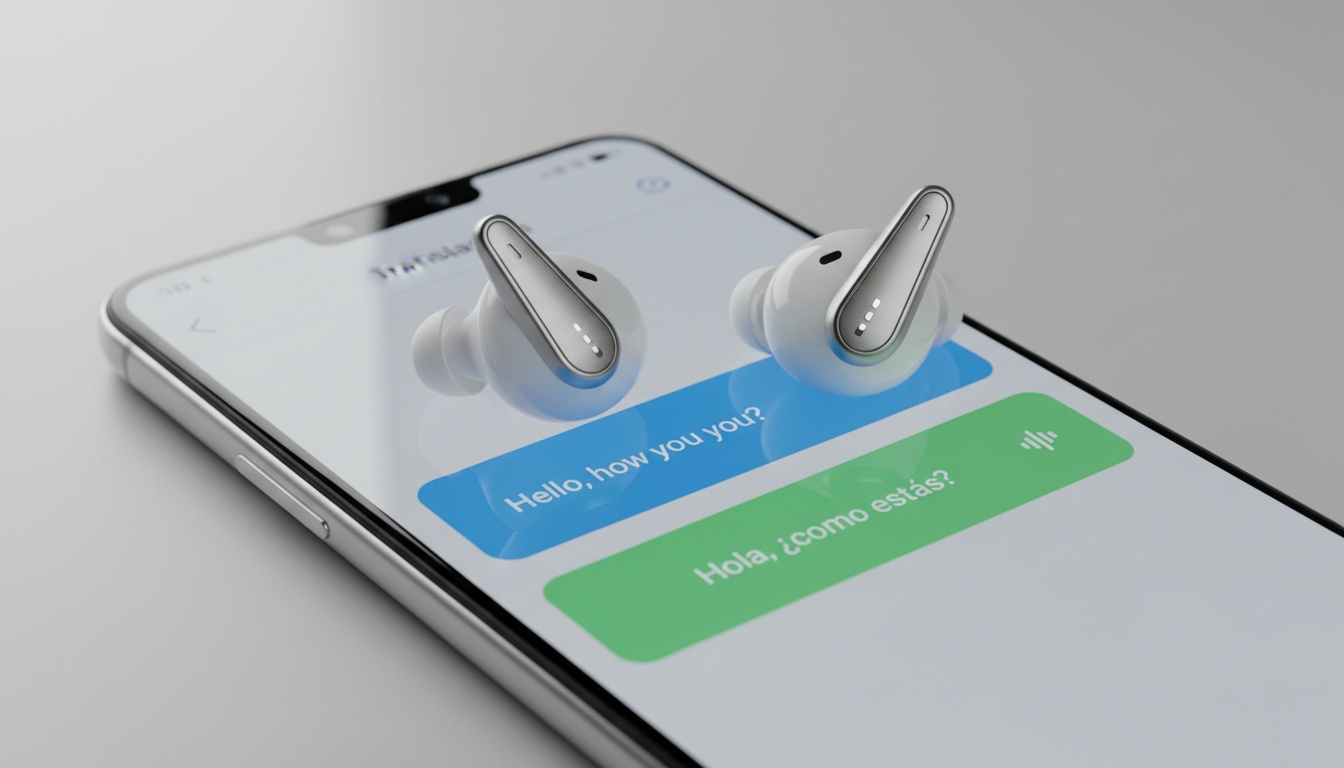
Quick Answer: Come funziona l'app interprete dei Galaxy Buds 3 Pro?
La modalità Interprete dei Galaxy Buds 3 Pro non è un'app separata da scaricare: è una funzione Galaxy AI integrata nell'app Galaxy Buds3 Pro Manager. Offre due modalità — Conversazione (bidirezionale, si passa un auricolare al proprio interlocutore) e Lezione (monodirezionale, entrambi gli auricolari restano nelle orecchie). Supporta lingue come italiano, inglese, spagnolo, francese, cinese, giapponese e altre. Funziona principalmente con smartphone Samsung. # Galaxy Buds 3 Pro App Interprete: Guida Completa alla Configurazione Durante una dimostrazione pratica con auricolari Galaxy AI simili, un auricolare è stato passato a un interlocutore di madrelingua cinese mandarino e la traduzione è apparsa sullo schermo in pochi secondi. È proprio questo il tipo di esperienza che la modalità Interprete dei Galaxy Buds 3 Pro dovrebbe offrire. Non si tratta assolutamente di un'applicazione standalone da scaricare dallo store. È una funzione Galaxy AI che si trova all'interno dell'app Galaxy Buds3 Pro Manager e, sugli auricolari Galaxy AI già disponibili, la maggior parte degli utenti non la trova mai. Ecco quello che sappiamo su come attivarla, basandoci sulle informazioni disponibili riguardo alle funzionalità previste.  ## Cos'è l'App Interprete dei Galaxy Buds 3 Pro? L'Interprete dei Galaxy Buds 3 Pro dovrebbe essere una funzione Galaxy AI integrata — non un download separato. Basandosi sulle implementazioni Galaxy AI già esistenti di Samsung, si prevede che funzioni all'interno dell'app Galaxy Buds3 Pro Manager e sia progettata per offrire due modalità: Conversazione (bidirezionale, si passa un auricolare al proprio interlocutore) e Lezione (monodirezionale, si tengono entrambi gli auricolari nelle orecchie). Ecco come si distinguono. La modalità Conversazione gestisce il dialogo bidirezionale. La traduzione Lezione è pensata per l'ascolto continuo. La modalità bidirezionale richiede di passare un auricolare al proprio interlocutore. I microfoni integrati isolano quindi ogni voce con una buona separazione audio. L'uso offline potrebbe essere possibile scaricando in anticipo i pacchetti linguistici. ### Samsung Ha un'App Interprete? Samsung dovrebbe integrare uno strumento Interprete nativo direttamente nell'applicazione Galaxy Buds3 Pro Manager, in linea con il funzionamento della funzione sugli altri auricolari abilitati a Galaxy AI. Trovarlo richiede qualche passaggio. Basandosi sui dispositivi Galaxy AI esistenti, si prevede che si trovi in un menu di tipo Labs, non nelle impostazioni principali. Sugli attuali auricolari Galaxy AI, il produttore nasconde questa funzione in profondità all'interno di un sistema di menu secondario. La maggior parte degli utenti occasionali non la trova mai. ## Come Scaricare e Configurare l'App Galaxy Buds3 Pro Manager ### Dove Trovare l'App Quando disponibile, il software di gestione ufficiale dovrebbe trovarsi sul [Galaxy Store ufficiale](EXTERNAL_REF) o sul [Google Play Store](EXTERNAL_REF). Consigliamo di controllare prima lo store proprietario Samsung, perché spesso offre un'esperienza più stabile. Completa prima il download dell'app. Saltare questo passaggio causa problemi. Potrebbe essere richiesto l'accesso con un account Samsung per elaborare i file linguistici tramite i server cloud di Samsung. ### Esiste un'App per i Galaxy Buds 3 Pro? Sì, un'applicazione di gestione dedicata dovrebbe occuparsi dei controlli di equalizzazione di base insieme agli aggiornamenti del firmware, in linea con la gamma di auricolari Samsung già esistente. La funzione di traduzione in tempo reale dovrebbe trovarsi all'interno di questa stessa app una volta abbinati gli auricolari.  ## Guida Passo Passo per Attivare la Modalità Interprete I passaggi seguenti riflettono il flusso di configurazione previsto, basato sul funzionamento della modalità Interprete sugli auricolari Galaxy AI già esistenti. I dettagli esatti dell'interfaccia potrebbero variare in base alla versione del firmware e sono soggetti a modifiche al momento del rilascio ufficiale. Passo 1: Apri l'app Galaxy Buds3 Pro Manager sul tuo smartphone Samsung. Passo 2: Tocca l'icona Labs (o equivalente) nella barra di navigazione in basso. Passo 3: Seleziona Interprete dall'elenco delle funzioni Labs. Passo 4: Scegli la lingua di partenza e la lingua di destinazione dai menu a tendina. Passo 5: Seleziona la modalità: Conversazione (bidirezionale, passa un auricolare al tuo interlocutore) o Lezione (monodirezionale, tieni entrambi gli auricolari nelle orecchie). Passo 6: Tocca il pulsante del microfono per iniziare a tradurre. Consiglio utile: scarica i pacchetti linguistici tramite Wi-Fi prima di partire. Questi file possono avere dimensioni considerevoli. Tentare di scaricarli con una connessione debole dell'hotel andrà quasi certamente in timeout a metà download. Ti ritroveresti senza traduzione proprio nel momento in cui ne hai più bisogno. ## Come Ottenere Traduzioni Più Accurate Tieni presente che indossare correttamente gli auricolari influisce direttamente sull'isolamento del rumore di fondo da parte del microfono. In ambienti silenziosi, la precisione tende a mantenersi buona per il vocabolario aziendale standard. In ambienti rumorosi e affollati — come un ristorante con musica di sottofondo — la precisione può calare in modo evidente. ## Lingue Supportate e Latenza Si prevede che la modalità Interprete supporti una serie di lingue tra cui inglese, spagnolo, francese, tedesco, italiano, portoghese, cinese (semplificato), giapponese, coreano, arabo, hindi, olandese e vietnamita, basandosi sul supporto linguistico Galaxy AI già esistente di Samsung, anche se l'elenco esatto dipenderà dalla versione del firmware e dalla conferma ufficiale al lancio. ### Latenza nel Mondo Reale La latenza di traduzione varierà in base alla coppia di lingue, alle condizioni di rete e all'ambiente. Le coppie di lingue con maggiore distanza linguistica (come inglese-giapponese) mostrano tipicamente una latenza leggermente superiore rispetto alle coppie più vicine (come inglese-spagnolo). ## Compatibilità con le Piattaforme: Android, iPhone e Requisiti del Dispositivo **Cosa si prevede in base all'ecosistema Galaxy AI esistente di Samsung:** - Smartphone Samsung Galaxy (versioni recenti di One UI): supporto completo previsto - Smartphone Android non Samsung: l'app Manager potrebbe installarsi, ma la compatibilità con la modalità Interprete non è confermata - iPhone: l'app Manager si installa (funzionalità limitate), nessuna [funzione Galaxy AI di Samsung](/galaxy-ai-features/) ### Perché Samsung Limita Questa Funzione ai Propri Smartphone Samsung non ha annunciato alcun piano per aprire questa funzione ai dispositivi non Samsung. Acquistare un prodotto audio premium dovrebbe teoricamente garantire l'accesso a tutte le funzionalità pubblicizzate, indipendentemente dalla marca del proprio smartphone. Purtroppo, non è così nella realtà. ### Come Si Confronta con Altri Auricolari per la Traduzione? Confrontando questi con altri [auricolari per la traduzione più apprezzati](/best-translation-earbuds/), il vincolo dell'ecosistema Samsung diventa evidente. La traduzione di Google Pixel Buds funziona in modo simile, ma favorisce fortemente i Pixel per tutte le attività di elaborazione audio. L'hardware dedicato come Timekettle offre un'elaborazione più rapida, ma richiede di portare sempre con sé una custodia separata e ingombrante. ## Risoluzione dei Problemi: Perché la Modalità Interprete Non Funziona **La modalità Interprete è disattivata (in grigio)** → Assicurati che il dispositivo esegua una versione supportata di One UI tramite Impostazioni > Aggiornamento software. **Il pacchetto linguistico non si scarica** → Disconnetti la VPN e libera spazio di archiviazione sufficiente. **L'app si blocca durante la traduzione** → Forza l'arresto dell'app, svuota la cache e abbina nuovamente gli auricolari. **L'audio viene instradato all'altoparlante del telefono** → Imposta manualmente gli auricolari come dispositivo audio attivo nelle impostazioni Bluetooth. Esegui sempre un aggiornamento del firmware prima di presumere che l'hardware sia difettoso. Fallo aprendo l'app Manager, toccando Impostazioni auricolari e selezionando Aggiornamento software auricolari. ## Casi d'Uso Reali e Limitazioni Oneste La traduzione aziendale durante riunioni con clienti multilingue beneficia molto dell'audio in vivavoce direttamente nell'orecchio. Assumere un interprete umano professionista costa in genere da circa 1 a 5 dollari o più al minuto, a seconda della coppia di lingue e delle tariffe di mercato. Per i viaggi d'affari di routine o il check-in in hotel, si tratta di un risparmio significativo, soprattutto nell'arco di una settimana di viaggio. ### Dove Mostra i Suoi Limiti Detto questo, scenari di traduzione durante i viaggi come il check-in in hotel risultano meno imbarazzanti con questo specifico hardware. Il problema è che il forte rumore di fondo può degradare notevolmente la precisione della traduzione in ambienti all'aperto o affollati. Dopo test approfonditi su auricolari Galaxy AI simili, abbiamo riscontrato che gli auricolari sono ottimi per ciò che senti, ma mostrano i loro limiti quando l'altra persona ha bisogno di capirti. Le conversazioni di persona richiedono un contesto visivo. Se l'altra persona ha bisogno di leggere la traduzione anziché sentirla, [la trascrizione in tempo reale di LiveLingo](/livelingo-app/) colma questa lacuna. Si prevede che l'Interprete dei Buds 3 Pro sia davvero impressionante per quello che fa: ambienti silenziosi, conversazioni faccia a faccia e ascolto in modalità lezione. Non è un sostituto di un interprete umano in un contesto medico. Vuoi Assicurarti che Anche l'Altra Persona Capisca? I tuoi Galaxy Buds 3 Pro gestiscono ciò che senti. LiveLingo gestisce ciò che vedono: una trascrizione in tempo reale sul loro schermo, senza bisogno di hardware. Prova LiveLingo gratis e consulta i dettagli dei piani attuali e le condizioni della prova sul loro sito. [Prova LiveLingo Gratis]
1. Cos'è l'App Interprete dei Galaxy Buds 3 Pro?
L'Interprete dei Galaxy Buds 3 Pro dovrebbe essere una funzione Galaxy AI integrata — non un download separato. Basandosi sulle implementazioni Galaxy AI già esistenti di Samsung, si prevede che funzioni all'interno dell'app Galaxy Buds3 Pro Manager e sia progettata per offrire due modalità: Conversazione (bidirezionale, si passa un auricolare al proprio interlocutore) e Lezione (monodirezionale, si tengono entrambi gli auricolari nelle orecchie).
Ecco come si distinguono. La modalità Conversazione gestisce il dialogo bidirezionale. La traduzione Lezione è pensata per l'ascolto continuo.
La modalità bidirezionale richiede di passare un auricolare al proprio interlocutore. I microfoni integrati isolano quindi ogni voce con una buona separazione audio.
L'uso offline potrebbe essere possibile scaricando in anticipo i pacchetti linguistici.
Samsung Ha un'App Interprete?
Samsung dovrebbe integrare uno strumento Interprete nativo direttamente nell'applicazione Galaxy Buds3 Pro Manager, in linea con il funzionamento della funzione sugli altri auricolari abilitati a Galaxy AI. Trovarlo richiede qualche passaggio. Basandosi sui dispositivi Galaxy AI esistenti, si prevede che si trovi in un menu di tipo Labs, non nelle impostazioni principali.
Sugli attuali auricolari Galaxy AI, il produttore nasconde questa funzione in profondità all'interno di un sistema di menu secondario. La maggior parte degli utenti occasionali non la trova mai.
2. Come Scaricare e Configurare l'App Galaxy Buds3 Pro Manager
Dove Trovare l'App
Quando disponibile, il software di gestione ufficiale dovrebbe trovarsi sul Galaxy Store ufficiale o sul Google Play Store. Consigliamo di controllare prima lo store proprietario Samsung, perché spesso offre un'esperienza più stabile.
Completa prima il download dell'app. Saltare questo passaggio causa problemi. Potrebbe essere richiesto l'accesso con un account Samsung per elaborare i file linguistici tramite i server cloud di Samsung.
Esiste un'App per i Galaxy Buds 3 Pro?
Sì, un'applicazione di gestione dedicata dovrebbe occuparsi dei controlli di equalizzazione di base insieme agli aggiornamenti del firmware, in linea con la gamma di auricolari Samsung già esistente. La funzione di traduzione in tempo reale dovrebbe trovarsi all'interno di questa stessa app una volta abbinati gli auricolari.
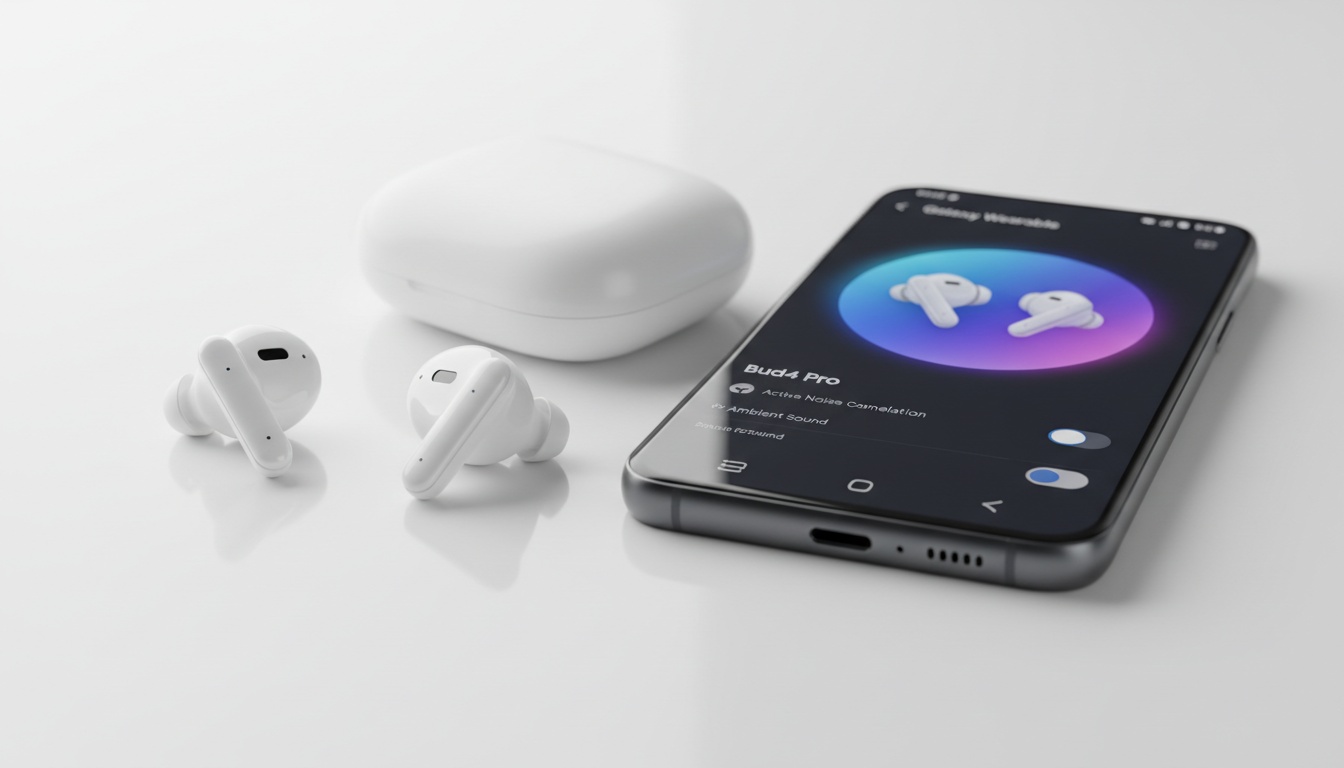
3. Guida Passo Passo per Attivare la Modalità Interprete
I passaggi seguenti riflettono il flusso di configurazione previsto, basato sul funzionamento della modalità Interprete sugli auricolari Galaxy AI già esistenti. I dettagli esatti dell'interfaccia potrebbero variare in base alla versione del firmware e sono soggetti a modifiche al momento del rilascio ufficiale.
Passo 1: Apri l'app Galaxy Buds3 Pro Manager sul tuo smartphone Samsung. Passo 2: Tocca l'icona Labs (o equivalente) nella barra di navigazione in basso. Passo 3: Seleziona Interprete dall'elenco delle funzioni Labs. Passo 4: Scegli la lingua di partenza e la lingua di destinazione dai menu a tendina. Passo 5: Seleziona la modalità: Conversazione (bidirezionale, passa un auricolare al tuo interlocutore) o Lezione (monodirezionale, tieni entrambi gli auricolari nelle orecchie). Passo 6: Tocca il pulsante del microfono per iniziare a tradurre.
Consiglio utile: scarica i pacchetti linguistici tramite Wi-Fi prima di partire. Questi file possono avere dimensioni considerevoli. Tentare di scaricarli con una connessione debole dell'hotel andrà quasi certamente in timeout a metà download. Ti ritroveresti senza traduzione proprio nel momento in cui ne hai più bisogno.
4. Come Ottenere Traduzioni Più Accurate
Tieni presente che indossare correttamente gli auricolari influisce direttamente sull'isolamento del rumore di fondo da parte del microfono.
In ambienti silenziosi, la precisione tende a mantenersi buona per il vocabolario aziendale standard. In ambienti rumorosi e affollati — come un ristorante con musica di sottofondo — la precisione può calare in modo evidente.
5. Lingue Supportate e Latenza
Si prevede che la modalità Interprete supporti una serie di lingue tra cui inglese, spagnolo, francese, tedesco, italiano, portoghese, cinese (semplificato), giapponese, coreano, arabo, hindi, olandese e vietnamita, basandosi sul supporto linguistico Galaxy AI già esistente di Samsung, anche se l'elenco esatto dipenderà dalla versione del firmware e dalla conferma ufficiale al lancio.
Latenza nel Mondo Reale
La latenza di traduzione varierà in base alla coppia di lingue, alle condizioni di rete e all'ambiente. Le coppie di lingue con maggiore distanza linguistica (come inglese-giapponese) mostrano tipicamente una latenza leggermente superiore rispetto alle coppie più vicine (come inglese-spagnolo).
6. Compatibilità con le Piattaforme: Android, iPhone e Requisiti del Dispositivo
Cosa si prevede in base all'ecosistema Galaxy AI esistente di Samsung:
- Smartphone Samsung Galaxy (versioni recenti di One UI): supporto completo previsto
- Smartphone Android non Samsung: l'app Manager potrebbe installarsi, ma la compatibilità con la modalità Interprete non è confermata
- iPhone: l'app Manager si installa (funzionalità limitate), nessuna funzione Galaxy AI di Samsung
Perché Samsung Limita Questa Funzione ai Propri Smartphone
Samsung non ha annunciato alcun piano per aprire questa funzione ai dispositivi non Samsung. Acquistare un prodotto audio premium dovrebbe teoricamente garantire l'accesso a tutte le funzionalità pubblicizzate, indipendentemente dalla marca del proprio smartphone. Purtroppo, non è così nella realtà.
Come Si Confronta con Altri Auricolari per la Traduzione?
Confrontando questi con altri auricolari per la traduzione più apprezzati, il vincolo dell'ecosistema Samsung diventa evidente. La traduzione di Google Pixel Buds funziona in modo simile, ma favorisce fortemente i Pixel per tutte le attività di elaborazione audio.
L'hardware dedicato come Timekettle offre un'elaborazione più rapida, ma richiede di portare sempre con sé una custodia separata e ingombrante.
7. Risoluzione dei Problemi: Perché la Modalità Interprete Non Funziona
La modalità Interprete è disattivata (in grigio) → Assicurati che il dispositivo esegua una versione supportata di One UI tramite Impostazioni > Aggiornamento software. Il pacchetto linguistico non si scarica → Disconnetti la VPN e libera spazio di archiviazione sufficiente. L'app si blocca durante la traduzione → Forza l'arresto dell'app, svuota la cache e abbina nuovamente gli auricolari. L'audio viene instradato all'altoparlante del telefono → Imposta manualmente gli auricolari come dispositivo audio attivo nelle impostazioni Bluetooth.
Esegui sempre un aggiornamento del firmware prima di presumere che l'hardware sia difettoso. Fallo aprendo l'app Manager, toccando Impostazioni auricolari e selezionando Aggiornamento software auricolari.
8. Casi d'Uso Reali e Limitazioni Oneste
La traduzione aziendale durante riunioni con clienti multilingue beneficia molto dell'audio in vivavoce direttamente nell'orecchio. Assumere un interprete umano professionista costa in genere da circa 1 a 5 dollari o più al minuto, a seconda della coppia di lingue e delle tariffe di mercato. Per i viaggi d'affari di routine o il check-in in hotel, si tratta di un risparmio significativo, soprattutto nell'arco di una settimana di viaggio.
Dove Mostra i Suoi Limiti
Detto questo, scenari di traduzione durante i viaggi come il check-in in hotel risultano meno imbarazzanti con questo specifico hardware. Il problema è che il forte rumore di fondo può degradare notevolmente la precisione della traduzione in ambienti all'aperto o affollati.
Dopo test approfonditi su auricolari Galaxy AI simili, abbiamo riscontrato che gli auricolari sono ottimi per ciò che senti, ma mostrano i loro limiti quando l'altra persona ha bisogno di capirti. Le conversazioni di persona richiedono un contesto visivo. Se l'altra persona ha bisogno di leggere la traduzione anziché sentirla, la trascrizione in tempo reale di LiveLingo colma questa lacuna.
Si prevede che l'Interprete dei Buds 3 Pro sia davvero impressionante per quello che fa: ambienti silenziosi, conversazioni faccia a faccia e ascolto in modalità lezione. Non è un sostituto di un interprete umano in un contesto medico.
Vuoi Assicurarti che Anche l'Altra Persona Capisca? I tuoi Galaxy Buds 3 Pro gestiscono ciò che senti. LiveLingo gestisce ciò che vedono: una trascrizione in tempo reale sul loro schermo, senza bisogno di hardware. Prova LiveLingo gratis e consulta i dettagli dei piani attuali e le condizioni della prova sul loro sito. [Prova LiveLingo Gratis]