 LiveLingo
1. Cosa Fa Davvero la Traduzione dei Google Pixel Buds (e Cosa Non Fa)
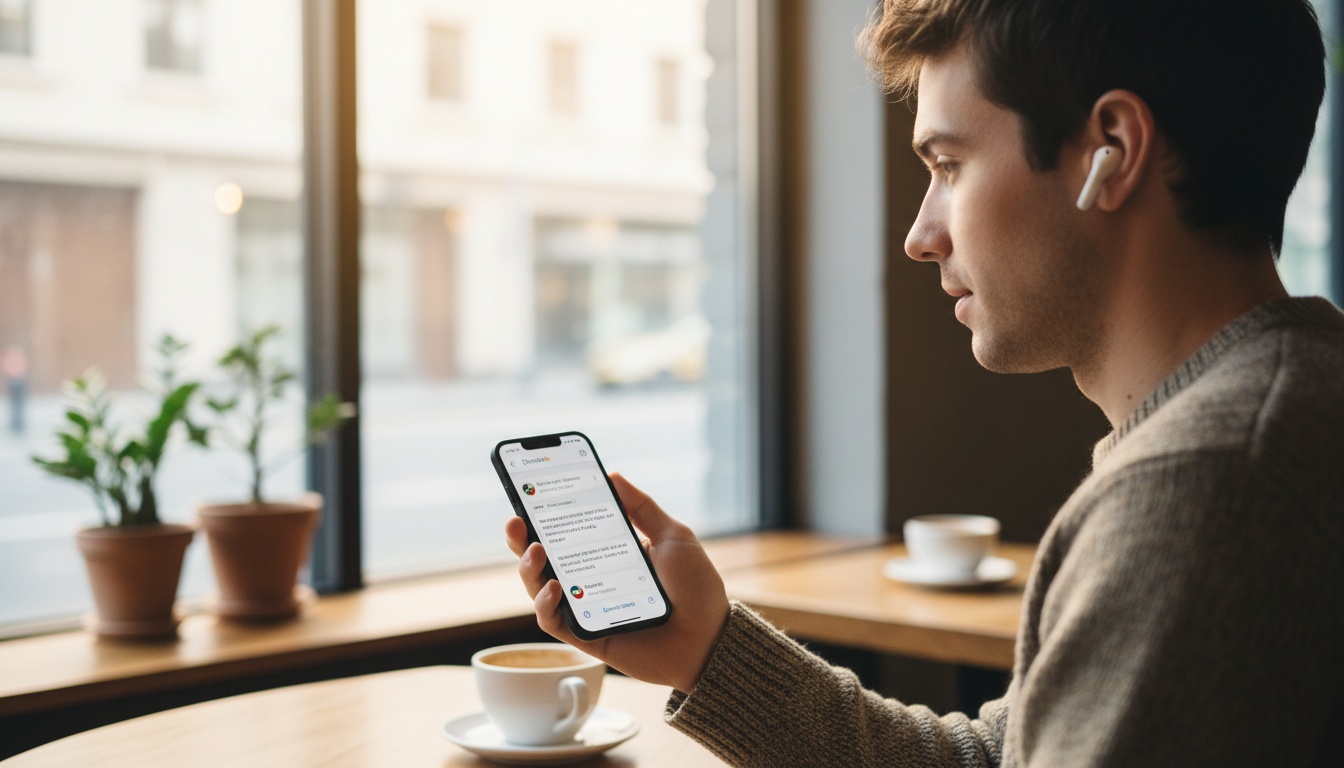
Live Translate sui Pixel Buds consente la traduzione bidirezionale in tempo reale tramite l'app Google Traduttore su Android. Una persona parla; la traduzione viene riprodotta attraverso gli auricolari nel giro di pochi secondi, a seconda della coppia di lingue. Entrambi gli interlocutori sentono le traduzioni senza dover tirare fuori il telefono. L'elaborazione avviene nel cloud e richiede una connessione dati attiva.
La modalità Live Translate funziona tramite l'app Google Traduttore sul tuo telefono Android. Una persona parla, la traduzione viene riprodotta attraverso gli auricolari quasi in tempo reale. L'altra persona parla, e le sue parole vengono tradotte per te. Bidirezionale, avanti e indietro, senza dover tirare fuori il telefono ogni pochi secondi.
L'elaborazione della traduzione avviene nel cloud, il che significa una precisione migliore rispetto alle alternative offline — ma significa anche che hai bisogno di una connessione dati attiva. Se stai viaggiando in un posto con segnale instabile, questa limitazione conta. Pianifica di conseguenza.
Niente segnale, niente traduzione.
Se stai traducendo conversazioni di lavoro riservate, tieni presente che il tuo audio viene trasmesso ai server di Google. Per discussioni confidenziali, un interprete umano è l'opzione più sicura.
Modelli Supportati e Precisione Linguistica
I modelli Pixel Buds attuali supportano la funzione di traduzione completa, il che significa che non sei costretto a scegliere l'opzione più costosa. L'esperienza software è identica su tutta la gamma. Ciò che cambia è l'hardware che gestisce il rilevamento vocale — il che influisce direttamente su quanto bene funziona la traduzione in ambienti rumorosi, come vedremo.
Si tratta di traduzione basata sull'IA, non di un interprete umano. Lo spagnolo e il francese funzionano in modo costante. Le coppie di lingue meno comuni — ungherese, swahili, tagalog — mostrano errori notevolmente più frequenti, soprattutto con un parlato veloce o accenti regionali. Sapere questo in anticipo evita molta frustrazione.
---
2. Come Configurare Live Translate sui Pixel Buds: Passo dopo Passo
Prerequisiti:
- Pixel Buds abbinati al tuo telefono Android (Android 6.0 o versioni successive)
- App Google Traduttore installata e aggiornata
- Autorizzazioni microfono concesse nelle impostazioni Android
- Connessione internet attiva
- Utenti iOS: Live Translate non è supportato — vedi la sezione iPhone più avanti
Saltare il controllo delle autorizzazioni è di gran lunga il motivo più comune per cui la traduzione non si attiva.
Se stai confrontando strumenti di traduzione oltre ai Pixel Buds, esplora le app di traduzione in tempo reale per vedere come le diverse soluzioni gestiscono gli stessi scenari.
Passo 1 — Abbina i Pixel Buds e Apri Google Traduttore
Abbina i Pixel Buds tramite Bluetooth. Apri Google Traduttore e verifica che l'accesso al microfono sia abilitato nelle impostazioni Android. Fatto.
Passo 2 — Seleziona le Lingue
Tocca il selettore di lingua nella parte superiore della schermata dell'app Traduttore. Scegli la lingua di origine a sinistra, la lingua di destinazione a destra. Seleziona entrambe prima di iniziare a parlare. Il rilevamento automatico è comodo, ma a volte identifica erroneamente le lingue che condividono schemi fonetici, soprattutto in ambienti rumorosi.
Passo 3 — Attiva la Modalità Conversazione
Tocca l'icona della modalità conversazione (due fumetti sovrapposti) nella parte inferiore dello schermo. Oppure di': "Hey Google, aiutami a parlare giapponese" — o qualunque sia la tua lingua di destinazione. Il comando vocale "Hey Google" è quello che uso adesso. La prima volta sembra strano. Dal terzo viaggio in poi, è più veloce che navigare nell'app, soprattutto quando hai le mani occupate al banco di un mercato.
Passo 4 — Inizia a Tradurre
Scegli tocca-per-parlare (manuale) o la modalità Auto (rilevamento automatico). La modalità Auto è più naturale per le conversazioni reali; tocca-per-parlare è più affidabile in ambienti rumorosi dove il microfono capta il suono ambientale tra un turno e l'altro.
Ciò che senti attraverso gli auricolari è la traduzione di ciò che dice l'altra persona. Ciò che viene riprodotto dall'altoparlante del telefono è la traduzione di ciò che dici tu, in modo che l'altra persona possa sentirla senza indossare nulla.
---
3. Quale Modello di Pixel Buds è Migliore per la Traduzione?
I Pixel Buds Pro sono l'attuale top di gamma e la scelta migliore per la traduzione in ambienti rumorosi, grazie all'isolamento vocale e all'ANC. I Pixel Buds A-Series eseguono lo stesso software di traduzione a un prezzo inferiore — la scelta giusta per i viaggi occasionali.
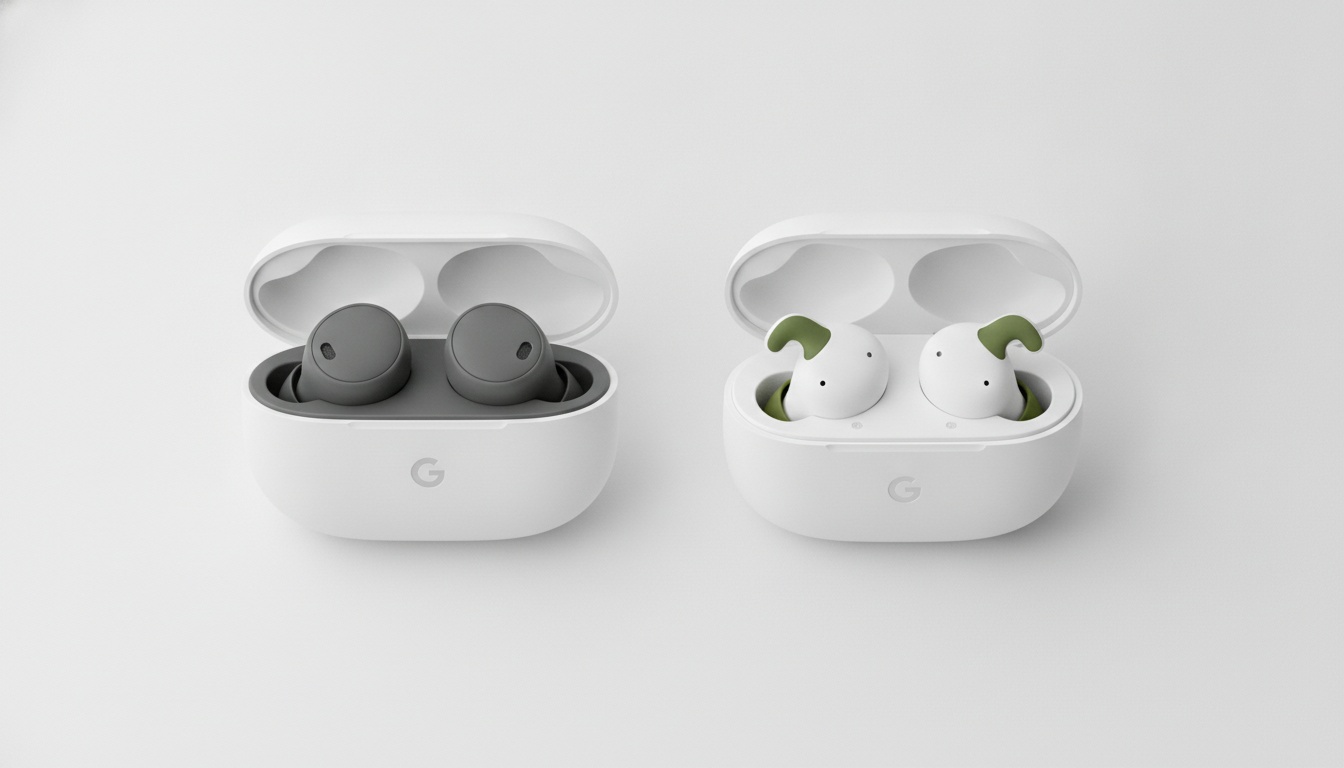
Ecco il confronto onesto basato sulle specifiche disponibili:
| Caratteristica | Pixel Buds Pro | Pixel Buds A-Series |
|---|---|---|
| Supporto traduzione | ✓ Completo | ✓ Completo |
| ANC | Sì | No |
| Isolamento vocale nel rumore | Buono | Discreto |
| Prezzo indicativo | Verifica su Google Store | Verifica su Google Store |
Verifica su Google Store per i prezzi aggiornati. L'autonomia della batteria e le specifiche dettagliate dell'array microfonico variano a seconda della fonte — conferma sulle pagine prodotto attuali di Google prima dell'acquisto.
In pratica, l'ANC e l'elaborazione dell'isolamento vocale dei Pixel Buds Pro fanno una differenza reale negli ambienti rumorosi. In un izakaya affollato, è la differenza tra l'app che ti sente chiaramente e quella che capta il tavolo accanto. Se fai lavori di traduzione in ristoranti affollati o uffici open space, questo conta.
Ecco il punto di vista controcorrente: i Pixel Buds A-Series sono una scelta legittima per la maggior parte delle persone. La qualità della traduzione dipende per circa l'80% dal software e dalla rete, e per il 20% dall'hardware. L'A-Series esegue gli stessi modelli di traduzione basati sull'IA del Pro. Spendi meno e ottieni lo stesso software.
Il compromesso emerge negli spazi rumorosi — senza ANC, il rumore di fondo si infiltra maggiormente nel microfono, il che degrada la precisione della traduzione in ambienti caotici. Per la traduzione durante i viaggi occasionali (check-in in hotel, ordinare da mangiare, chiedere indicazioni), l'A-Series va benissimo. Per la comunicazione di lavoro o i mercati cittadini affollati, vale la pena spendere di più per il Pro.
---
4. La Traduzione dei Pixel Buds Funziona su iPhone?
No. Live Translate sui Pixel Buds è solo per Android e richiede l'app Google Traduttore con l'integrazione di Assistant. Gli utenti iOS possono usare le funzioni di traduzione live di Apple o app di traduzione di terze parti tramite l'altoparlante del telefono.
Secondo la documentazione di supporto di Google, gli utenti iOS non hanno accesso alla piena funzionalità di Assistant sui Pixel Buds. La funzione Live Translate richiede l'ecosistema Android — in particolare l'app Google Traduttore con l'integrazione di Assistant.
Se sei su iPhone e vuoi la traduzione in tempo reale tramite auricolari, la tua opzione principale è la funzione di traduzione live di Apple con hardware Apple compatibile. Le app di traduzione di terze parti che funzionano tramite l'altoparlante del telefono sono l'altra strada.
L'hardware dei Pixel Buds si abbina a un iPhone tramite Bluetooth, ma non otterrai la traduzione in modalità conversazione. È una limitazione significativa che vale la pena conoscere prima di acquistare.
---
5. Scenari Reali: Dove la Traduzione dei Pixel Buds Eccelle (e Dove No)
Quindi quando funziona davvero nella pratica — e quando si inceppa?
La traduzione in viaggio è il punto di forza dei Pixel Buds. Il bancone del ramen a Osaka che ho menzionato prima è un buon banco di prova. Avevo i Pixel Buds Pro nelle orecchie, il telefono a faccia in su tra noi, modalità Auto attiva. Il cuoco descriveva il brodo — ho sentito la traduzione nell'orecchio un paio di secondi dopo. Non istantaneo, ma abbastanza veloce da far sembrare la conversazione reale. Ha riso quando ho provato a ripetere il giapponese. Questo è il massimo e il minimo di ciò che questo sistema fa: frasi brevi, coppie di lingue comuni, ambienti relativamente silenziosi.
Detto questo, la comunicazione di lavoro è più complicata. Le riunioni informali e i saluti con i clienti funzionano bene. Il gergo tecnico, i termini contrattuali e la negoziazione sfumata — è lì che la trascrizione in tempo reale inizia a produrre errori che potrebbero davvero importare. Usalo per la comunicazione in lingua straniera in contesti a basso rischio; porta un interprete umano per qualsiasi cosa legalmente o finanziariamente significativa.
Quando la Traduzione Mostra i Suoi Limiti: Contesti Professionali e Legali
Gli ambienti rumorosi sono il vero punto debole del sistema. Aeroporti, mercati all'aperto e ristoranti rumorosi degradano significativamente la qualità del microfono. L'ANC del Pro aiuta, ma non è una soluzione per un ambiente acusticamente caotico.
Oltre agli ambienti rumorosi, la traduzione offline non è supportata sui Pixel Buds. Live Translate richiede una connessione dati attiva. I dispositivi di traduzione dedicati come il Pocketalk o il Vasco spesso offrono pacchetti linguistici offline scaricabili. Vale la pena saperlo se stai viaggiando in un posto con dati inaffidabili e ti affidi ai Pixel Buds come unica opzione.
Un'altra nota pratica: Live Translate utilizza dati mobili in modo continuo durante la conversazione. Se sei su un piano dati internazionale limitato, testa il tuo consumo prima di una sessione lunga — una conversazione bidirezionale prolungata può consumare dati più velocemente di quanto ti aspetti.
---
6. Cosa Succede Quando Cambi Lingua a Metà Conversazione?
Devi cambiare le lingue manualmente nell'app. Il rilevamento automatico impiega qualche secondo e a volte identifica erroneamente le transizioni linguistiche. Per conversazioni che coinvolgono tre o più lingue, la modalità tocca-per-parlare con selezione manuale della lingua è più affidabile della modalità Auto.
Questo accade più spesso di quanto la gente si aspetti. Ambienti multilingue, una conversazione che inizia in spagnolo e passa all'italiano, un mercato dove il venditore chiama un collega che parla una lingua completamente diversa — questi sono scenari reali, non casi limite.
Il rilevamento automatico in modalità conversazione tenterà di identificare la nuova lingua, ma impiega qualche secondo e a volte identifica erroneamente la transizione. In pratica, è più veloce toccare il selettore di lingua e cambiarlo manualmente che aspettare che il rilevamento automatico si aggiorni. Se ti muovi regolarmente tra tre o più lingue in un singolo contesto, la modalità tocca-per-parlare con selezione manuale della lingua è più affidabile della modalità Auto.
---
7. Risoluzione dei Problemi: Perché la Traduzione dei Pixel Buds Non Funziona
Soluzione: Controlla le Autorizzazioni dell'App e la Connessione Bluetooth
La traduzione che non funziona affatto si riduce quasi sempre a una di tre cose. O l'autorizzazione del microfono è negata nelle impostazioni Android, o il Bluetooth si è disconnesso durante la sessione, o l'app Google Traduttore ha bisogno di un aggiornamento. Controlla tutte e tre prima di qualsiasi altra cosa.
Soluzione: Migliora la Connessione Internet
Ecco un esempio reale: questo mi ha fregato nella hall di un hotel a Lisbona — il Wi-Fi mostrava tutte le barre ma la traduzione si interrompeva ogni tre frasi. Si è scoperto che la rete dell'hotel era limitata. Ho attivato i dati mobili ed è diventato istantaneo. Se ottieni un output a scatti o ritardato, è quasi sempre quello il colpevole, non l'hardware. Disabilita anche la VPN se ne stai usando una — aggiunge latenza che la pipeline di traduzione in tempo reale non gestisce bene.
Soluzione: Imposta Manualmente la Selezione della Lingua
Se la lingua sbagliata continua a essere rilevata:
- Apri l'app Traduttore e tocca il selettore di lingua in alto
- Disattiva il rilevamento automatico e imposta manualmente sia la lingua di origine che quella di destinazione
- Rientra in modalità conversazione — l'impostazione manuale persiste per la sessione
Il rilevamento automatico è comodo, ma a volte identifica erroneamente le lingue che condividono schemi fonetici. Due tocchi in più eliminano completamente il problema.
Soluzione: Attiva Correttamente la Modalità Conversazione
Viene tradotta solo la voce di una persona? Probabilmente sei in modalità traduzione unidirezionale anziché in modalità conversazione. Verifica che l'icona della modalità conversazione sia attiva — entrambi gli interlocutori dovrebbero apparire sullo schermo. Poi controlla se tocca-per-parlare o il rilevamento automatico è configurato per entrambi gli interlocutori, non solo per te.
Lista di controllo rapida per la risoluzione dei problemi:
- Autorizzazione microfono abilitata nelle impostazioni Android?
- App Google Traduttore aggiornata all'ultima versione?
- Connessione Bluetooth stabile (riconnetti se si è disconnessa)?
- Connessione Wi-Fi o dati mobili attiva?
- VPN disabilitata?
- Modalità conversazione attiva (non traduzione unidirezionale)?
- Lingue impostate manualmente se il rilevamento automatico non funziona correttamente?
---
8. Consigli per Ottenere la Migliore Precisione di Traduzione dai Pixel Buds
- Parla in frasi brevi e complete. Fai una pausa tra di esse — l'IA ha bisogno di un momento per elaborare prima che inizi il prossimo input. Il parlato sovrapposto produce un output confuso.
- Riduci il rumore di fondo prima di iniziare. Spostarsi in un angolo più tranquillo del ristorante per 30 secondi fa più dell'ANC. Il modello Pro aiuta, ma posizionarsi in un posto più silenzioso aiuta di più.
- Usa un vocabolario comune. I modi di dire e lo slang causano più errori di traduzione rispetto all'accento o alla velocità — "Ho molta fame" si traduce meglio di "Sto morendo di fame". Sembra ovvio, ma la maggior parte delle persone non ci pensa durante una conversazione.
- In modalità conversazione, tieni il telefono tra i due interlocutori. Il microfono del telefono capta la voce dell'altra persona; i microfoni degli auricolari captano la tua. Tenere il telefono in posizione centrale significa che entrambi ricevono un input pulito.
- Mantieni aggiornata l'app Google Traduttore. Google pubblica periodicamente aggiornamenti dei modelli di traduzione che migliorano la precisione per lingue come il giapponese e il coreano — tieni gli aggiornamenti automatici attivi. (Changelog dell'app Google Traduttore)
- Per le riunioni di lavoro, prepara le frasi chiave nella funzione frasario dell'app Traduttore in anticipo. Un problema di connettività non rovinerà la conversazione se hai delle alternative pronte.
- Abbina gli auricolari a un'app con schermo del telefono quando l'altra persona ha bisogno di vedere le traduzioni. Gli auricolari ti forniscono l'audio — non aiutano l'altra persona a leggere nulla. Ho usato sia la scheda Mostra di LiveLingo che la schermata di conversazione integrata di Google Traduttore per questo. LiveLingo ha un'interfaccia più pulita per mostrare il testo tradotto a un'altra persona ed esporta le trascrizioni delle conversazioni, il che è utile dopo le riunioni di lavoro. La schermata integrata di Google Traduttore è gratuita e già installata. Entrambe funzionano; il punto è che gli auricolari traduttori da soli non risolvono il problema "devono vederlo".
Per riunioni di lavoro o legali ad alto rischio, integra con servizi di interpretariato professionale.
---
I Pixel Buds gestiscono ciò che senti. Per ciò che l'altra persona deve vedere — o per la traduzione offline e le trascrizioni delle riunioni — prova LiveLingo gratis. Cinque minuti di traduzione giornaliera, senza carta di credito. Copre le lacune che i Pixel Buds non coprono.
---
9. Punti Chiave
- Live Translate dei Pixel Buds funziona tramite l'app Google Traduttore — basato sul cloud, solo Android, richiede una connessione dati attiva
- I modelli Pixel Buds attuali supportano la funzione di traduzione completa; i Pixel Buds Pro hanno il miglior isolamento vocale per gli ambienti rumorosi
- I Pixel Buds A-Series sono una valida opzione economica — la precisione della traduzione dipende principalmente dal software, non dall'hardware
- Gli utenti iOS non hanno accesso alla funzionalità Live Translate; questa è una funzione esclusiva per Android
- La traduzione offline non è supportata — pianifica di conseguenza se stai viaggiando in un posto con dati inaffidabili
- La latenza della traduzione è tipicamente di qualche secondo e varia in base alla coppia di lingue, alle condizioni di rete e all'ambiente
- La maggior parte dei problemi di "traduzione non funzionante" è riconducibile alle autorizzazioni del microfono, alle disconnessioni Bluetooth o a una connessione dati debole
- Per le conversazioni bidirezionali in cui l'altra persona ha bisogno di vedere la trascrizione in tempo reale sullo schermo, abbina gli auricolari a un'app con schermo del telefono