
LiveLingoLiveLingoTry free

App Intérprete Galaxy Buds 3 Pro: Guía Completa de Configuración

Durante una demostración en directo con auriculares Galaxy AI similares, se le pasó un auricular a un interlocutor que hablaba mandarín y la traducción apareció en pantalla en cuestión de segundos. Esa es la experiencia que se espera que ofrezca el modo Intérprete de los Galaxy Buds 3 Pro. No es, en absoluto, una aplicación independiente que se descarga desde la tienda.

Se trata de una función de Galaxy AI que, según todo indica, estará integrada dentro de la aplicación Galaxy Buds3 Pro Manager. En los auriculares Galaxy AI ya disponibles, la mayoría de los usuarios nunca llega a encontrarla. Aquí te contamos lo que sabemos sobre cómo activarla, basándonos en la información disponible sobre las funciones previstas.

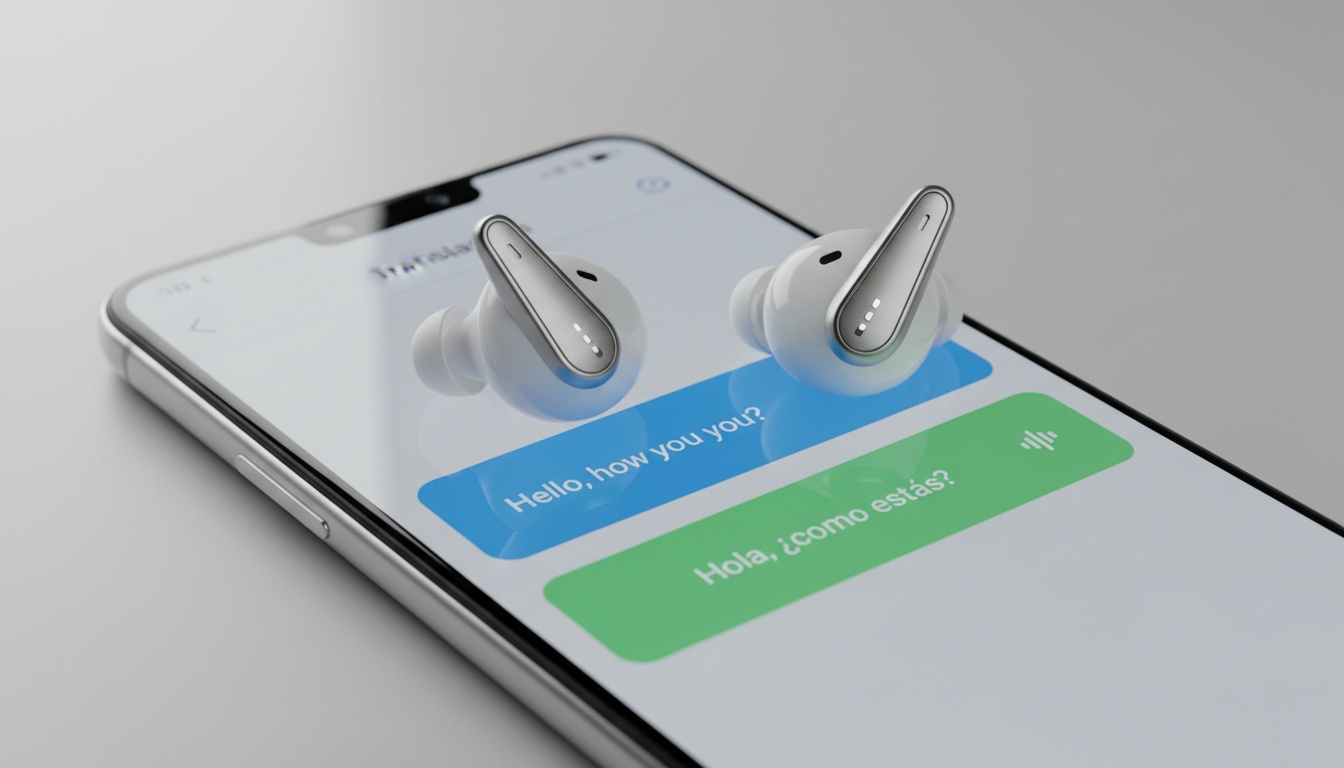
Auriculares Galaxy Buds 3 Pro junto a un smartphone que muestra la interfaz de traducción en tiempo real, representando el modo intérprete con IA para conversaciones en otros idiomas.

Quick Answer: ¿Cómo funciona la app intérprete de los Galaxy Buds 3 Pro?

El modo Intérprete de los Galaxy Buds 3 Pro no es una app independiente: es una función de Galaxy AI integrada en la aplicación Galaxy Buds3 Pro Manager. Ofrece dos modos — Conversación (bidireccional, pasas un auricular a tu interlocutor) y Conferencia (unidireccional, mantienes ambos puestos). Está disponible principalmente en teléfonos Samsung con One UI reciente y puede funcionar sin conexión si descargas los paquetes de idiomas previamente. # App Intérprete Galaxy Buds 3 Pro: Guía Completa de Configuración Durante una demostración en directo con auriculares Galaxy AI similares, se le pasó un auricular a un interlocutor que hablaba mandarín y la traducción apareció en pantalla en cuestión de segundos. Esa es la experiencia que se espera que ofrezca el modo Intérprete de los Galaxy Buds 3 Pro. No es, en absoluto, una aplicación independiente que se descarga desde la tienda. Se trata de una función de Galaxy AI que, según todo indica, estará integrada dentro de la aplicación Galaxy Buds3 Pro Manager. En los auriculares Galaxy AI ya disponibles, la mayoría de los usuarios nunca llega a encontrarla. Aquí te contamos lo que sabemos sobre cómo activarla, basándonos en la información disponible sobre las funciones previstas. ![Auriculares Galaxy Buds 3 Pro junto a un smartphone que muestra la interfaz de traducción en tiempo real, representando el modo intérprete con IA para conversaciones en otros idiomas.](https://ncsfgjqfcvjgpacbympy.supabase.co/storage/v1/object/public/guide-images/galaxy-buds-3-pro-interpreter-app-hero.jpg) ## ¿Qué es la app intérprete de los Galaxy Buds 3 Pro? Se espera que el Intérprete de los Galaxy Buds 3 Pro sea una función nativa de Galaxy AI, no una descarga aparte. Según las implementaciones actuales de Galaxy AI de Samsung, se prevé que funcione dentro de la app Galaxy Buds3 Pro Manager y que ofrezca dos modos: Conversación (bidireccional, pasas un auricular a tu interlocutor) y Conferencia (unidireccional, mantienes ambos puestos). Así se reparten las funciones: el modo Conversación gestiona el diálogo en ambas direcciones, mientras que la traducción en modo Conferencia está pensada para escuchar de forma continua. El modo bidireccional requiere pasarle un auricular a tu interlocutor. Los micrófonos integrados aíslan entonces cada voz con una separación de audio bastante eficaz. El uso sin conexión podría ser posible si descargas los paquetes de idiomas con antelación. ### ¿Tiene Samsung una app de intérprete? Se espera que Samsung integre una herramienta de intérprete nativa directamente en la aplicación Galaxy Buds3 Pro Manager, de forma coherente con cómo funciona esta función en otros auriculares compatibles con Galaxy AI. Encontrarla requiere varios pasos. Según los dispositivos Galaxy AI actuales, se prevé que esté ubicada en un menú de tipo Labs, no en los ajustes principales. En los auriculares Galaxy AI actuales, el fabricante esconde esta función en lo más profundo de un menú secundario. La mayoría de los usuarios ocasionales no llega a verla nunca. ## Cómo descargar y configurar la app Galaxy Buds3 Pro Manager ### Dónde encontrar la app Cuando esté disponible, se espera que el software de gestión oficial se encuentre en la [Galaxy Store oficial](EXTERNAL_REF) o en [Google Play Store](EXTERNAL_REF). Recomendamos consultar primero la tienda propia de Samsung, ya que suele ofrecer una experiencia más estable. Completa primero la descarga de la app. Saltarte este paso causa problemas. Es posible que se requiera iniciar sesión con una cuenta Samsung para procesar los archivos de idioma a través de sus servidores en la nube. ### ¿Existe una app para los Galaxy Buds 3 Pro? Sí, se espera que una aplicación de gestión dedicada se encargue de los controles básicos de ecualización y las actualizaciones de firmware, en línea con la gama de auriculares existente de Samsung. Se prevé que la función de traducción en directo esté dentro de esta misma app una vez que emparejes tus auriculares. ![Auriculares Galaxy Buds3 Pro junto a un smartphone con la aplicación Galaxy Buds Manager visible en pantalla.](https://ncsfgjqfcvjgpacbympy.supabase.co/storage/v1/object/public/guide-images/galaxy-buds-3-pro-interpreter-app-section-2.jpg) ## Guía paso a paso para activar el modo Intérprete Los siguientes pasos reflejan el flujo de configuración previsto, basado en cómo funciona el modo Intérprete en los auriculares Galaxy AI actuales. Los detalles exactos de la interfaz pueden variar según la versión de firmware y están sujetos a cambios en el momento del lanzamiento oficial. Paso 1: Abre la app Galaxy Buds3 Pro Manager en tu teléfono Samsung. Paso 2: Pulsa el icono de Labs (o equivalente) en la barra de navegación inferior. Paso 3: Selecciona Intérprete en la lista de funciones de Labs. Paso 4: Elige tu idioma de origen y tu idioma de destino en los menús desplegables. Paso 5: Selecciona el modo: Conversación (bidireccional, le pasas un auricular a tu interlocutor) o Conferencia (unidireccional, mantienes ambos puestos). Paso 6: Pulsa el botón del micrófono para empezar a traducir. Consejo profesional: Descarga los paquetes de idiomas por Wi-Fi antes de viajar. Estos archivos pueden tener un tamaño considerable. Intentar descargarlos con una conexión débil de hotel casi con toda seguridad interrumpirá la descarga a mitad. Te quedarás sin traducción justo cuando más la necesitas. ## Cómo obtener traducciones más precisas Ten en cuenta que llevar los auriculares correctamente puestos influye directamente en el aislamiento de ruido de fondo del micrófono. En entornos tranquilos, la precisión suele mantenerse bien para el vocabulario empresarial estándar. En entornos ruidosos y concurridos — como un restaurante con música de fondo — la precisión puede caer de forma notable. ## Idiomas compatibles y latencia Se prevé que el modo Intérprete sea compatible con una amplia variedad de idiomas, entre ellos inglés, español, francés, alemán, italiano, portugués, chino (simplificado), japonés, coreano, árabe, hindi, neerlandés y vietnamita, basándose en la compatibilidad de idiomas existente de Galaxy AI de Samsung, aunque la lista exacta dependerá de la versión de firmware y de la confirmación oficial en el momento del lanzamiento. ### Latencia en condiciones reales La latencia de traducción variará según el par de idiomas, las condiciones de red y el entorno. Los pares de idiomas con mayor distancia lingüística (como inglés-japonés) suelen presentar una latencia ligeramente mayor que los pares más cercanos (como inglés-español). ## Compatibilidad de plataformas: Android, iPhone y requisitos del dispositivo **Lo que se prevé según el ecosistema Galaxy AI existente de Samsung:** - Teléfonos Samsung Galaxy (versiones recientes de One UI): compatibilidad completa esperada - Teléfonos Android de otras marcas: la app de gestión puede instalarse, pero la compatibilidad con el modo Intérprete no está confirmada - iPhone: la app de gestión se instala (de forma limitada), sin acceso a [las funciones Galaxy AI de Samsung](/galaxy-ai-features/) ### Por qué Samsung limita esto a sus propios teléfonos Samsung no ha anunciado ningún plan para abrir esta función a dispositivos de otras marcas. En teoría, comprar unos auriculares premium debería garantizar el acceso a todas las funciones anunciadas, independientemente de la marca de tu teléfono. Lamentablemente, esa no es la realidad. ### ¿Cómo se compara con otros auriculares de traducción? Al compararlos con otros [auriculares de traducción mejor valorados](/best-translation-earbuds/), la dependencia del ecosistema Samsung queda en evidencia. La traducción de los Google Pixel Buds funciona de forma similar, pero depende en gran medida de los teléfonos Pixel para todo el procesamiento de audio. El hardware dedicado como Timekettle ofrece un procesamiento más rápido, pero obliga a llevar encima una funda aparte y voluminosa a todas partes. ## Solución de problemas: por qué no funciona tu app intérprete **El modo Intérprete aparece en gris** → Asegúrate de que tu dispositivo ejecuta una versión compatible de One UI en Ajustes > Actualización de software. **El paquete de idiomas no se descarga** → Desconecta la VPN y libera suficiente espacio de almacenamiento. **La app se cierra durante la traducción** → Fuerza el cierre de la app, borra la caché y vuelve a emparejar los auriculares. **El audio sale por el altavoz del teléfono** → Establece manualmente los Buds como dispositivo de audio activo en los ajustes de Bluetooth. Ejecuta siempre una actualización de firmware antes de asumir que el hardware está defectuoso. Para hacerlo, abre la app Manager, pulsa Ajustes de los auriculares y selecciona Actualización de software de los auriculares. ## Casos de uso reales y limitaciones honestas La traducción en reuniones de negocios con clientes de distintos idiomas se beneficia enormemente de tener el audio directamente en el oído sin necesidad de usar las manos. Contratar a un intérprete humano profesional suele costar entre aproximadamente 1 y 5 dólares o más por minuto, según el par de idiomas y las tarifas del mercado. Para viajes de negocios habituales o registros en hoteles, eso supone un ahorro significativo, especialmente a lo largo de una semana de viaje. ### Dónde se queda corto Dicho esto, situaciones de traducción en viajes como el registro en hoteles resultan menos incómodas con este hardware específico. El problema es que el ruido de fondo intenso puede degradar notablemente la precisión de la traducción en entornos al aire libre o muy concurridos. Tras probar exhaustivamente auriculares Galaxy AI similares, comprobamos que los auriculares son excelentes para lo que tú escuchas, pero fallan cuando la otra persona necesita entenderte a ti. Las conversaciones en persona requieren contexto visual. Si la otra persona necesita leer la traducción en lugar de escucharla, [la transcripción en directo de LiveLingo](/livelingo-app/) cubre esa necesidad. Se espera que el Intérprete de los Buds 3 Pro sea realmente impresionante en lo que hace: entornos tranquilos, conversaciones uno a uno y escucha en modo conferencia. No es un sustituto de un intérprete humano en un entorno médico. ¿Listo para asegurarte de que la otra persona también te entiende? Tus Galaxy Buds 3 Pro se encargan de lo que tú escuchas. LiveLingo se encarga de lo que ellos ven: una transcripción en directo en su pantalla, sin necesidad de hardware. Prueba LiveLingo gratis y consulta los detalles del plan actual y las condiciones de prueba en su sitio web. [Prueba LiveLingo gratis]

1. ¿Qué es la app intérprete de los Galaxy Buds 3 Pro?

Se espera que el Intérprete de los Galaxy Buds 3 Pro sea una función nativa de Galaxy AI, no una descarga aparte. Según las implementaciones actuales de Galaxy AI de Samsung, se prevé que funcione dentro de la app Galaxy Buds3 Pro Manager y que ofrezca dos modos: Conversación (bidireccional, pasas un auricular a tu interlocutor) y Conferencia (unidireccional, mantienes ambos puestos).

Así se reparten las funciones: el modo Conversación gestiona el diálogo en ambas direcciones, mientras que la traducción en modo Conferencia está pensada para escuchar de forma continua.

El modo bidireccional requiere pasarle un auricular a tu interlocutor. Los micrófonos integrados aíslan entonces cada voz con una separación de audio bastante eficaz.

El uso sin conexión podría ser posible si descargas los paquetes de idiomas con antelación.

¿Tiene Samsung una app de intérprete?

Se espera que Samsung integre una herramienta de intérprete nativa directamente en la aplicación Galaxy Buds3 Pro Manager, de forma coherente con cómo funciona esta función en otros auriculares compatibles con Galaxy AI. Encontrarla requiere varios pasos. Según los dispositivos Galaxy AI actuales, se prevé que esté ubicada en un menú de tipo Labs, no en los ajustes principales.

En los auriculares Galaxy AI actuales, el fabricante esconde esta función en lo más profundo de un menú secundario. La mayoría de los usuarios ocasionales no llega a verla nunca.

2. Cómo descargar y configurar la app Galaxy Buds3 Pro Manager

Dónde encontrar la app

Cuando esté disponible, se espera que el software de gestión oficial se encuentre en la Galaxy Store oficial o en Google Play Store. Recomendamos consultar primero la tienda propia de Samsung, ya que suele ofrecer una experiencia más estable.

Completa primero la descarga de la app. Saltarte este paso causa problemas. Es posible que se requiera iniciar sesión con una cuenta Samsung para procesar los archivos de idioma a través de sus servidores en la nube.

¿Existe una app para los Galaxy Buds 3 Pro?

Sí, se espera que una aplicación de gestión dedicada se encargue de los controles básicos de ecualización y las actualizaciones de firmware, en línea con la gama de auriculares existente de Samsung. Se prevé que la función de traducción en directo esté dentro de esta misma app una vez que emparejes tus auriculares.
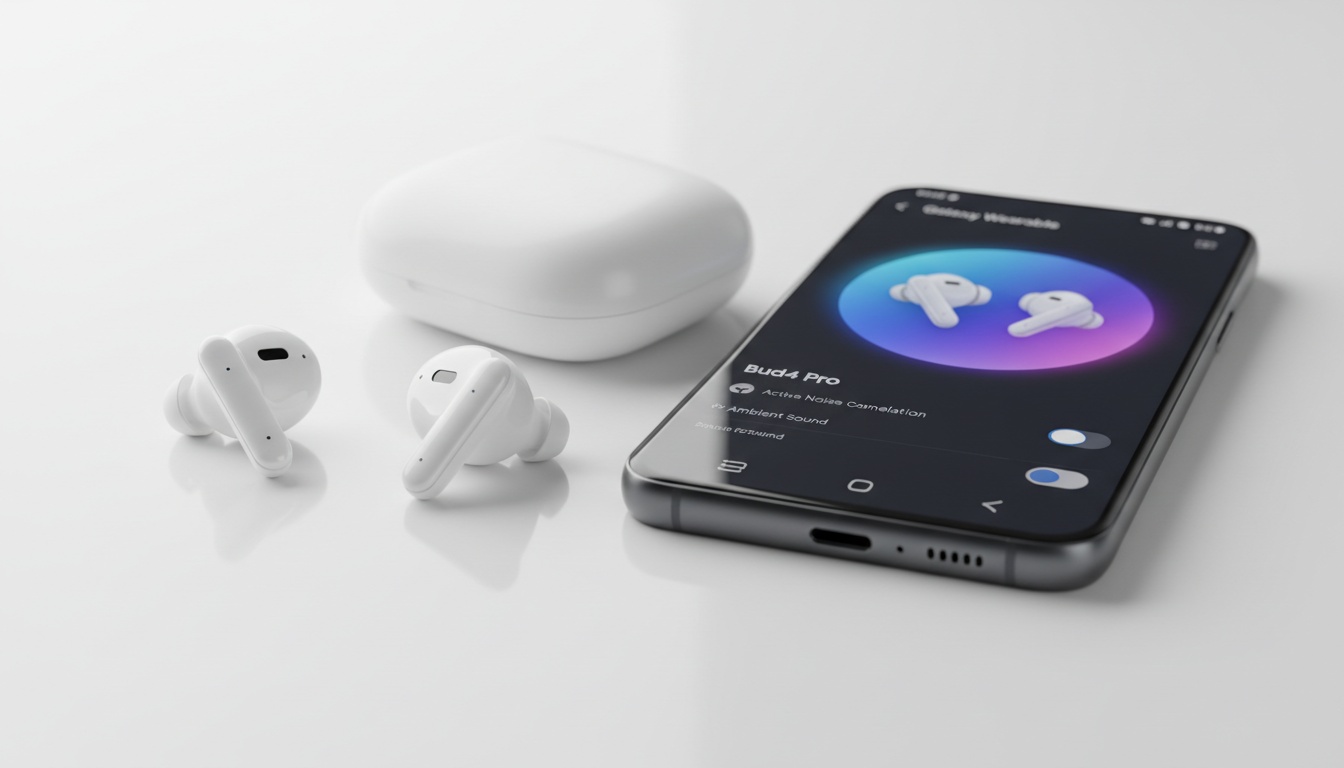
Auriculares Galaxy Buds3 Pro junto a un smartphone con la aplicación Galaxy Buds Manager visible en pantalla.

3. Guía paso a paso para activar el modo Intérprete

Los siguientes pasos reflejan el flujo de configuración previsto, basado en cómo funciona el modo Intérprete en los auriculares Galaxy AI actuales. Los detalles exactos de la interfaz pueden variar según la versión de firmware y están sujetos a cambios en el momento del lanzamiento oficial.

Paso 1: Abre la app Galaxy Buds3 Pro Manager en tu teléfono Samsung. Paso 2: Pulsa el icono de Labs (o equivalente) en la barra de navegación inferior. Paso 3: Selecciona Intérprete en la lista de funciones de Labs. Paso 4: Elige tu idioma de origen y tu idioma de destino en los menús desplegables. Paso 5: Selecciona el modo: Conversación (bidireccional, le pasas un auricular a tu interlocutor) o Conferencia (unidireccional, mantienes ambos puestos). Paso 6: Pulsa el botón del micrófono para empezar a traducir.

Consejo profesional: Descarga los paquetes de idiomas por Wi-Fi antes de viajar. Estos archivos pueden tener un tamaño considerable. Intentar descargarlos con una conexión débil de hotel casi con toda seguridad interrumpirá la descarga a mitad. Te quedarás sin traducción justo cuando más la necesitas.

4. Cómo obtener traducciones más precisas

Ten en cuenta que llevar los auriculares correctamente puestos influye directamente en el aislamiento de ruido de fondo del micrófono.

En entornos tranquilos, la precisión suele mantenerse bien para el vocabulario empresarial estándar. En entornos ruidosos y concurridos — como un restaurante con música de fondo — la precisión puede caer de forma notable.

5. Idiomas compatibles y latencia

Se prevé que el modo Intérprete sea compatible con una amplia variedad de idiomas, entre ellos inglés, español, francés, alemán, italiano, portugués, chino (simplificado), japonés, coreano, árabe, hindi, neerlandés y vietnamita, basándose en la compatibilidad de idiomas existente de Galaxy AI de Samsung, aunque la lista exacta dependerá de la versión de firmware y de la confirmación oficial en el momento del lanzamiento.

Latencia en condiciones reales

La latencia de traducción variará según el par de idiomas, las condiciones de red y el entorno. Los pares de idiomas con mayor distancia lingüística (como inglés-japonés) suelen presentar una latencia ligeramente mayor que los pares más cercanos (como inglés-español).

6. Compatibilidad de plataformas: Android, iPhone y requisitos del dispositivo

Lo que se prevé según el ecosistema Galaxy AI existente de Samsung:

  • Teléfonos Samsung Galaxy (versiones recientes de One UI): compatibilidad completa esperada
  • Teléfonos Android de otras marcas: la app de gestión puede instalarse, pero la compatibilidad con el modo Intérprete no está confirmada
  • iPhone: la app de gestión se instala (de forma limitada), sin acceso a las funciones Galaxy AI de Samsung

Por qué Samsung limita esto a sus propios teléfonos

Samsung no ha anunciado ningún plan para abrir esta función a dispositivos de otras marcas. En teoría, comprar unos auriculares premium debería garantizar el acceso a todas las funciones anunciadas, independientemente de la marca de tu teléfono. Lamentablemente, esa no es la realidad.

¿Cómo se compara con otros auriculares de traducción?

Al compararlos con otros auriculares de traducción mejor valorados, la dependencia del ecosistema Samsung queda en evidencia. La traducción de los Google Pixel Buds funciona de forma similar, pero depende en gran medida de los teléfonos Pixel para todo el procesamiento de audio.

El hardware dedicado como Timekettle ofrece un procesamiento más rápido, pero obliga a llevar encima una funda aparte y voluminosa a todas partes.

7. Solución de problemas: por qué no funciona tu app intérprete

El modo Intérprete aparece en gris → Asegúrate de que tu dispositivo ejecuta una versión compatible de One UI en Ajustes > Actualización de software. El paquete de idiomas no se descarga → Desconecta la VPN y libera suficiente espacio de almacenamiento. La app se cierra durante la traducción → Fuerza el cierre de la app, borra la caché y vuelve a emparejar los auriculares. El audio sale por el altavoz del teléfono → Establece manualmente los Buds como dispositivo de audio activo en los ajustes de Bluetooth.

Ejecuta siempre una actualización de firmware antes de asumir que el hardware está defectuoso. Para hacerlo, abre la app Manager, pulsa Ajustes de los auriculares y selecciona Actualización de software de los auriculares.

8. Casos de uso reales y limitaciones honestas

La traducción en reuniones de negocios con clientes de distintos idiomas se beneficia enormemente de tener el audio directamente en el oído sin necesidad de usar las manos. Contratar a un intérprete humano profesional suele costar entre aproximadamente 1 y 5 dólares o más por minuto, según el par de idiomas y las tarifas del mercado. Para viajes de negocios habituales o registros en hoteles, eso supone un ahorro significativo, especialmente a lo largo de una semana de viaje.

Dónde se queda corto

Dicho esto, situaciones de traducción en viajes como el registro en hoteles resultan menos incómodas con este hardware específico. El problema es que el ruido de fondo intenso puede degradar notablemente la precisión de la traducción en entornos al aire libre o muy concurridos.

Tras probar exhaustivamente auriculares Galaxy AI similares, comprobamos que los auriculares son excelentes para lo que tú escuchas, pero fallan cuando la otra persona necesita entenderte a ti. Las conversaciones en persona requieren contexto visual. Si la otra persona necesita leer la traducción en lugar de escucharla, la transcripción en directo de LiveLingo cubre esa necesidad.

Se espera que el Intérprete de los Buds 3 Pro sea realmente impresionante en lo que hace: entornos tranquilos, conversaciones uno a uno y escucha en modo conferencia. No es un sustituto de un intérprete humano en un entorno médico.

¿Listo para asegurarte de que la otra persona también te entiende? Tus Galaxy Buds 3 Pro se encargan de lo que tú escuchas. LiveLingo se encarga de lo que ellos ven: una transcripción en directo en su pantalla, sin necesidad de hardware. Prueba LiveLingo gratis y consulta los detalles del plan actual y las condiciones de prueba en su sitio web. [Prueba LiveLingo gratis]

¿Listo para romper la barrera del idioma?

Prueba LiveLingo gratis — 5 minutos de traducción de voz en tiempo real cada día, sin tarjeta de crédito. Actualiza a Pro para llamadas traducidas, resúmenes de reuniones con IA y 300 minutos al mes.

Prueba LiveLingo gratis
App Intérprete Galaxy Buds 3 Pro: Guía Completa | LiveLingo