 LiveLingo
1. Qué hace (y qué no hace) la traducción de Google Pixel Buds
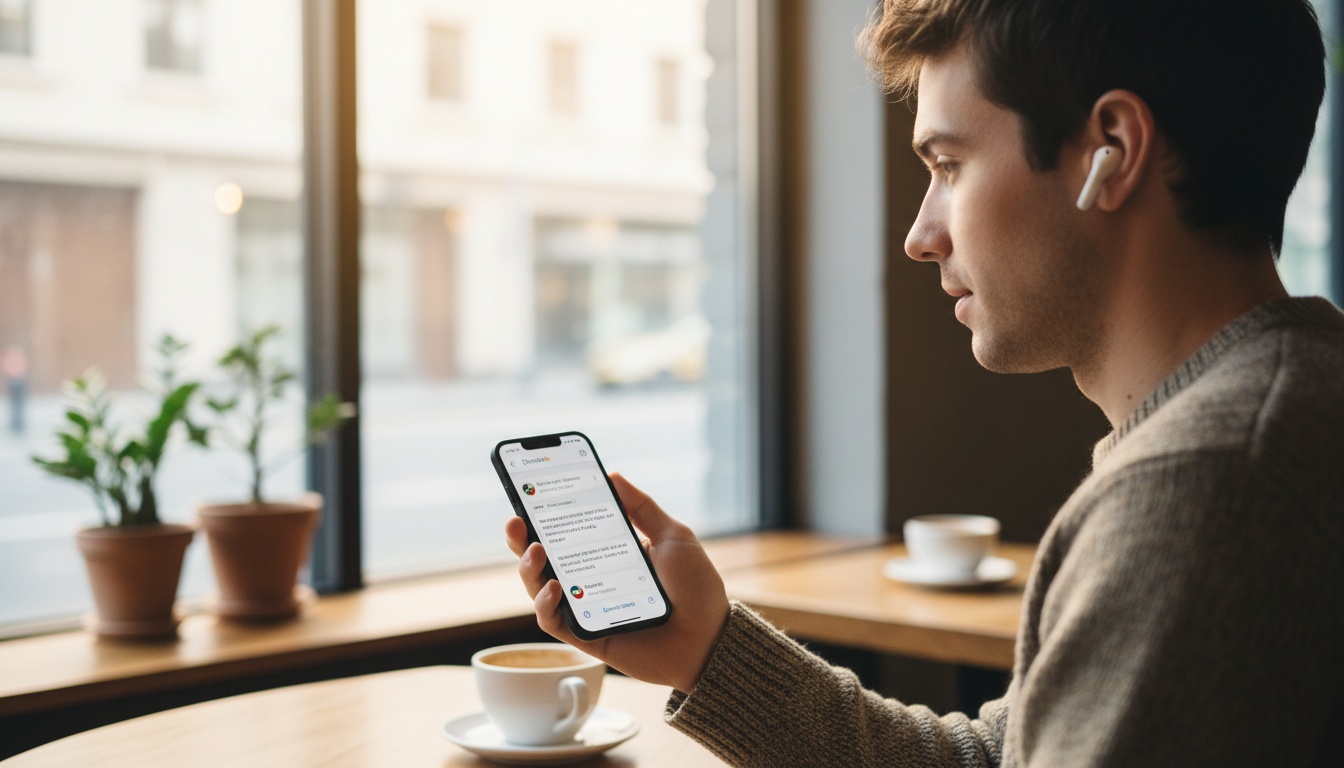
Live Translate en los Pixel Buds permite conversaciones bidireccionales en tiempo real a través de la app de Google Translate en Android. Una persona habla y la traducción suena por los auriculares en cuestión de segundos, dependiendo del par de idiomas. Ambos interlocutores escuchan las traducciones sin necesidad de sacar el móvil. El procesamiento en la nube requiere conexión a internet activa.
El modo Live Translate funciona a través de la app de Google Translate en tu teléfono Android. Una persona habla y la traducción se reproduce por los auriculares casi en tiempo real. La otra persona habla y sus palabras se traducen de vuelta para ti. Bidireccional, de ida y vuelta, sin tener que mirar el móvil cada pocos segundos.
El procesamiento de la traducción ocurre en la nube, lo que significa que obtienes mayor precisión que con las alternativas sin conexión — pero también implica que necesitas internet activo. Si viajas a un lugar con cobertura irregular, esta limitación es importante. Planifícalo con antelación.
Sin señal, sin traducción.
Si vas a traducir conversaciones de negocios sensibles, ten en cuenta que tu audio se transmite a los servidores de Google. Para conversaciones confidenciales, un intérprete humano es la opción más segura.
Modelos compatibles y precisión de los idiomas
Los modelos actuales de Pixel Buds son compatibles con la función de traducción completa, lo que significa que no estás obligado a comprar la opción más cara. La experiencia de software es idéntica en toda la gama. Lo que varía es el hardware encargado de captar la voz — lo que influye directamente en el rendimiento de la traducción en entornos ruidosos, algo de lo que hablaremos más adelante.
Esto es traducción con inteligencia artificial, no un intérprete humano. El español y el francés funcionan de forma consistente. Los pares de idiomas menos comunes — húngaro, suajili, tagalo — presentan notablemente más errores, especialmente con habla rápida o acentos regionales. Saberlo de antemano evita muchas frustraciones.
---
2. Cómo configurar Live Translate en los Pixel Buds: paso a paso
Requisitos previos:
- Pixel Buds vinculados a tu teléfono Android (Android 6.0 o superior)
- App de Google Translate instalada y actualizada
- Permisos de micrófono concedidos en los ajustes de Android
- Conexión a internet activa
- Usuarios de iOS: Live Translate no es compatible — consulta la sección sobre iPhone más abajo
No verificar los permisos es, con diferencia, la razón más común por la que la traducción no se activa.
Si estás comparando herramientas de traducción más allá de los Pixel Buds, explora apps de traducción en tiempo real para ver cómo distintas soluciones afrontan los mismos escenarios.
Paso 1 — Vincula tus Pixel Buds y abre Google Translate
Vincula tus Pixel Buds por Bluetooth. Abre Google Translate y confirma que el acceso al micrófono está habilitado en los ajustes de Android. Listo.
Paso 2 — Selecciona tus idiomas
Toca el selector de idioma en la parte superior de la pantalla de la app de Translate. Elige el idioma de origen a la izquierda y el idioma de destino a la derecha. Selecciona ambos antes de empezar a hablar. La detección automática es cómoda, pero a veces identifica mal idiomas que comparten patrones fonéticos, especialmente en entornos ruidosos.
Paso 3 — Activa el modo Conversación
Toca el icono del modo Conversación (dos bocadillos superpuestos) en la parte inferior de la pantalla. O di "Hey Google, ayúdame a hablar japonés" — o el idioma que necesites. El comando de voz "Hey Google" es el que uso ahora. La primera vez resulta un poco raro. A partir del tercer viaje, es más rápido que navegar por la app, especialmente cuando tienes las manos ocupadas en un mercado.
Paso 4 — Empieza a traducir
Elige pulsar para hablar (manual) o el modo Automático (detección automática). El modo Automático es más natural para conversaciones reales; pulsar para hablar es más fiable en entornos ruidosos donde el micrófono capta el sonido ambiente entre turnos.
Lo que escuchas por los auriculares es la traducción de lo que dice la otra persona. Lo que suena por el altavoz del móvil es la traducción de lo que dices tú, para que la otra persona pueda escucharlo sin llevar nada puesto.
---
3. ¿Qué modelo de Pixel Buds es mejor para traducir?
Los Pixel Buds Pro son el modelo insignia actual y la mejor opción para traducir en entornos ruidosos, gracias a su aislamiento de voz y la cancelación activa de ruido (ANC). Los Pixel Buds A-Series ejecutan el mismo software de traducción a un precio menor — la elección correcta para viajes ocasionales.
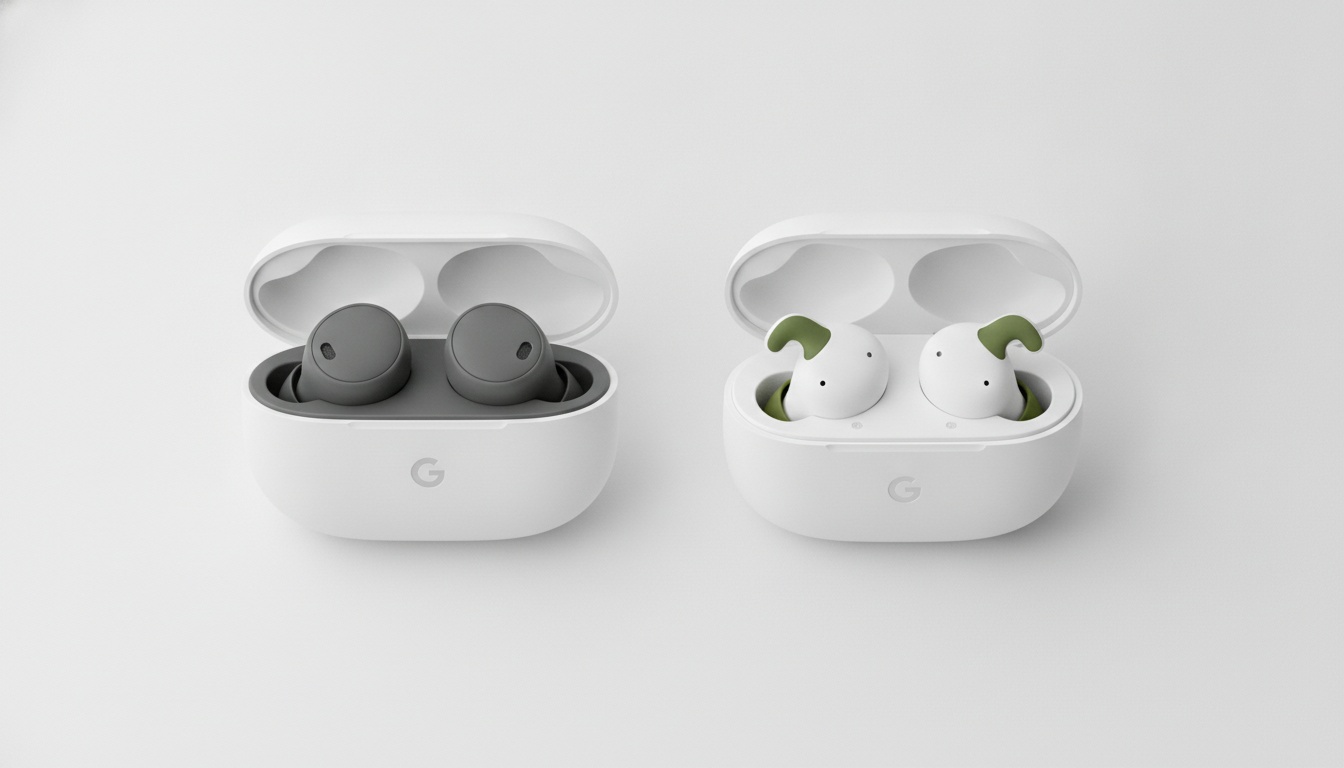
Esta es la comparativa honesta basada en las especificaciones disponibles:
| Característica | Pixel Buds Pro | Pixel Buds A-Series |
|---|---|---|
| Compatibilidad con traducción | ✓ Completa | ✓ Completa |
| ANC | Sí | No |
| Aislamiento de voz en ruido | Bueno | Aceptable |
| Precio aproximado | Consultar Google Store | Consultar Google Store |
Consulta Google Store para conocer los precios actuales. La duración de la batería y las especificaciones detalladas del array de micrófonos varían según la fuente — confirma en las páginas de producto actuales de Google antes de comprar.
En la práctica, el ANC y el procesamiento de aislamiento de voz de los Pixel Buds Pro marcan una diferencia real en entornos ruidosos. En un izakaya lleno de gente, eso es la diferencia entre que la app te escuche con claridad o que capte la conversación de la mesa de al lado. Si vas a usar la traducción en restaurantes concurridos u oficinas de planta abierta, importa.
La opinión contraria: los Pixel Buds A-Series son una opción legítima para la mayoría de personas. La calidad de traducción depende aproximadamente un 80% del software y la red, y un 20% del hardware. Los A-Series ejecutan los mismos modelos de traducción con IA que los Pro. Pagas menos y obtienes el mismo software.
La diferencia se nota en espacios ruidosos — sin ANC, el ruido de fondo se cuela más en el micrófono, lo que reduce la precisión de la traducción en entornos caóticos. Para traducción en viajes casuales (registro en el hotel, pedir comida, preguntar direcciones), los A-Series funcionan perfectamente. Para comunicación de negocios o mercados concurridos, merece la pena invertir en los Pro.
---
4. ¿Funciona la traducción de los Pixel Buds en iPhone?
No. Live Translate en los Pixel Buds es exclusivo de Android y requiere la app de Google Translate con integración de Assistant. Los usuarios de iOS pueden usar las funciones de traducción en vivo de Apple o apps de traducción de terceros a través del altavoz de su teléfono.
Según la documentación de soporte de Google, los usuarios de iOS no tienen acceso a la funcionalidad completa de Assistant en los Pixel Buds. La función Live Translate requiere el ecosistema Android — concretamente la app de Google Translate con integración de Assistant.
Si tienes iPhone y quieres traducción en tiempo real a través de auriculares, tu principal opción es la función de Traducción en vivo de Apple con hardware compatible de Apple. Las apps de traducción de terceros que funcionan a través del altavoz del teléfono son la otra alternativa.
El hardware de los Pixel Buds se puede vincular a un iPhone por Bluetooth, pero no tendrás el modo de traducción en conversación. Es una limitación importante que conviene conocer antes de comprarlos.
---
5. Escenarios reales: dónde brillan (y dónde fallan) los Pixel Buds
¿Cuándo funciona esto de verdad en la práctica — y cuándo falla?
La traducción para viajes es donde los Pixel Buds destacan. El puesto de ramen en Osaka que mencioné antes es un buen punto de referencia. Llevaba los Pixel Buds Pro puestos, el móvil boca arriba entre nosotros y el modo Automático activado. El chef describió el caldo — escuché la traducción en el oído un par de segundos después. No instantáneo, pero lo suficientemente rápido como para que la conversación se sintiera real. Se rio cuando intenté repetir el japonés. Ese es el techo y el suelo de lo que hace este sistema: frases cortas, pares de idiomas comunes, entornos relativamente tranquilos.
Dicho esto, la comunicación de negocios es más complicada. Las reuniones informales y los saludos con clientes funcionan bien. La jerga técnica, los términos contractuales y las negociaciones con matices — ahí es donde la transcripción en tiempo real empieza a cometer errores que podrían tener consecuencias reales. Úsalo para comunicación en idiomas extranjeros en contextos de bajo riesgo; lleva un intérprete humano para todo lo que tenga relevancia legal o financiera.
Cuándo falla la traducción: contextos empresariales y legales
Los entornos ruidosos son el punto débil real del sistema. Los aeropuertos, los mercados callejeros y los restaurantes con mucho ruido degradan significativamente la captación del micrófono. El ANC de los Pro ayuda, pero no soluciona un entorno acústico genuinamente caótico.
Más allá de los entornos ruidosos, la traducción sin conexión no es compatible con los Pixel Buds. Live Translate requiere una conexión a internet activa. Los dispositivos de traducción dedicados como el Pocketalk o el Vasco suelen ofrecer paquetes de idiomas descargables para uso sin conexión. Vale la pena saberlo si viajas a un lugar con datos poco fiables y dependes de los Pixel Buds como única opción.
Un apunte práctico más: Live Translate consume datos móviles de forma continua durante la conversación. Si tienes un plan de datos internacionales limitado, prueba tu consumo antes de una sesión larga — una conversación bidireccional sostenida puede consumir datos más rápido de lo que esperas.
---
6. ¿Qué pasa cuando cambias de idioma a mitad de una conversación?
Debes cambiar los idiomas manualmente en la app. La detección automática tarda unos segundos y a veces identifica mal los cambios de idioma. Para conversaciones con tres o más idiomas, el modo pulsar para hablar con selección manual de idioma es más fiable que el modo Automático.
Esto ocurre más de lo que la gente espera. Entornos multilingües, una conversación que empieza en español y pasa al inglés, un mercado donde el vendedor llama a un compañero que habla un idioma completamente diferente — estos son escenarios reales, no casos excepcionales.
La detección automática en el modo Conversación intentará identificar el nuevo idioma, pero tarda unos segundos y a veces identifica mal la transición. En la práctica, es más rápido tocar el selector de idioma y cambiarlo tú mismo que esperar a que la detección automática se ponga al día. Si habitualmente te mueves entre tres o más idiomas en un mismo contexto, el modo pulsar para hablar con selección manual de idioma es más fiable que el modo Automático.
---
7. Solución de problemas: por qué no funciona la traducción de tus Pixel Buds
Solución: comprueba los permisos de la app y la conexión Bluetooth
Que la traducción no funcione en absoluto casi siempre se reduce a una de estas tres cosas: el permiso del micrófono está denegado en los ajustes de Android, el Bluetooth se desconectó durante la sesión o la app de Google Translate necesita una actualización. Comprueba las tres antes de hacer cualquier otra cosa.
Solución: mejora tu conexión a internet
Un ejemplo real: esto me pasó en el vestíbulo de un hotel en Lisboa — el Wi-Fi mostraba todas las barras pero la traducción se cortaba cada tres frases. Resultó que la red del hotel estaba limitada. Cambié a datos móviles y fue instantáneo. Si obtienes una salida entrecortada o con retraso, casi siempre es eso el culpable, no el hardware. Desactiva también tu VPN si la tienes activa — añade latencia que el sistema de traducción en tiempo real no gestiona bien.
Solución: configura la selección de idioma manualmente
Si el idioma incorrecto sigue siendo detectado:
- Abre la app de Translate y toca el selector de idioma en la parte superior
- Desactiva la detección automática y configura manualmente tanto el idioma de origen como el de destino
- Vuelve a entrar en el modo Conversación — la configuración manual se mantiene durante la sesión
La detección automática es cómoda, pero a veces identifica mal idiomas que comparten patrones fonéticos. Dos toques adicionales eliminan el problema por completo.
Solución: activa correctamente el modo Conversación
¿Solo se traduce la voz de una persona? Probablemente estás en el modo de traducción unidireccional en lugar del modo Conversación. Confirma que el icono del modo Conversación está activo — ambos interlocutores deberían aparecer en pantalla. Luego comprueba si pulsar para hablar o la detección automática está configurada para ambos participantes, no solo para ti.
Lista de verificación rápida para solucionar problemas:
- ¿Permiso de micrófono habilitado en los ajustes de Android?
- ¿App de Google Translate actualizada a la última versión?
- ¿Conexión Bluetooth estable (reconecta si se ha caído)?
- ¿Conexión Wi-Fi o datos móviles activa?
- ¿VPN desactivada?
- ¿Modo Conversación activo (no traducción unidireccional)?
- ¿Idiomas configurados manualmente si la detección automática falla?
---
8. Consejos para obtener la mejor precisión de traducción con tus Pixel Buds
- Habla en frases cortas y completas. Haz una pausa entre ellas — la IA necesita un momento para procesar antes de que empiece la siguiente entrada. Las frases superpuestas producen una salida confusa.
- Reduce el ruido de fondo antes de empezar. Alejarte 30 segundos a un rincón más tranquilo del restaurante hace más que el ANC. El modelo Pro ayuda, pero colocarte en un lugar más silencioso ayuda más.
- Usa vocabulario común. Los modismos y el argot causan más errores de traducción que el acento o la velocidad — "tengo mucha hambre" se traduce mejor que "me muero de hambre". Parece obvio, pero la mayoría de la gente no lo piensa en mitad de una conversación.
- En el modo Conversación, coloca el móvil entre ambos interlocutores. El micrófono del teléfono capta la voz de la otra persona; los micrófonos de tus auriculares captan la tuya. Mantener el teléfono en una posición central significa que ambos reciben una entrada limpia.
- Mantén la app de Google Translate actualizada. Google publica periódicamente actualizaciones de los modelos de traducción que mejoran la precisión para idiomas como el japonés y el coreano — activa las actualizaciones automáticas. (Registro de cambios de la app de Google Translate)
- Para reuniones de negocios, prepara frases clave en la función de frases guardadas de la app de Translate con antelación. Un problema de conectividad no arruinará la conversación si tienes alternativas preparadas.
- Combina los auriculares con una app de pantalla cuando la otra persona necesite ver las traducciones. Los auriculares te entregan el audio a ti — no ayudan a la otra persona a leer nada. He usado tanto la pestaña Mostrar de LiveLingo como la propia pantalla de conversación de Google Translate para esto. LiveLingo tiene una interfaz más limpia para mostrar texto traducido a otra persona y exporta transcripciones de conversaciones, lo que resulta útil después de reuniones de negocios. La pantalla integrada de Google Translate es gratuita y ya está instalada. Cualquiera de las dos funciona; la cuestión es que los auriculares de traducción solos no resuelven el problema de "necesitan verlo".
Para reuniones de negocios o legales de alto riesgo, complementa con servicios de interpretación profesional.
---
Los Pixel Buds gestionan lo que tú escuchas. Para lo que la otra persona necesita ver — o para traducción sin conexión y transcripciones de reuniones — prueba LiveLingo gratis. Cinco minutos de traducción diaria, sin tarjeta de crédito. Cubre los huecos que los Pixel Buds no cubren.
---
9. Conclusiones clave
- Live Translate de los Pixel Buds funciona a través de la app de Google Translate — basado en la nube, exclusivo de Android, requiere conexión a internet activa
- Los modelos actuales de Pixel Buds son compatibles con la función de traducción completa; los Pixel Buds Pro tienen el mejor aislamiento de voz para entornos ruidosos
- Los Pixel Buds A-Series son una opción económica legítima — la precisión de la traducción depende principalmente del software, no del hardware
- Los usuarios de iOS no tienen acceso a Live Translate; es una función exclusiva de Android
- La traducción sin conexión no es compatible — tenlo en cuenta si viajas a un lugar con datos poco fiables
- La latencia de traducción suele ser de unos pocos segundos y varía según el par de idiomas, las condiciones de red y el entorno
- La mayoría de los problemas de "la traducción no funciona" se deben a permisos del micrófono, desconexiones de Bluetooth o una conexión a internet débil
- Para conversaciones bidireccionales donde la otra persona necesita ver la transcripción en tiempo real en pantalla, combina tus auriculares con una app de pantalla