
LiveLingoLiveLingoTry free

Galaxy Buds 3 Pro Übersetzer App: Vollständige Einrichtungsanleitung

Bei einer praktischen Vorführung mit vergleichbaren Galaxy-AI-Ohrhörern wurde ein Ohrhörer an einen Mandarin sprechenden Partner weitergegeben – und die Übersetzung erschien innerhalb von Sekunden auf dem Bildschirm. Genau dieses Erlebnis soll der Interpreter-Modus der Galaxy Buds 3 Pro bieten. Es handelt sich dabei ausdrücklich nicht um eine eigenständige App, die man aus dem Store herunterlädt.

Es ist eine Galaxy-AI-Funktion, die voraussichtlich tief im Galaxy Buds3 Pro Manager verborgen ist – und bei bestehenden Galaxy-AI-Ohrhörern finden die meisten Nutzer sie schlicht nie. Hier erfährst du, wie du sie aktivierst, basierend auf verfügbaren Informationen zum erwarteten Funktionsumfang.

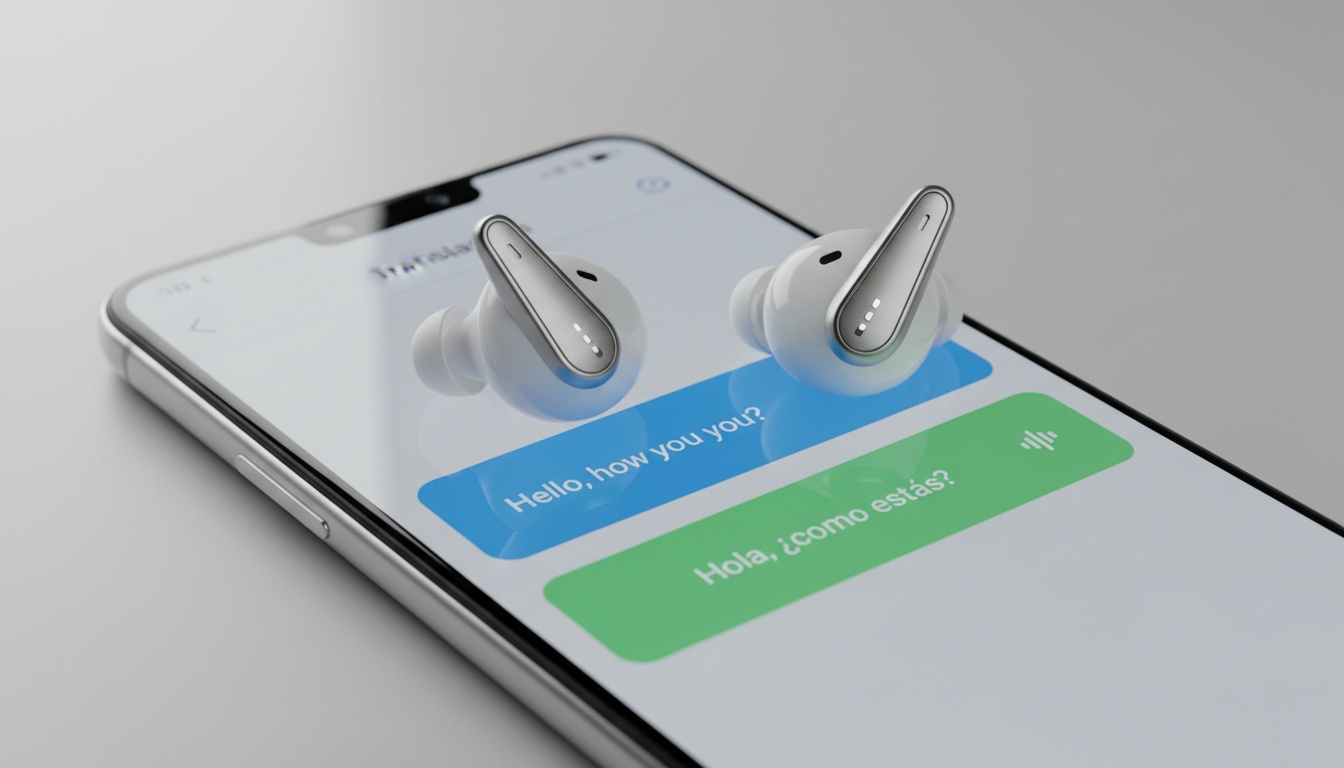
Galaxy Buds 3 Pro Ohrhörer neben einem Smartphone mit Echtzeit-Übersetzungsoberfläche, die den KI-Interpreter-Modus für Sprachgespräche darstellt.

Quick Answer: Wie funktioniert der Interpreter-Modus der Galaxy Buds 3 Pro?

Der Interpreter-Modus der Galaxy Buds 3 Pro ist keine separate App, sondern eine integrierte Galaxy-AI-Funktion innerhalb der Galaxy Buds3 Pro Manager App. Er bietet zwei Modi: Conversation (bidirektional, einen Ohrhörer weitergeben) und Lecture (unidirektional, beide Ohrhörer behalten). Offline-Nutzung ist mit vorher heruntergeladenen Sprachpaketen möglich. Vollständige Unterstützung ist primär auf Samsung-Galaxy-Geräten zu erwarten. # Galaxy Buds 3 Pro Übersetzer App: Vollständige Einrichtungsanleitung Bei einer praktischen Vorführung mit vergleichbaren Galaxy-AI-Ohrhörern wurde ein Ohrhörer an einen Mandarin sprechenden Partner weitergegeben – und die Übersetzung erschien innerhalb von Sekunden auf dem Bildschirm. Genau dieses Erlebnis soll der Interpreter-Modus der Galaxy Buds 3 Pro bieten. Es handelt sich dabei ausdrücklich nicht um eine eigenständige App, die man aus dem Store herunterlädt. Es ist eine Galaxy-AI-Funktion, die voraussichtlich tief im Galaxy Buds3 Pro Manager verborgen ist – und bei bestehenden Galaxy-AI-Ohrhörern finden die meisten Nutzer sie schlicht nie. Hier erfährst du, wie du sie aktivierst, basierend auf verfügbaren Informationen zum erwarteten Funktionsumfang. ![Galaxy Buds 3 Pro Ohrhörer neben einem Smartphone mit Echtzeit-Übersetzungsoberfläche, die den KI-Interpreter-Modus für Sprachgespräche darstellt.](https://ncsfgjqfcvjgpacbympy.supabase.co/storage/v1/object/public/guide-images/galaxy-buds-3-pro-interpreter-app-hero.jpg) ## Was ist die Galaxy Buds 3 Pro Übersetzer App? Der Galaxy Buds 3 Pro Interpreter wird voraussichtlich eine integrierte Galaxy-AI-Funktion sein – kein separater Download. Basierend auf Samsungs bestehenden Galaxy-AI-Implementierungen soll er innerhalb der Galaxy Buds3 Pro Manager App laufen und zwei Modi bieten: Conversation (bidirektional, einen Ohrhörer an den Gesprächspartner weitergeben) und Lecture (unidirektional, beide Ohrhörer behalten). So unterscheiden sich die Modi: Der Conversation-Modus ermöglicht bidirektionale Gespräche. Die Lecture-Übersetzung ist für kontinuierliches Zuhören gedacht. Die bidirektionale Einstellung erfordert, dass du einen Ohrhörer an deinen Gesprächspartner weitergibst. Die eingebauten Mikrofone isolieren dann jede Stimme mit solider Audiotrennung. Offline-Nutzung könnte möglich sein, wenn du die Sprachpakete vorab herunterlädst. ### Hat Samsung eine Übersetzer-App? Samsung wird voraussichtlich ein natives Interpreter-Tool direkt in die Galaxy Buds3 Pro Manager App integrieren – konsistent damit, wie die Funktion bei anderen Galaxy-AI-fähigen Ohrhörern funktioniert. Das Auffinden erfordert einige Schritte. Basierend auf bestehenden Galaxy-AI-Geräten wird es voraussichtlich unter einem Labs-ähnlichen Menü zu finden sein, nicht in den Haupteinstellungen. Bei aktuellen Galaxy-AI-Ohrhörern versteckt der Hersteller diese Funktion tief in einem sekundären Menüsystem. Die meisten Gelegenheitsnutzer übersehen sie vollständig. ## Galaxy Buds3 Pro Manager App herunterladen und einrichten ### Wo du die App findest Wenn verfügbar, wird die offizielle Verwaltungssoftware voraussichtlich im [offiziellen Galaxy Store](EXTERNAL_REF) oder im [Google Play Store](EXTERNAL_REF) zu finden sein. Wir empfehlen, zuerst den Samsung-eigenen Store zu prüfen, da er oft eine stabilere Erfahrung bietet. Lade die App zuerst vollständig herunter. Diesen Schritt zu überspringen verursacht Probleme. Möglicherweise ist eine Anmeldung mit einem Samsung-Konto erforderlich, um Sprachdateien über die Cloud-Server zu verarbeiten. ### Gibt es eine App für die Galaxy Buds 3 Pro? Ja, eine dedizierte Manager-App wird voraussichtlich grundlegende Equalizer-Einstellungen sowie Firmware-Updates übernehmen – konsistent mit Samsungs bestehender Ohrhörer-Produktlinie. Die Live-Übersetzungsfunktion soll sich in derselben App befinden, sobald du deine Buds gekoppelt hast. ![Galaxy Buds3 Pro Ohrhörer neben einem Smartphone, auf dem die Galaxy Buds Manager App angezeigt wird.](https://ncsfgjqfcvjgpacbympy.supabase.co/storage/v1/object/public/guide-images/galaxy-buds-3-pro-interpreter-app-section-2.jpg) ## Schritt-für-Schritt-Anleitung zur Aktivierung des Interpreter-Modus Die folgenden Schritte spiegeln den erwarteten Einrichtungsablauf wider, basierend darauf, wie der Interpreter-Modus bei bestehenden Galaxy-AI-Ohrhörern funktioniert. Genaue UI-Details können je nach Firmware-Version variieren und können sich bis zur offiziellen Veröffentlichung noch ändern. Schritt 1: Öffne die Galaxy Buds3 Pro Manager App auf deinem Samsung-Smartphone. Schritt 2: Tippe auf das Labs-Symbol (oder Äquivalent) in der unteren Navigationsleiste. Schritt 3: Wähle Interpreter aus der Labs-Funktionsliste. Schritt 4: Wähle deine Ausgangssprache und Zielsprache aus den Dropdown-Menüs. Schritt 5: Wähle deinen Modus: Conversation (bidirektional, einen Ohrhörer an deinen Partner weitergeben) oder Lecture (unidirektional, beide Ohrhörer behalten). Schritt 6: Tippe auf die Mikrofon-Schaltfläche, um mit der Übersetzung zu beginnen. Profi-Tipp: Lade Sprachpakete über WLAN herunter, bevor du verreist. Diese Dateien können erheblich groß sein. Der Versuch, sie über eine schwache Hotelverbindung herunterzuladen, wird fast sicher mitten im Download abbrechen. Dann stehst du genau dann ohne Übersetzung da, wenn du sie am dringendsten brauchst. ## So erzielst du sauberere Übersetzungen Beachte, dass das korrekte Tragen der Ohrhörer die Hintergrundgeräuschunterdrückung des Mikrofons direkt beeinflusst. In ruhigen Umgebungen bleibt die Genauigkeit bei standardmäßigem Geschäftsvokabular in der Regel gut. In belebten, lauten Umgebungen – etwa in einem Restaurant mit Hintergrundmusik – kann die Genauigkeit merklich nachlassen. ## Unterstützte Sprachen und Latenz Der Interpreter-Modus soll voraussichtlich eine Reihe von Sprachen unterstützen, darunter Englisch, Spanisch, Französisch, Deutsch, Italienisch, Portugiesisch, Chinesisch (Vereinfacht), Japanisch, Koreanisch, Arabisch, Hindi, Niederländisch und Vietnamesisch – basierend auf Samsungs bestehender Galaxy-AI-Sprachunterstützung. Die genaue Liste hängt von der Firmware-Version und der offiziellen Bestätigung zum Launch ab. ### Latenz in der Praxis Die Übersetzungslatenz variiert je nach Sprachpaar, Netzwerkbedingungen und Umgebung. Sprachpaare mit größerer linguistischer Distanz (wie Englisch-Japanisch) weisen typischerweise etwas höhere Latenzen auf als näher verwandte Paare (wie Englisch-Spanisch). ## Plattformkompatibilität: Android, iPhone und Geräteanforderungen **Was basierend auf Samsungs bestehendem Galaxy-AI-Ökosystem zu erwarten ist:** - Samsung-Galaxy-Smartphones (aktuelle One-UI-Versionen): Vollständige Unterstützung erwartet - Nicht-Samsung-Android-Smartphones: Manager-App kann installiert werden, Interpreter-Modus-Kompatibilität ist jedoch nicht bestätigt - iPhone: Manager-App lässt sich installieren (eingeschränkt), keine [Samsung Galaxy-AI-Funktionen](/galaxy-ai-features/) verfügbar ### Warum Samsung dies auf eigene Geräte beschränkt Samsung hat keine Pläne angekündigt, dies für Nicht-Samsung-Geräte zu öffnen. Der Kauf von Premium-Audio-Hardware sollte theoretisch den Zugang zu allen beworbenen Funktionen garantieren – unabhängig von der Smartphone-Marke. Leider ist das nicht die Realität. ### Wie schneidet es im Vergleich zu anderen Übersetzungs-Ohrhörern ab? Beim Vergleich mit anderen [bestbewerteten Übersetzungs-Ohrhörern](/best-translation-earbuds/) wird die Samsung-Ökosystem-Bindung schnell deutlich. Die Übersetzungsfunktion der Google Pixel Buds funktioniert ähnlich, bevorzugt jedoch stark Pixel-Smartphones für alle Audioverarbeitungsaufgaben. Dedizierte Hardware wie Timekettle bietet schnellere Verarbeitung, erfordert aber das ständige Mitführen eines separaten, sperrigen Cases. ## Fehlerbehebung: Warum deine Übersetzer-App nicht funktioniert **Interpreter-Modus ist ausgegraut** → Stelle sicher, dass dein Gerät eine unterstützte One-UI-Version ausführt: Einstellungen > Software-Update. **Sprachpaket lässt sich nicht herunterladen** → Trenne die VPN-Verbindung und gib ausreichend Speicherplatz frei. **App stürzt mitten in der Übersetzung ab** → Erzwinge das Beenden der App, leere den Cache und koppele die Buds erneut. **Audio wird über den Smartphone-Lautsprecher ausgegeben** → Setze die Buds manuell als aktives Audiogerät in den Bluetooth-Einstellungen. Führe immer ein Firmware-Update durch, bevor du davon ausgehst, dass deine Hardware defekt ist. Öffne dazu die Manager-App, tippe auf Ohrhörer-Einstellungen und wähle Ohrhörer-Software-Update. ## Praxiserfahrungen und ehrliche Einschränkungen Geschäftliche Übersetzungen während mehrsprachiger Kundenmeetings profitieren enorm davon, Audio freihändig direkt im Ohr zu haben. Ein professioneller menschlicher Dolmetscher kostet typischerweise zwischen etwa 1 und 5 Euro oder mehr pro Minute, je nach Sprachpaar und Marktpreisen. Für routinemäßige Geschäftsreisen oder Hotel-Check-ins ist das eine bedeutende Ersparnis – besonders über eine einwöchige Reise hinweg. ### Wo es an Grenzen stößt Reiseübersetzungsszenarien wie Hotel-Check-ins fühlen sich mit dieser speziellen Hardware weniger umständlich an. Der Haken ist: Starke Hintergrundgeräusche können die Übersetzungsgenauigkeit in Außenbereichen oder überfüllten Umgebungen merklich beeinträchtigen. Nach ausgiebigen Tests mit ähnlichen Galaxy-AI-Ohrhörern haben wir festgestellt: Ohrhörer sind hervorragend für das, was du hörst – aber sie versagen, wenn die andere Person dich verstehen muss. Persönliche Gespräche erfordern visuellen Kontext. Wenn die andere Person die Übersetzung lesen statt hören muss, schließt [LiveLingos Live-Transkript](/livelingo-app/) diese Lücke. Der Buds 3 Pro Interpreter wird voraussichtlich für das, was er tut, wirklich beeindruckend sein: ruhige Räume, Einzelgespräche und Lecture-artiges Zuhören. Er ist kein Ersatz für einen menschlichen Dolmetscher in einem medizinischen Umfeld. Bereit sicherzustellen, dass auch die andere Person dich versteht? Deine Galaxy Buds 3 Pro kümmern sich um das, was du hörst. LiveLingo kümmert sich um das, was sie sehen: ein Live-Transkript auf ihrem Bildschirm, ohne zusätzliche Hardware. Teste LiveLingo kostenlos und sieh dir aktuelle Plandetails und Testbedingungen auf der Website an. [LiveLingo kostenlos testen]

1. Was ist die Galaxy Buds 3 Pro Übersetzer App?

Der Galaxy Buds 3 Pro Interpreter wird voraussichtlich eine integrierte Galaxy-AI-Funktion sein – kein separater Download. Basierend auf Samsungs bestehenden Galaxy-AI-Implementierungen soll er innerhalb der Galaxy Buds3 Pro Manager App laufen und zwei Modi bieten: Conversation (bidirektional, einen Ohrhörer an den Gesprächspartner weitergeben) und Lecture (unidirektional, beide Ohrhörer behalten).

So unterscheiden sich die Modi: Der Conversation-Modus ermöglicht bidirektionale Gespräche. Die Lecture-Übersetzung ist für kontinuierliches Zuhören gedacht.

Die bidirektionale Einstellung erfordert, dass du einen Ohrhörer an deinen Gesprächspartner weitergibst. Die eingebauten Mikrofone isolieren dann jede Stimme mit solider Audiotrennung.

Offline-Nutzung könnte möglich sein, wenn du die Sprachpakete vorab herunterlädst.

Hat Samsung eine Übersetzer-App?

Samsung wird voraussichtlich ein natives Interpreter-Tool direkt in die Galaxy Buds3 Pro Manager App integrieren – konsistent damit, wie die Funktion bei anderen Galaxy-AI-fähigen Ohrhörern funktioniert. Das Auffinden erfordert einige Schritte. Basierend auf bestehenden Galaxy-AI-Geräten wird es voraussichtlich unter einem Labs-ähnlichen Menü zu finden sein, nicht in den Haupteinstellungen.

Bei aktuellen Galaxy-AI-Ohrhörern versteckt der Hersteller diese Funktion tief in einem sekundären Menüsystem. Die meisten Gelegenheitsnutzer übersehen sie vollständig.

2. Galaxy Buds3 Pro Manager App herunterladen und einrichten

Wo du die App findest

Wenn verfügbar, wird die offizielle Verwaltungssoftware voraussichtlich im offiziellen Galaxy Store oder im Google Play Store zu finden sein. Wir empfehlen, zuerst den Samsung-eigenen Store zu prüfen, da er oft eine stabilere Erfahrung bietet.

Lade die App zuerst vollständig herunter. Diesen Schritt zu überspringen verursacht Probleme. Möglicherweise ist eine Anmeldung mit einem Samsung-Konto erforderlich, um Sprachdateien über die Cloud-Server zu verarbeiten.

Gibt es eine App für die Galaxy Buds 3 Pro?

Ja, eine dedizierte Manager-App wird voraussichtlich grundlegende Equalizer-Einstellungen sowie Firmware-Updates übernehmen – konsistent mit Samsungs bestehender Ohrhörer-Produktlinie. Die Live-Übersetzungsfunktion soll sich in derselben App befinden, sobald du deine Buds gekoppelt hast.
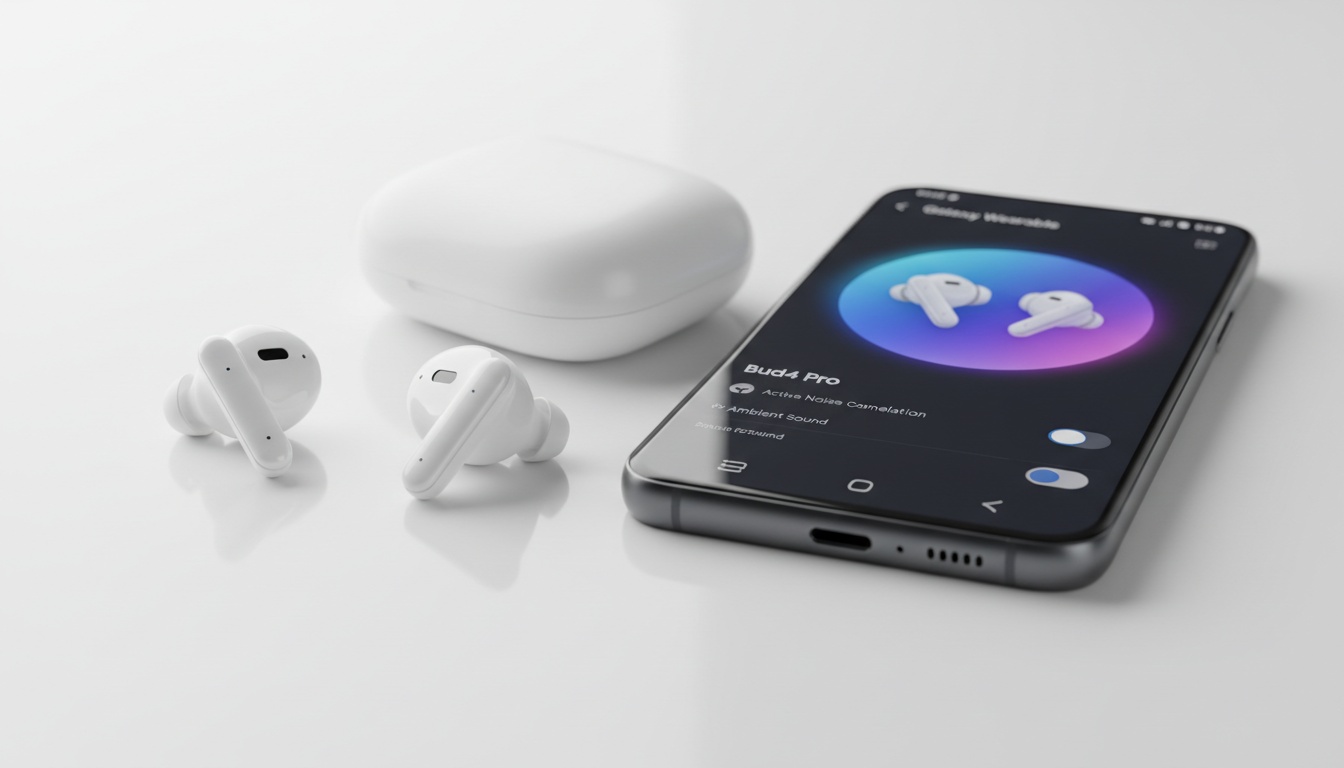
Galaxy Buds3 Pro Ohrhörer neben einem Smartphone, auf dem die Galaxy Buds Manager App angezeigt wird.

3. Schritt-für-Schritt-Anleitung zur Aktivierung des Interpreter-Modus

Die folgenden Schritte spiegeln den erwarteten Einrichtungsablauf wider, basierend darauf, wie der Interpreter-Modus bei bestehenden Galaxy-AI-Ohrhörern funktioniert. Genaue UI-Details können je nach Firmware-Version variieren und können sich bis zur offiziellen Veröffentlichung noch ändern.

Schritt 1: Öffne die Galaxy Buds3 Pro Manager App auf deinem Samsung-Smartphone. Schritt 2: Tippe auf das Labs-Symbol (oder Äquivalent) in der unteren Navigationsleiste. Schritt 3: Wähle Interpreter aus der Labs-Funktionsliste. Schritt 4: Wähle deine Ausgangssprache und Zielsprache aus den Dropdown-Menüs. Schritt 5: Wähle deinen Modus: Conversation (bidirektional, einen Ohrhörer an deinen Partner weitergeben) oder Lecture (unidirektional, beide Ohrhörer behalten). Schritt 6: Tippe auf die Mikrofon-Schaltfläche, um mit der Übersetzung zu beginnen.

Profi-Tipp: Lade Sprachpakete über WLAN herunter, bevor du verreist. Diese Dateien können erheblich groß sein. Der Versuch, sie über eine schwache Hotelverbindung herunterzuladen, wird fast sicher mitten im Download abbrechen. Dann stehst du genau dann ohne Übersetzung da, wenn du sie am dringendsten brauchst.

4. So erzielst du sauberere Übersetzungen

Beachte, dass das korrekte Tragen der Ohrhörer die Hintergrundgeräuschunterdrückung des Mikrofons direkt beeinflusst.

In ruhigen Umgebungen bleibt die Genauigkeit bei standardmäßigem Geschäftsvokabular in der Regel gut. In belebten, lauten Umgebungen – etwa in einem Restaurant mit Hintergrundmusik – kann die Genauigkeit merklich nachlassen.

5. Unterstützte Sprachen und Latenz

Der Interpreter-Modus soll voraussichtlich eine Reihe von Sprachen unterstützen, darunter Englisch, Spanisch, Französisch, Deutsch, Italienisch, Portugiesisch, Chinesisch (Vereinfacht), Japanisch, Koreanisch, Arabisch, Hindi, Niederländisch und Vietnamesisch – basierend auf Samsungs bestehender Galaxy-AI-Sprachunterstützung. Die genaue Liste hängt von der Firmware-Version und der offiziellen Bestätigung zum Launch ab.

Latenz in der Praxis

Die Übersetzungslatenz variiert je nach Sprachpaar, Netzwerkbedingungen und Umgebung. Sprachpaare mit größerer linguistischer Distanz (wie Englisch-Japanisch) weisen typischerweise etwas höhere Latenzen auf als näher verwandte Paare (wie Englisch-Spanisch).

6. Plattformkompatibilität: Android, iPhone und Geräteanforderungen

Was basierend auf Samsungs bestehendem Galaxy-AI-Ökosystem zu erwarten ist:

  • Samsung-Galaxy-Smartphones (aktuelle One-UI-Versionen): Vollständige Unterstützung erwartet
  • Nicht-Samsung-Android-Smartphones: Manager-App kann installiert werden, Interpreter-Modus-Kompatibilität ist jedoch nicht bestätigt
  • iPhone: Manager-App lässt sich installieren (eingeschränkt), keine Samsung Galaxy-AI-Funktionen verfügbar

Warum Samsung dies auf eigene Geräte beschränkt

Samsung hat keine Pläne angekündigt, dies für Nicht-Samsung-Geräte zu öffnen. Der Kauf von Premium-Audio-Hardware sollte theoretisch den Zugang zu allen beworbenen Funktionen garantieren – unabhängig von der Smartphone-Marke. Leider ist das nicht die Realität.

Wie schneidet es im Vergleich zu anderen Übersetzungs-Ohrhörern ab?

Beim Vergleich mit anderen bestbewerteten Übersetzungs-Ohrhörern wird die Samsung-Ökosystem-Bindung schnell deutlich. Die Übersetzungsfunktion der Google Pixel Buds funktioniert ähnlich, bevorzugt jedoch stark Pixel-Smartphones für alle Audioverarbeitungsaufgaben.

Dedizierte Hardware wie Timekettle bietet schnellere Verarbeitung, erfordert aber das ständige Mitführen eines separaten, sperrigen Cases.

7. Fehlerbehebung: Warum deine Übersetzer-App nicht funktioniert

Interpreter-Modus ist ausgegraut → Stelle sicher, dass dein Gerät eine unterstützte One-UI-Version ausführt: Einstellungen > Software-Update. Sprachpaket lässt sich nicht herunterladen → Trenne die VPN-Verbindung und gib ausreichend Speicherplatz frei. App stürzt mitten in der Übersetzung ab → Erzwinge das Beenden der App, leere den Cache und koppele die Buds erneut. Audio wird über den Smartphone-Lautsprecher ausgegeben → Setze die Buds manuell als aktives Audiogerät in den Bluetooth-Einstellungen.

Führe immer ein Firmware-Update durch, bevor du davon ausgehst, dass deine Hardware defekt ist. Öffne dazu die Manager-App, tippe auf Ohrhörer-Einstellungen und wähle Ohrhörer-Software-Update.

8. Praxiserfahrungen und ehrliche Einschränkungen

Geschäftliche Übersetzungen während mehrsprachiger Kundenmeetings profitieren enorm davon, Audio freihändig direkt im Ohr zu haben. Ein professioneller menschlicher Dolmetscher kostet typischerweise zwischen etwa 1 und 5 Euro oder mehr pro Minute, je nach Sprachpaar und Marktpreisen. Für routinemäßige Geschäftsreisen oder Hotel-Check-ins ist das eine bedeutende Ersparnis – besonders über eine einwöchige Reise hinweg.

Wo es an Grenzen stößt

Reiseübersetzungsszenarien wie Hotel-Check-ins fühlen sich mit dieser speziellen Hardware weniger umständlich an. Der Haken ist: Starke Hintergrundgeräusche können die Übersetzungsgenauigkeit in Außenbereichen oder überfüllten Umgebungen merklich beeinträchtigen.

Nach ausgiebigen Tests mit ähnlichen Galaxy-AI-Ohrhörern haben wir festgestellt: Ohrhörer sind hervorragend für das, was du hörst – aber sie versagen, wenn die andere Person dich verstehen muss. Persönliche Gespräche erfordern visuellen Kontext. Wenn die andere Person die Übersetzung lesen statt hören muss, schließt LiveLingos Live-Transkript diese Lücke.

Der Buds 3 Pro Interpreter wird voraussichtlich für das, was er tut, wirklich beeindruckend sein: ruhige Räume, Einzelgespräche und Lecture-artiges Zuhören. Er ist kein Ersatz für einen menschlichen Dolmetscher in einem medizinischen Umfeld.

Bereit sicherzustellen, dass auch die andere Person dich versteht? Deine Galaxy Buds 3 Pro kümmern sich um das, was du hörst. LiveLingo kümmert sich um das, was sie sehen: ein Live-Transkript auf ihrem Bildschirm, ohne zusätzliche Hardware. Teste LiveLingo kostenlos und sieh dir aktuelle Plandetails und Testbedingungen auf der Website an. [LiveLingo kostenlos testen]

Bereit, die Sprachbarriere zu überwinden?

Teste LiveLingo kostenlos – 5 Minuten Echtzeit-Sprachübersetzung täglich, keine Kreditkarte erforderlich. Mit Pro erhältst du übersetzte Anrufe, KI-Meeting-Protokolle und 300 Minuten pro Monat.

LiveLingo kostenlos testen
Galaxy Buds 3 Pro Übersetzer: Einrichtungsanleitung | LiveLingo