 LiveLingo
1. Was die Google Pixel Buds Übersetzung wirklich kann (und was nicht)
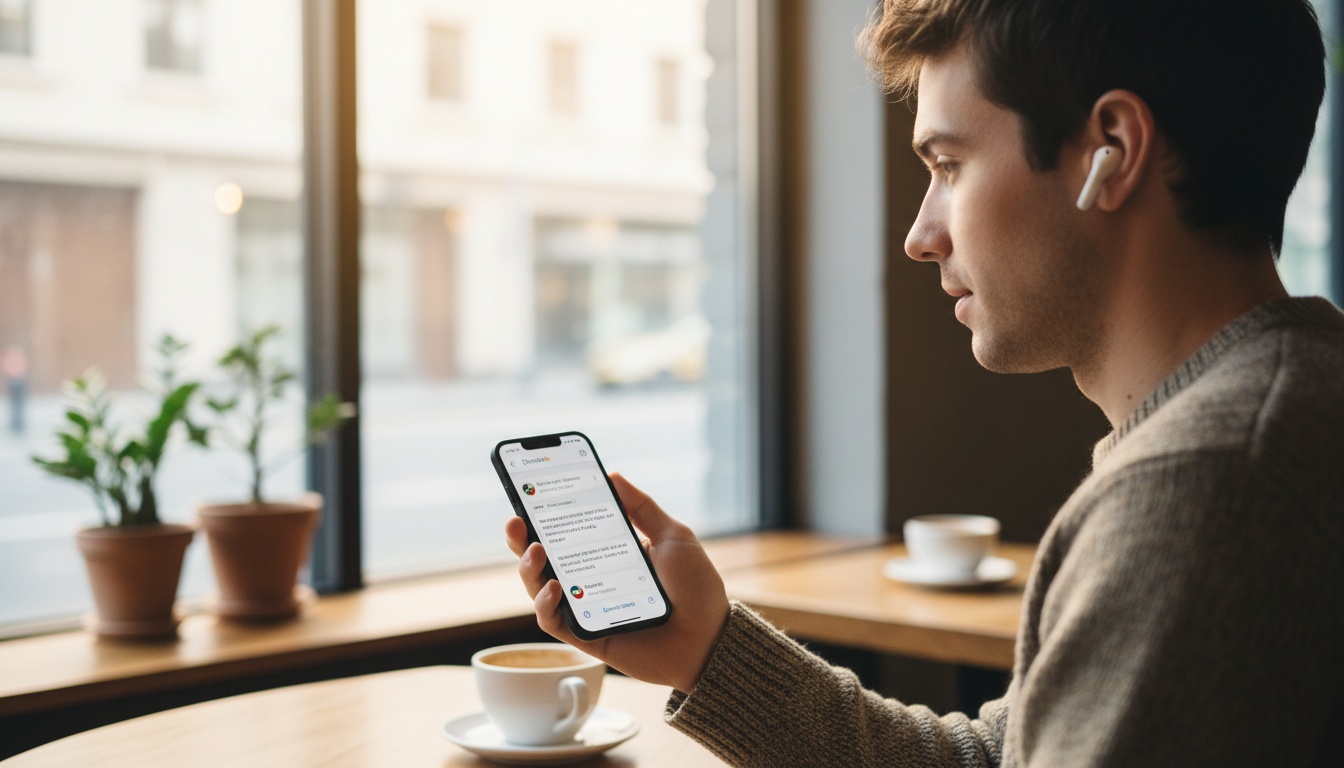
Live Translate auf den Pixel Buds ermöglicht eine bidirektionale Echtzeit-Übersetzung über die Google Übersetzer App auf Android. Eine Person spricht; die Übersetzung wird je nach Sprachpaar innerhalb weniger Sekunden über die Ohrhörer wiedergegeben. Beide Gesprächspartner hören Übersetzungen, ohne das Handy herauszuholen. Die cloudbasierte Verarbeitung erfordert eine aktive Datenverbindung.
Der Live-Translate-Modus funktioniert über die Google Übersetzer App auf dem Android-Smartphone. Eine Person spricht, die Übersetzung wird nahezu in Echtzeit über die Ohrhörer wiedergegeben. Die andere Person spricht, und deren Worte werden zurück übersetzt. Bidirektional, hin und her, ohne alle paar Sekunden das Handy herauszuholen.
Die Übersetzungsverarbeitung findet in der Cloud statt, was bedeutet: bessere Genauigkeit als bei Offline-Alternativen – aber auch eine aktive Datenverbindung ist Pflicht. Wer an Orten mit schlechtem Empfang unterwegs ist, sollte diese Einschränkung einplanen.
Kein Signal, keine Übersetzung.
Wer sensible Geschäftsgespräche übersetzen möchte, sollte wissen: Die Audiodaten werden an Google-Server übertragen. Für vertrauliche Gespräche ist ein menschlicher Dolmetscher die sicherere Wahl.
Unterstützte Modelle und Übersetzungsgenauigkeit
Aktuelle Pixel-Buds-Modelle unterstützen die vollständige Übersetzungsfunktion – man ist also nicht auf das teuerste Modell angewiesen. Die Software-Erfahrung ist modellübergreifend identisch. Was sich unterscheidet, ist die Hardware für die Sprachaufnahme – und die wirkt sich direkt darauf aus, wie gut die Übersetzung in lauten Umgebungen funktioniert, dazu gleich mehr.
Das hier ist KI-gestützte Übersetzung, kein menschlicher Dolmetscher. Spanisch und Französisch funktionieren durchgehend gut. Seltenere Sprachpaare – Ungarisch, Suaheli, Tagalog – zeigen deutlich mehr Fehler, besonders bei schnellem Sprechen oder regionalen Akzenten. Wer das von Anfang an weiß, spart sich viel Frust.
---
2. Live Translate auf den Pixel Buds einrichten: Schritt für Schritt
Voraussetzungen:
- Pixel Buds mit Android-Smartphone gekoppelt (Android 6.0 oder neuer)
- Google Übersetzer App installiert und aktuell
- Mikrofonberechtigung in den Android-Einstellungen erteilt
- Aktive Internetverbindung
- iPhone-Nutzer: Live Translate wird nicht unterstützt – siehe den iPhone-Abschnitt weiter unten
Das Überspringen der Berechtigungsprüfung ist der mit Abstand häufigste Grund, warum die Übersetzung nicht startet.
Wer Übersetzungstools jenseits der Pixel Buds vergleichen möchte, kann sich Echtzeit-Übersetzungs-Apps ansehen, um zu sehen, wie verschiedene Lösungen mit denselben Szenarien umgehen.
Schritt 1 – Pixel Buds koppeln und Google Übersetzer öffnen
Pixel Buds per Bluetooth koppeln. Google Übersetzer öffnen und sicherstellen, dass der Mikrofonzugriff in den Android-Einstellungen aktiviert ist. Das war's.
Schritt 2 – Sprachen auswählen
Auf den Sprachselektor oben im Übersetzer-Bildschirm tippen. Links die Ausgangssprache wählen, rechts die Zielsprache. Beide vor dem Sprechen festlegen. Die automatische Erkennung ist praktisch, identifiziert aber gelegentlich Sprachen falsch, die ähnliche Lautmuster haben – besonders in lauten Umgebungen.
Schritt 3 – Gesprächsmodus aktivieren
Auf das Gesprächsmodus-Symbol (zwei überlappende Sprechblasen) unten auf dem Bildschirm tippen. Oder sagen: „Hey Google, hilf mir, Japanisch zu sprechen" – oder welche Zielsprache auch immer. Den „Hey Google"-Sprachbefehl nutze ich inzwischen selbst. Beim ersten Mal fühlt es sich seltsam an. Auf der dritten Reise geht es schneller als durch die App zu navigieren, besonders wenn man auf einem Markt die Hände voll hat.
Schritt 4 – Übersetzen beginnen
Zwischen Tippen-zum-Sprechen (manuell) oder Auto-Modus (automatische Erkennung) wählen. Der Auto-Modus ist für echte Gespräche natürlicher; Tippen-zum-Sprechen ist in lauten Umgebungen zuverlässiger, wo das Mikrofon zwischen den Redebeiträgen Umgebungsgeräusche aufnimmt.
Was über die Ohrhörer zu hören ist, ist die Übersetzung dessen, was die andere Person sagt. Was über den Lautsprecher des Smartphones abgespielt wird, ist die Übersetzung des Eigenen – damit die andere Person es hören kann, ohne etwas zu tragen.
---
3. Welches Pixel-Buds-Modell eignet sich am besten für die Übersetzung?
Die Pixel Buds Pro sind das aktuelle Flaggschiff und dank Sprachisolierung und ANC die beste Wahl für Übersetzungen in lauten Umgebungen. Die Pixel Buds A-Series läuft mit identischer Übersetzungssoftware zu einem günstigeren Preis – die richtige Wahl für Gelegenheitsreisen.
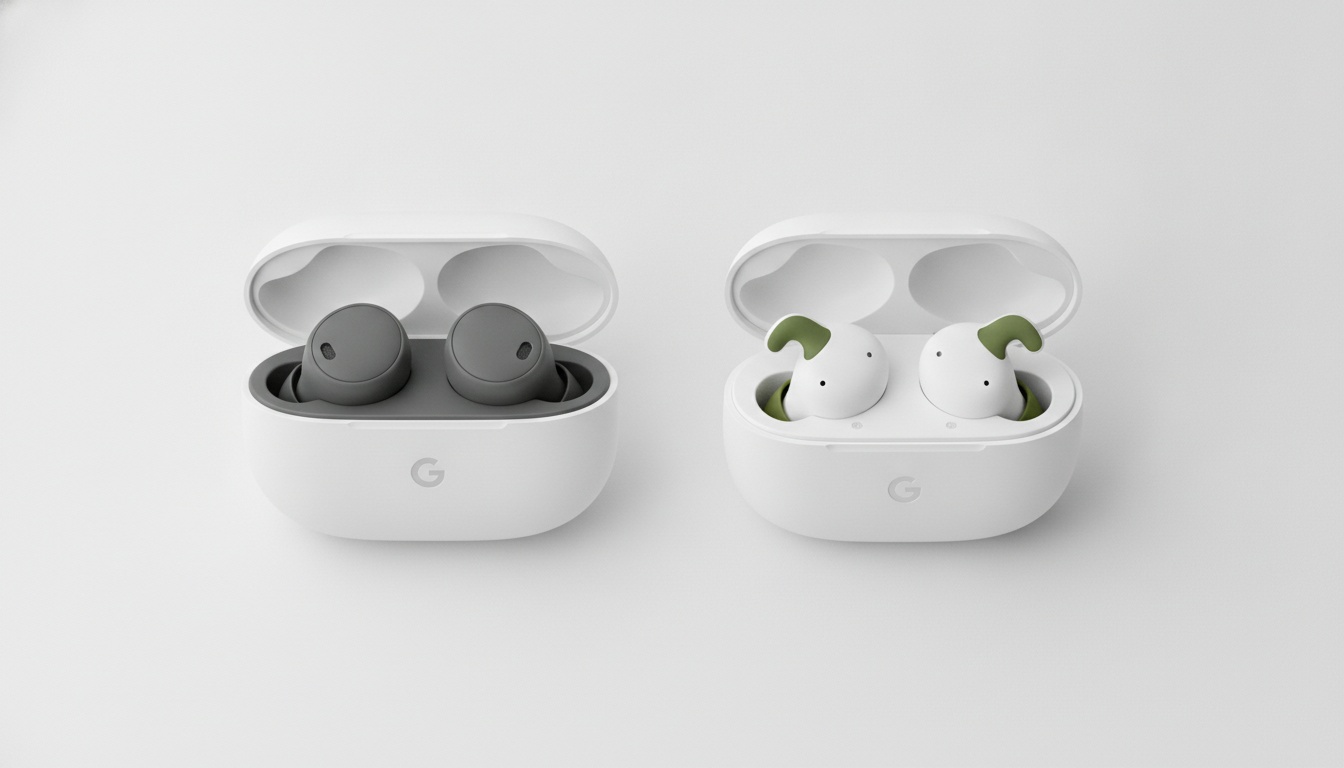
Hier der ehrliche Vergleich auf Basis der verfügbaren Spezifikationen:
| Funktion | Pixel Buds Pro | Pixel Buds A-Series |
|---|---|---|
| Übersetzungsunterstützung | ✓ Vollständig | ✓ Vollständig |
| ANC | Ja | Nein |
| Sprachisolierung bei Lärm | Gut | Befriedigend |
| Ungefährer Preis | Im Google Store prüfen | Im Google Store prüfen |
Aktuelle Preise im Google Store prüfen. Akkulaufzeit und detaillierte Mikrofon-Array-Spezifikationen variieren je nach Quelle – vor dem Kauf auf Googles aktuellen Produktseiten bestätigen.
In der Praxis machen ANC und Sprachisolierung der Pixel Buds Pro in lauten Umgebungen einen echten Unterschied. In einem vollen Izakaya entscheidet das darüber, ob die App die eigene Stimme klar hört oder den Nebentisch aufnimmt. Wer Übersetzungen in belebten Restaurants oder Großraumbüros braucht, merkt das deutlich.
Hier die Gegenmeinung: Die Pixel Buds A-Series ist für die meisten Menschen eine legitime Wahl. Die Übersetzungsqualität hängt zu etwa 80 % von Software und Netzwerk ab, zu 20 % von der Hardware. Die A-Series läuft mit denselben KI-gestützten Übersetzungsmodellen wie die Pro. Man zahlt weniger und bekommt dieselbe Software.
Der Unterschied zeigt sich in lauten Umgebungen – ohne ANC dringt mehr Hintergrundgeräusch ins Mikrofon, was die Übersetzungsgenauigkeit in chaotischen Umgebungen verschlechtert. Für Reiseübersetzungen im Alltag (Hotel-Check-in, Essen bestellen, nach dem Weg fragen) funktioniert die A-Series gut. Für Geschäftskommunikation oder belebte Stadtmärkte lohnt sich die Investition in die Pro.
---
4. Funktioniert die Pixel-Buds-Übersetzung auf dem iPhone?
Nein. Live Translate auf den Pixel Buds ist ausschließlich für Android und erfordert die Google Übersetzer App mit Assistant-Integration. iPhone-Nutzer können Apples eigene Live-Übersetzungsfunktionen oder Drittanbieter-Übersetzungs-Apps über den Lautsprecher ihres Smartphones nutzen.
Laut Googles Support-Dokumentation haben iOS-Nutzer keinen Zugriff auf die vollständige Assistant-Funktionalität auf den Pixel Buds. Die Live-Translate-Funktion erfordert das Android-Ökosystem – konkret die Google Übersetzer App mit Assistant-Integration.
Wer ein iPhone hat und Echtzeit-Übersetzung über Ohrhörer möchte, ist hauptsächlich auf Apples eigene Live-Übersetzungsfunktion und kompatible Apple-Hardware angewiesen. Drittanbieter-Übersetzungs-Apps über den Lautsprecher des Smartphones sind die andere Option.
Die Pixel-Buds-Hardware selbst lässt sich per Bluetooth mit einem iPhone koppeln, aber der Gesprächsmodus für Übersetzungen steht nicht zur Verfügung. Das ist eine wesentliche Einschränkung, die man vor dem Kauf kennen sollte.
---
5. Praxistest: Wo die Pixel-Buds-Übersetzung glänzt (und wo sie scheitert)
Wann funktioniert das in der Praxis wirklich – und wann nicht?
Reiseübersetzungen sind das Steckenpferd der Pixel Buds. Der Ramen-Tresen in Osaka, den ich eingangs erwähnt habe, ist ein guter Maßstab. Ich hatte die Pixel Buds Pro im Ohr, das Handy lag mit dem Display nach oben zwischen uns, der Auto-Modus lief. Der Koch beschrieb die Brühe – ich hörte die Übersetzung ein paar Sekunden später in meinem Ohr. Nicht sofort, aber schnell genug, dass sich das Gespräch echt anfühlte. Er lachte, als ich versuchte, das Japanische nachzusprechen. Das ist die Ober- und Untergrenze dessen, was dieses System leistet: kurze Sätze, gängige Sprachpaare, relativ ruhige Umgebungen.
Geschäftskommunikation ist dagegen komplizierter. Informelle Meetings und Begrüßungen mit Kunden funktionieren gut. Fachbegriffe, Vertragsklauseln und nuancierte Verhandlungen – da beginnt die Echtzeit-Transkription Fehler zu produzieren, die tatsächlich ins Gewicht fallen können. Diese Funktion eignet sich für fremdsprachige Kommunikation in weniger kritischen Situationen; für rechtlich oder finanziell bedeutsame Gespräche sollte ein menschlicher Dolmetscher hinzugezogen werden.
Wo die Übersetzung an ihre Grenzen stößt: Geschäftliche und rechtliche Kontexte
Laute Umgebungen sind die eigentliche Schwachstelle des Systems. Flughäfen, Straßenmärkte und laute Restaurants beeinträchtigen die Mikrofonaufnahme erheblich. Das ANC der Pro hilft, ist aber keine Lösung für eine wirklich chaotische Akustik.
Abgesehen von lauten Umgebungen wird Offline-Übersetzung auf den Pixel Buds nicht unterstützt. Live Translate erfordert eine aktive Datenverbindung. Dedizierte Übersetzungsgeräte wie der Pocketalk oder Vasco bieten oft herunterladbare Offline-Sprachpakete. Das ist wichtig zu wissen, wenn man an Orten mit unzuverlässigen Datendiensten unterwegs ist und sich ausschließlich auf die Pixel Buds verlässt.
Noch ein praktischer Hinweis: Live Translate verbraucht während des Gesprächs kontinuierlich mobile Daten. Wer ein begrenztes internationales Datenpaket hat, sollte den Verbrauch vor einer langen Sitzung testen – anhaltende Hin-und-her-Gespräche können Daten schneller verbrauchen, als man erwartet.
---
6. Was passiert, wenn man mitten im Gespräch die Sprache wechselt?
Man muss die Sprachen manuell in der App wechseln. Die automatische Erkennung braucht ein paar Sekunden und identifiziert Sprachwechsel manchmal falsch. Bei Gesprächen mit drei oder mehr Sprachen ist der Tippen-zum-Sprechen-Modus mit manueller Sprachauswahl zuverlässiger als der Auto-Modus.
Das kommt häufiger vor, als man denkt. Mehrsprachige Umgebungen, ein Gespräch, das auf Spanisch beginnt und ins Englische wechselt, ein Markt, auf dem der Verkäufer einen Kollegen ruft, der eine ganz andere Sprache spricht – das sind reale Szenarien, keine Ausnahmefälle.
Die automatische Erkennung im Gesprächsmodus versucht, die neue Sprache zu identifizieren, braucht aber ein paar Sekunden und erkennt den Wechsel manchmal falsch. In der Praxis ist es schneller, selbst auf den Sprachselektor zu tippen und ihn zu ändern, als auf die automatische Erkennung zu warten. Wer regelmäßig zwischen drei oder mehr Sprachen in einem Gespräch wechselt, ist mit dem Tippen-zum-Sprechen-Modus und manueller Sprachauswahl besser bedient als mit dem Auto-Modus.
---
7. Fehlerbehebung: Warum die Pixel-Buds-Übersetzung nicht funktioniert
Lösung: App-Berechtigungen und Bluetooth-Verbindung prüfen
Wenn die Übersetzung gar nicht funktioniert, liegt es fast immer an einem von drei Dingen: Die Mikrofonberechtigung ist in den Android-Einstellungen verweigert, Bluetooth hat die Verbindung während der Sitzung getrennt, oder die Google Übersetzer App braucht ein Update. Diese drei Punkte zuerst prüfen.
Lösung: Internetverbindung verbessern
Ein konkretes Beispiel: Das hat mich in einer Hotellobby in Lissabon erwischt – das WLAN zeigte vollen Empfang, aber die Übersetzung brach jeden dritten Satz ab. Es stellte sich heraus, dass das Hotelnetzwerk gedrosselt war. Nach dem Wechsel auf mobile Daten lief es sofort. Wenn die Ausgabe stockt oder verzögert ist, liegt das fast immer daran – nicht an der Hardware. Auch ein aktives VPN deaktivieren: Es fügt Latenz hinzu, mit der die Echtzeit-Übersetzungspipeline nicht gut umgeht.
Lösung: Sprachauswahl manuell festlegen
Wenn immer wieder die falsche Sprache erkannt wird:
- Die Übersetzer-App öffnen und oben auf den Sprachselektor tippen
- Automatische Erkennung deaktivieren und Ausgangs- sowie Zielsprache manuell festlegen
- Den Gesprächsmodus neu starten – die manuelle Einstellung bleibt für die Sitzung erhalten
Die automatische Erkennung ist praktisch, identifiziert aber gelegentlich Sprachen mit ähnlichen Lautmustern falsch. Zwei zusätzliche Taps lösen das Problem vollständig.
Lösung: Gesprächsmodus korrekt aktivieren
Wird nur die Stimme einer Person übersetzt? Wahrscheinlich ist der Einweg-Übersetzungsmodus statt des Gesprächsmodus aktiv. Prüfen, ob das Gesprächsmodus-Symbol aktiv ist – beide Gesprächspartner sollten auf dem Bildschirm erscheinen. Dann prüfen, ob Tippen-zum-Sprechen oder automatische Erkennung für beide Sprecher konfiguriert ist, nicht nur für einen selbst.
Schnelle Checkliste zur Fehlerbehebung:
- Mikrofonberechtigung in den Android-Einstellungen aktiviert?
- Google Übersetzer App auf die neueste Version aktualisiert?
- Bluetooth-Verbindung stabil (bei Abbruch neu verbinden)?
- Aktive WLAN- oder mobile Datenverbindung vorhanden?
- VPN deaktiviert?
- Gesprächsmodus aktiv (nicht Einweg-Übersetzung)?
- Sprachen manuell festgelegt, wenn die automatische Erkennung Probleme macht?
---
8. Tipps für die beste Übersetzungsgenauigkeit mit den Pixel Buds
- In kurzen, vollständigen Sätzen sprechen. Pausen dazwischen lassen – die KI braucht einen Moment zur Verarbeitung, bevor die nächste Eingabe beginnt. Überlappende Sprache produziert unverständliche Ausgaben.
- Hintergrundgeräusche vor dem Start reduzieren. Ein 30-sekündiger Gang in eine ruhigere Ecke des Restaurants bringt mehr als ANC. Das Pro-Modell hilft, aber eine ruhigere Position hilft noch mehr.
- Einfaches Vokabular verwenden. Redewendungen und Umgangssprache verursachen mehr Übersetzungsfehler als Akzent oder Sprechtempo – „Ich habe großen Hunger" wird sauberer übersetzt als „Ich sterbe vor Hunger". Das klingt offensichtlich, aber die meisten denken mitten im Gespräch nicht daran.
- Im Gesprächsmodus das Handy zwischen beiden Gesprächspartnern halten. Das Mikrofon des Smartphones nimmt die Stimme der anderen Person auf; die Mikrofone der Ohrhörer nehmen die eigene auf. Eine zentrale Position des Handys sorgt für saubere Eingaben auf beiden Seiten.
- Die Google Übersetzer App aktuell halten. Google veröffentlicht regelmäßig Updates der Übersetzungsmodelle, die die Genauigkeit für Sprachen wie Japanisch und Koreanisch verbessern – automatische Updates aktiviert lassen. (Google Übersetzer App-Changelog)
- Für Geschäftsmeetings wichtige Phrasen vorab im Phrasebook der Übersetzer-App speichern. Ein Verbindungsausfall bringt das Gespräch nicht zum Stocken, wenn Alternativen bereitstehen.
- Ohrhörer mit einer Smartphone-App kombinieren, wenn die andere Person Übersetzungen sehen muss. Ohrhörer liefern Audio an einen selbst – sie helfen der anderen Person nicht beim Lesen. Ich habe sowohl LiveLingos Anzeige-Tab als auch den eigenen Gesprächsbildschirm von Google Übersetzer dafür genutzt. LiveLingo hat die übersichtlichere Benutzeroberfläche, um übersetzten Text einer anderen Person zu zeigen, und exportiert Gesprächstranskripte – praktisch nach Geschäftsmeetings. Der integrierte Bildschirm von Google Übersetzer ist kostenlos und bereits installiert. Beides funktioniert; der Punkt ist: Übersetzungs-Ohrhörer allein lösen das Problem „die andere Person muss es sehen" nicht.
Für wichtige Geschäfts- oder Rechtsgespräche empfiehlt sich die Ergänzung durch professionelle Dolmetscherdienste.
---
Pixel Buds kümmert sich um das, was man selbst hört. Für das, was die andere Person sehen muss – oder für Offline-Übersetzung und Meeting-Transkripte – LiveLingo kostenlos ausprobieren. Fünf Minuten tägliche Übersetzung, keine Kreditkarte erforderlich. Es schließt die Lücken, die Pixel Buds offen lässt.
---
9. Die wichtigsten Erkenntnisse
- Pixel Buds Live Translate funktioniert über die Google Übersetzer App – cloudbasiert, nur für Android, erfordert eine aktive Datenverbindung
- Aktuelle Pixel-Buds-Modelle unterstützen die vollständige Übersetzungsfunktion; die Pixel Buds Pro bieten die beste Sprachisolierung für laute Umgebungen
- Die Pixel Buds A-Series ist eine legitime Budgetoption – die Übersetzungsgenauigkeit hängt hauptsächlich von Software ab, nicht von Hardware
- iPhone-Nutzer erhalten keine Live-Translate-Funktionalität; das ist eine reine Android-Funktion
- Offline-Übersetzung wird nicht unterstützt – das sollte man einplanen, wenn man an Orten mit unzuverlässigen Datendiensten unterwegs ist
- Die Übersetzungslatenz beträgt typischerweise einige Sekunden und variiert je nach Sprachpaar, Netzwerkbedingungen und Umgebung
- Die meisten Probleme mit nicht funktionierender Übersetzung lassen sich auf Mikrofonberechtigungen, Bluetooth-Abbrüche oder eine schwache Datenverbindung zurückführen
- Für bidirektionale Gespräche, bei denen die andere Person Echtzeit-Transkriptionen auf dem Bildschirm sehen muss, empfiehlt sich die Kombination der Ohrhörer mit einer Smartphone-App