 LiveLingo
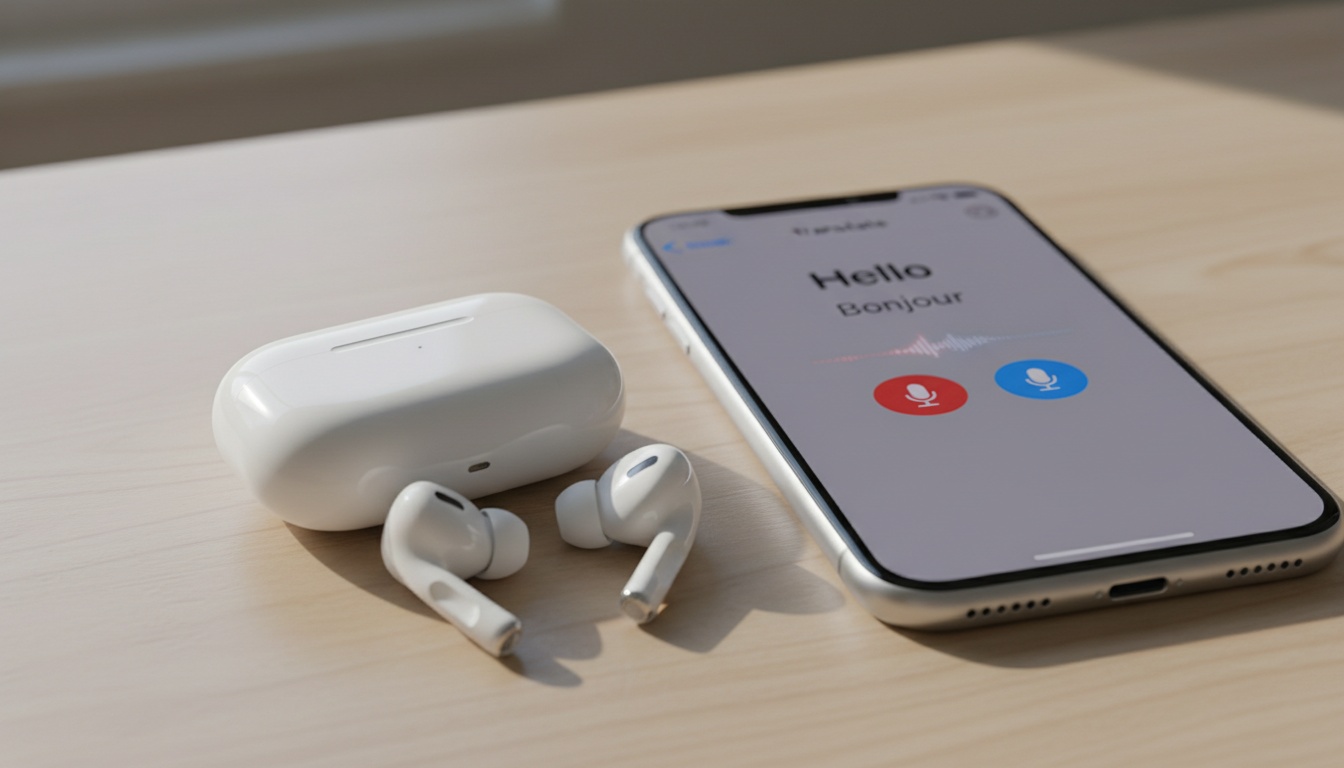
Коротко: как пользоваться «Живым переводом» в AirPods?
- Что нужно: AirPods 4 (ANC), AirPods 5, AirPods Pro 2 или 3 либо AirPods Max 2 с последней прошивкой и iPhone 15 Pro или более поздней модели с iOS 26 и включёнными функциями Apple Intelligence.
- Один раз настроить: в «Настройках» коснитесь названия своих AirPods, затем «Живой перевод (бета‑версия)» и загрузите нужные языки.
- Запуск: одновременно нажмите и удерживайте ножки обоих наушников AirPods, скажите «Siri, начни живой перевод» или откройте «Переводчик», коснитесь «Живой», а затем «Начать перевод».
- Языки: 9 (английский, французский, немецкий, португальский, испанский, итальянский, японский, корейский и китайский); русского среди них пока нет. В ЕС функция доступна с iOS 26.2.
- Устройства или язык не подходят? На Android, старом iPhone, с другими наушниками или для русского языка то же самое сделает приложение‑переводчик: см. альтернативы «Живому переводу» в AirPods.
1. Что делает «Живой перевод» в AirPods
«Живой перевод» относится к функциям Apple Intelligence в iOS 26. Пока на вас совместимые AirPods, iPhone слушает собеседника, переводит его слова и воспроизводит их в AirPods на вашем языке. Когда вы отвечаете, iPhone показывает ваш ответ на языке собеседника или произносит его через динамик iPhone. Если на собеседнике тоже совместимые AirPods с включённым «Живым переводом», он слышит ваш ответ в переводе прямо в своих наушниках.
По словам Apple, после загрузки языковых моделей вся обработка выполняется на iPhone, и разговор остаётся на устройстве. Если AirPods носят оба собеседника, активное шумоподавление приглушает голос другого человека, чтобы перевод было легче слышать.
Во многих старых инструкциях вместо этого описан экран «Разговор» в приложении «Переводчик». «Живой перевод» работает в отдельном режиме: он находится на вкладке «Живой» приложения «Переводчик» и запускается прямо с AirPods.
2. Какие AirPods и iPhone поддерживают «Живой перевод»
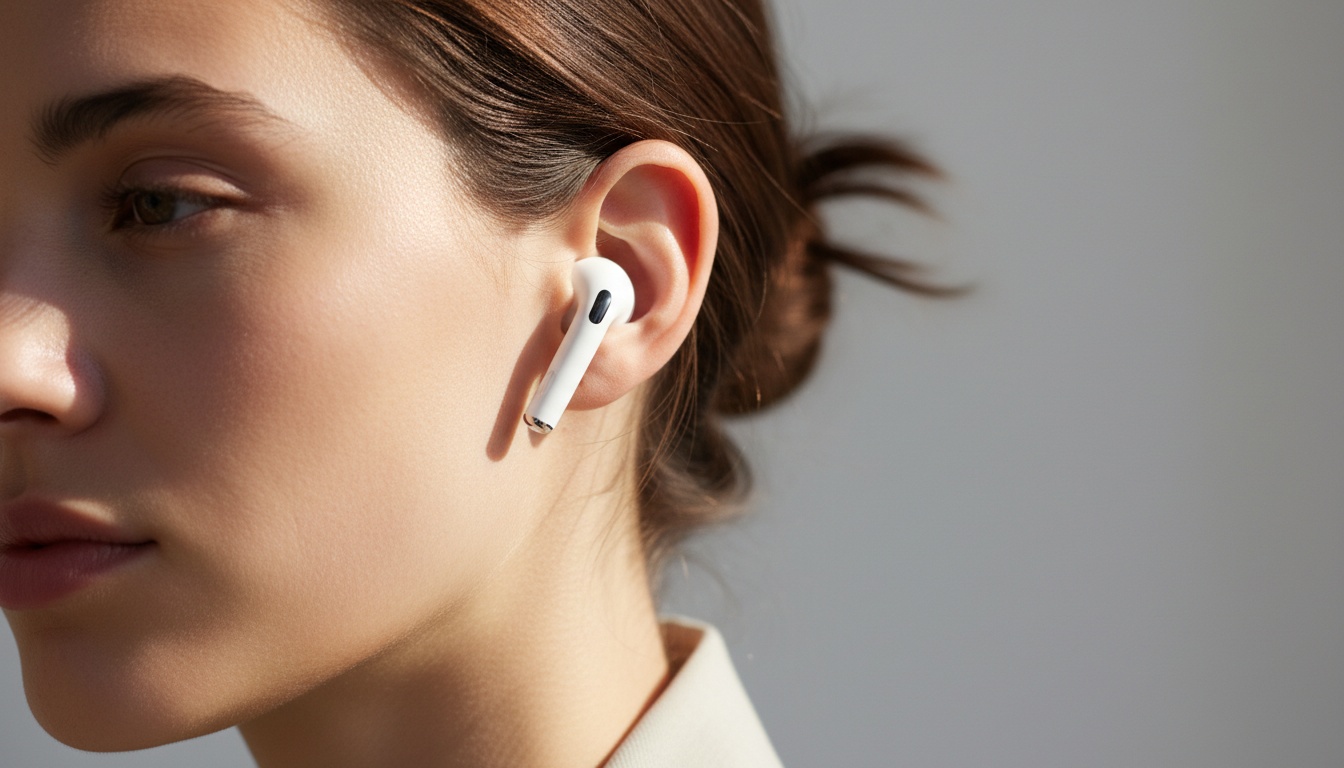
Нужны и совместимые AirPods, и совместимый iPhone.
| AirPods | Живой перевод | Запуск с AirPods |
|---|---|---|
| AirPods 4 с активным шумоподавлением | Да | Удерживать обе ножки |
| AirPods 5 (обе модели) | Да | Удерживать обе ножки |
| AirPods Pro 2 | Да | Удерживать обе ножки |
| AirPods Pro 3 | Да | Удерживать обе ножки |
| AirPods Max 2 | Да | Удерживать кнопку режима прослушивания |
| AirPods 4 без шумоподавления | Нет | Недоступно |
| AirPods (1‑го, 2‑го и 3‑го поколения) | Нет | Недоступно |
| Первые AirPods Pro, первые AirPods Max | Нет | Недоступно |
Нужен iPhone 15 Pro, iPhone 15 Pro Max или более поздняя модель с поддержкой Apple Intelligence, с iOS 26 или более поздней версии, включёнными функциями Apple Intelligence и установленным приложением Apple «Переводчик». iPhone 15, iPhone 15 Plus и все iPhone 14 и старше функцию не поддерживают.
AirPods тоже нужна последняя прошивка. Кнопки для обновления нет: обновления устанавливаются автоматически, пока AirPods заряжаются рядом с iPhone, а Apple объясняет, как проверить версию.
3. Поддерживаемые языки и где работает функция
| Язык | Варианты |
|---|---|
| Английский | США, Великобритания |
| Китайский (путунхуа) | Упрощённый, традиционный |
| Французский | Франция |
| Немецкий | Германия |
| Итальянский | Один вариант |
| Японский | Один вариант |
| Корейский | Один вариант |
| Португальский | Бразилия |
| Испанский | Испания |
Всего 9 языков в 11 вариантах. Загрузите нужные в «Настройках», а затем выберите в «Переводчике» язык собеседника и свой.
После задержки, которую Apple объяснила требованиями Закона о цифровых рынках, «Живой перевод» в AirPods стал доступен в ЕС в декабре 2025 года вместе с iOS 26.2. При этом Apple отмечает, что некоторые функции доступны не во всех регионах и не на всех языках.
Русского языка в списке пока нет, как и арабского, хинди, турецкого или вьетнамского. Если вам нужен один из них, «Живой перевод» пока не поможет; варианты описаны в разделе 9.
4. Как настроить «Живой перевод» в AirPods
- Обновите iPhone до iOS 26 или более поздней версии и убедитесь, что у AirPods последняя прошивка.
- Включите Apple Intelligence в «Настройках».
- Вставьте AirPods в уши и подключите их к iPhone.
- Откройте «Настройки», коснитесь названия AirPods, затем «Живой перевод (бета‑версия)».
- Выберите языки для загрузки. Сделайте это до поездки, пока есть Wi‑Fi.
- Откройте приложение «Переводчик» и коснитесь «Живой». Выберите язык собеседника и язык, на котором хотите слышать перевод.
Эти шаги соответствуют руководству Apple по «Живому переводу»; в меню функция всё ещё помечена как бета‑версия.
5. Как запустить и остановить «Живой перевод»
После настройки запустите функцию любым из этих способов, когда AirPods у вас в ушах:
- Ножки AirPods: одновременно нажмите и удерживайте ножки обоих наушников (AirPods 4 с ANC, AirPods 5, AirPods Pro 2 и новее).
- AirPods Max 2: нажмите и удерживайте кнопку режима прослушивания.
- Siri: скажите «Siri, начни живой перевод».
- Кнопка действия: если кнопка действия на iPhone настроена на приложение «Переводчик», её нажатие автоматически запускает «Живой перевод», когда на вас AirPods.
- «Переводчик»: коснитесь «Живой», затем «Начать перевод».
Чтобы остановить, нажмите кнопку X в приложении «Переводчик».
6. Что видит и слышит собеседник
Собеседнику не нужны AirPods. Передать ответ можно тремя способами:
- Показать текст: на вкладке «Живой» в «Переводчике» отображается ваш ответ на языке собеседника.
- Включить вслух: нажмите кнопку «Воспроизвести», и перевод прозвучит из динамика iPhone.
- Его собственные AirPods: если у собеседника совместимые AirPods и он запустил «Живой перевод» на своём iPhone, он слышит ваш ответ в переводе в своих наушниках.
В шумном месте поднесите iPhone ближе к говорящему. По словам Apple, «Живой перевод» может использовать микрофоны iPhone в дополнение к микрофонам AirPods, чтобы переводить точнее.
7. «Живой перевод» в «Телефоне», FaceTime и «Сообщениях»
Та же функция встроена в приложения «Телефон», FaceTime и «Сообщения» в iOS 26, поэтому звонок можно переводить, не снимая AirPods. Настройка описана в руководстве Apple по «Живому переводу» в «Телефоне» и FaceTime. «Телефон» и FaceTime переводят разговоры один на один на тех же языках.
Для звонка на языке, который Apple не поддерживает, в том числе на русском, или с телефона без «Живого перевода» звонок за вас может совершить приложение для перевода звонков: перевод звонков LiveLingo звонит на любой мобильный или стационарный номер на 35 языках, а собеседник просто отвечает.
8. Если «Живой перевод» не появляется или не работает
Если «Живого перевода» нет в «Настройках» или он не запускается, проверьте по порядку:
- Ваши AirPods есть в списке совместимых. Для AirPods 4 нужна модель с активным шумоподавлением.
- Ваш iPhone: iPhone 15 Pro или новее, с iOS 26 или более поздней версии.
- Функции Apple Intelligence включены. Без них «Живой перевод» не появляется.
- Прошивка AirPods актуальна: версию можно посмотреть в настройках AirPods.
- Оба языка загружены в разделе «Настройки» > [ваши AirPods] > «Живой перевод (бета‑версия)».
- Вы находитесь в поддерживаемом регионе. В ЕС нужна iOS 26.2 или более поздней версии.
Если функция работает, но переводит с ошибками, поднесите iPhone ближе к говорящему и говорите сами короткими фразами. Apple предупреждает, что «Живой перевод» использует генеративные модели и результат может быть неточным, поэтому проверяйте имена, числа и цены.
9. Когда лучше выбрать приложение‑переводчик
«Живой перевод» удобнее всего, когда всё совпадает: новые AirPods, iPhone 15 Pro или новее и один из 9 языков. Приложение‑переводчик подойдёт лучше, если:
- у вас Android или iPhone 15, iPhone 14 и старше;
- у вас другие наушники или их нет;
- нужен язык вне списка Apple, например русский;
- нужно перевести долгую встречу или звонок на языке, который Apple не поддерживает.
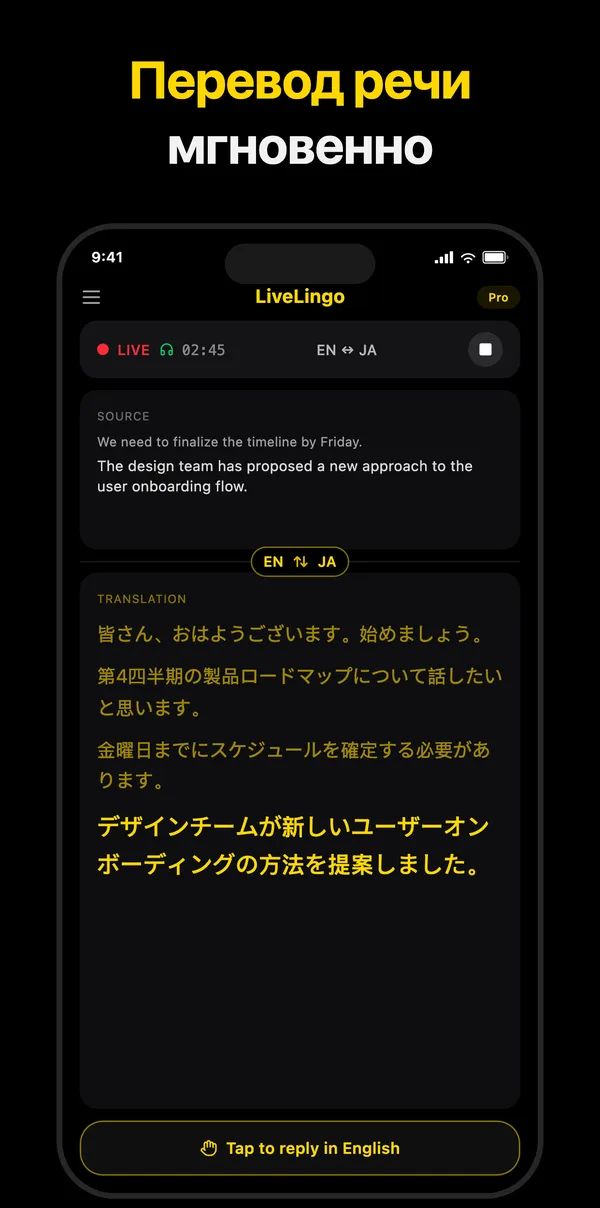
LiveLingo работает на любом iPhone и Android‑смартфоне с любыми наушниками, переводит обе стороны разговора прямо во время речи и совершает переведённые звонки на 35 языках, включая русский. Бесплатно 3 минуты в день, а в нашем обзоре альтернатив «Живому переводу» в AirPods сравниваются варианты.
10. Частые вопросы
Какие AirPods поддерживают «Живой перевод»?
AirPods 4 с активным шумоподавлением, AirPods 5 (обе модели), AirPods Pro 2, AirPods Pro 3 и AirPods Max 2 с последней прошивкой. AirPods 1‑го, 2‑го и 3‑го поколения, AirPods 4 без шумоподавления, первые AirPods Pro и первые AirPods Max функцию не поддерживают.
Работает ли «Живой перевод» AirPods с iPhone 15 или iPhone 14?
Нет. Нужен iPhone 15 Pro или более поздняя модель с Apple Intelligence и iOS 26 или новее. iPhone 15, iPhone 15 Plus и все iPhone 14 функцию не поддерживают.
Есть ли в «Живом переводе» русский язык?
Пока нет. Функция работает с английским, французским, немецким, португальским, испанским, итальянским, японским, корейским и китайским. Для русского подойдёт приложение‑переводчик, например LiveLingo.
Может ли собеседник услышать перевод без AirPods?
Да. На вкладке «Живой» в «Переводчике» нажмите кнопку «Воспроизвести», чтобы перевод прозвучал из динамика iPhone, или покажите текст на экране.
Как включить «Живой перевод» в AirPods?
В «Настройках» коснитесь названия AirPods, затем «Живой перевод (бета‑версия)», и загрузите языки. Затем одновременно нажмите и удерживайте ножки обоих наушников, скажите «Siri, начни живой перевод» или откройте «Переводчик», коснитесь «Живой» и «Начать перевод».
Если у вас подходящие AirPods и iPhone, «Живой перевод» станет самым простым способом общаться на разных языках. Во всех остальных случаях попробуйте LiveLingo бесплатно: 3 минуты голосового перевода в реальном времени в день, без привязки карты.