 LiveLingo
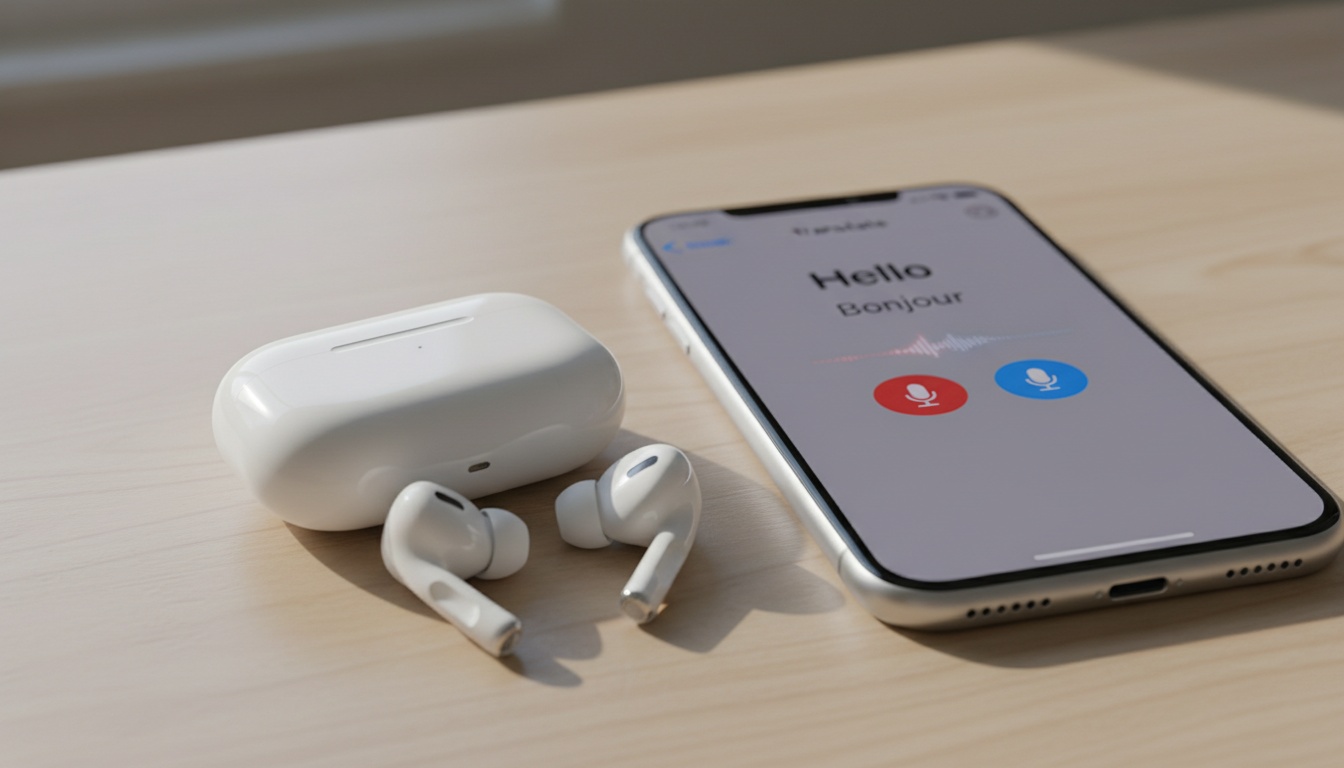
Réponse rapide : comment utiliser Traduction en direct avec des AirPods ?
- Ce qu'il faut : des AirPods 4 (ANC), AirPods 5, AirPods Pro 2 ou 3, ou AirPods Max 2 à jour, et un iPhone 15 Pro ou modèle ultérieur sous iOS 26 avec Apple Intelligence activée.
- Configuration unique : dans Réglages, touchez le nom de vos AirPods, puis Traduction en direct (bêta), et téléchargez les langues nécessaires.
- Lancement : appuyez longuement sur la tige des deux AirPods en même temps, dites « Siri, lance Traduction en direct », ou ouvrez l'app Traduire, touchez En direct puis Commencer la traduction.
- Langues : 9 (anglais, français, allemand, portugais, espagnol, italien, japonais, coréen et chinois), disponibles dans l'UE depuis iOS 26.2.
- Appareils non compatibles ? Sur Android, un iPhone plus ancien ou d'autres écouteurs, une app de traduction fait le même travail : voir les alternatives à Traduction en direct sur AirPods.
1. Ce que fait Traduction en direct sur AirPods
Traduction en direct est une fonction Apple Intelligence d'iOS 26. Quand vous portez des AirPods compatibles, votre iPhone écoute la personne qui vous parle, traduit ses propos et les diffuse dans vos AirPods, dans votre langue. Quand vous répondez, votre iPhone affiche votre réponse traduite dans sa langue, ou la prononce sur le haut-parleur de l'iPhone. Si votre interlocuteur porte lui aussi des AirPods compatibles avec Traduction en direct activée, il entend votre réponse traduite directement dans ses oreilles.
Selon Apple, une fois les modèles de langue téléchargés, tout le traitement se fait sur l'iPhone : la conversation reste sur l'appareil. Quand les deux personnes portent des AirPods, la réduction active du bruit atténue la voix de l'autre pour qu'on entende mieux la traduction.
Beaucoup d'anciens guides décrivent plutôt l'écran Conversation de l'app Traduire. Traduction en direct est un mode distinct : il se trouve dans l'onglet En direct de l'app Traduire et peut se lancer depuis les AirPods eux-mêmes.
2. AirPods et iPhone compatibles avec Traduction en direct
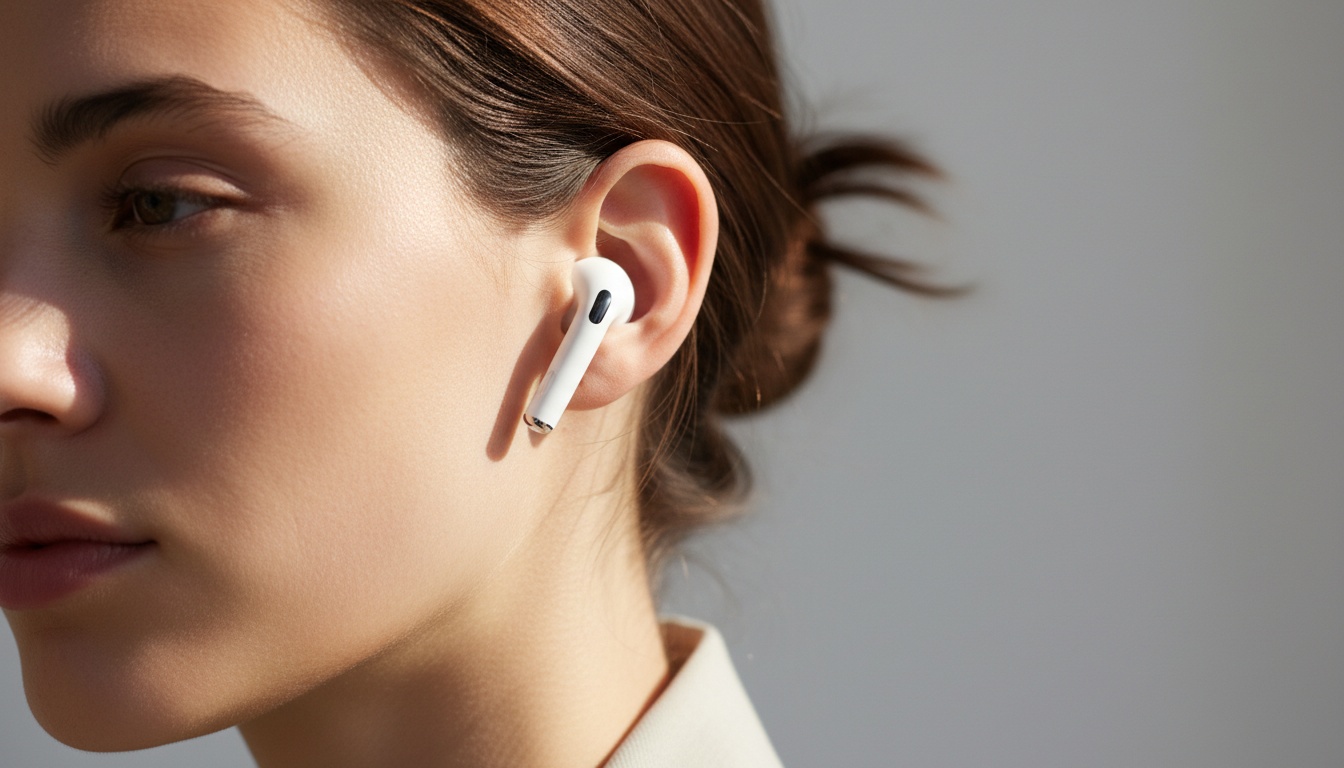
Il faut à la fois des AirPods compatibles et un iPhone compatible.
| AirPods | Traduction en direct | Lancement depuis les AirPods |
|---|---|---|
| AirPods 4 avec réduction active du bruit | Oui | Appui long sur les deux tiges |
| AirPods 5 (les deux modèles) | Oui | Appui long sur les deux tiges |
| AirPods Pro 2 | Oui | Appui long sur les deux tiges |
| AirPods Pro 3 | Oui | Appui long sur les deux tiges |
| AirPods Max 2 | Oui | Appui long sur le bouton de mode d'écoute |
| AirPods 4 sans réduction de bruit | Non | Non disponible |
| AirPods (1re, 2e et 3e génération) | Non | Non disponible |
| AirPods Pro d'origine, AirPods Max de première génération | Non | Non disponible |
L'iPhone doit être un iPhone 15 Pro, un iPhone 15 Pro Max ou un modèle ultérieur compatible avec Apple Intelligence, sous iOS 26 ou version ultérieure, avec Apple Intelligence activée et l'app Traduire d'Apple installée. L'iPhone 15, l'iPhone 15 Plus et tous les iPhone 14 ou plus anciens ne sont pas compatibles.
Les AirPods doivent aussi avoir le dernier firmware. Il n'y a pas de bouton pour le mettre à jour : les mises à jour s'installent automatiquement pendant que vos AirPods se rechargent près de votre iPhone, et Apple explique comment vérifier votre version.
3. Langues prises en charge et disponibilité
| Langue | Variantes |
|---|---|
| Anglais | États-Unis, Royaume-Uni |
| Chinois (mandarin) | Simplifié, traditionnel |
| Français | France |
| Allemand | Allemagne |
| Italien | Une variante |
| Japonais | Une variante |
| Coréen | Une variante |
| Portugais | Brésil |
| Espagnol | Espagne |
Cela fait 9 langues en 11 variantes. Téléchargez celles dont vous avez besoin dans Réglages, puis choisissez la langue de votre interlocuteur et la vôtre dans l'app Traduire.
Après un retard qu'Apple attribue au Digital Markets Act, Traduction en direct sur AirPods est arrivée dans l'UE en décembre 2025 avec iOS 26.2. Apple précise toutefois que certaines fonctions ne sont pas disponibles dans toutes les régions ou toutes les langues.
Si vous avez besoin d'une langue absente de la liste, comme l'arabe, l'hindi, le russe, le turc ou le vietnamien, Traduction en direct ne peut pas encore vous aider. La section 9 présente les solutions de rechange.
4. Configurer Traduction en direct sur AirPods
- Mettez votre iPhone à jour vers iOS 26 ou version ultérieure, et vérifiez que vos AirPods ont le dernier firmware.
- Activez Apple Intelligence dans Réglages.
- Mettez vos AirPods dans vos oreilles et connectez-les à votre iPhone.
- Ouvrez Réglages, touchez le nom de vos AirPods, puis Traduction en direct (bêta).
- Sélectionnez les langues à télécharger. Faites-le avant de partir, en Wi-Fi.
- Ouvrez l'app Traduire et touchez En direct. Choisissez la langue que parle votre interlocuteur et celle que vous voulez entendre.
Ces étapes suivent le guide Traduction en direct d'Apple ; le menu porte encore la mention bêta.
5. Lancer et arrêter Traduction en direct
Une fois la configuration faite, lancez la fonction de l'une de ces façons en portant vos AirPods :
- Tiges des AirPods : appuyez longuement sur la tige des deux AirPods en même temps (AirPods 4 avec ANC, AirPods 5, AirPods Pro 2 et ultérieurs).
- AirPods Max 2 : appuyez longuement sur le bouton de mode d'écoute.
- Siri : dites « Siri, lance Traduction en direct ».
- Bouton Action : si le bouton Action de votre iPhone est configuré pour ouvrir l'app Traduire, une pression lance automatiquement Traduction en direct quand vous portez vos AirPods.
- App Traduire : touchez En direct, puis Commencer la traduction.
Pour arrêter, touchez le bouton X dans l'app Traduire.
6. Ce que voit et entend votre interlocuteur
Votre interlocuteur n'a pas besoin d'AirPods. Vous avez trois façons de lui transmettre votre réponse :
- Montrer la transcription : l'onglet En direct de l'app Traduire affiche votre réponse traduite dans sa langue.
- La faire entendre : touchez le bouton Lecture pour prononcer la traduction sur le haut-parleur de l'iPhone.
- Ses propres AirPods : s'il a des AirPods compatibles et a lancé Traduction en direct sur son iPhone, il entend votre réponse traduite dans ses oreilles.
Dans un endroit bruyant, rapprochez votre iPhone de la personne qui parle. Selon Apple, Traduction en direct peut utiliser les micros de l'iPhone en plus de ceux des AirPods pour mieux traduire.
7. Traduction en direct dans Téléphone, FaceTime et Messages
La même fonction est intégrée à l'app Téléphone, à FaceTime et à Messages dans iOS 26 : vous pouvez donc faire traduire un appel en portant vos AirPods. Le guide d'Apple sur Traduction en direct dans Téléphone et FaceTime explique la configuration. Téléphone et FaceTime traduisent les appels en tête-à-tête dans les mêmes langues.
Pour un appel dans une langue qu'Apple ne prend pas en charge, ou depuis un téléphone qui ne peut pas utiliser Traduction en direct, une app de traduction d'appels passe l'appel pour vous : la traduction d'appels de LiveLingo appelle n'importe quel numéro mobile ou fixe dans 35 langues, et votre interlocuteur décroche simplement.
8. Dépannage : Traduction en direct n'apparaît pas ou ne fonctionne pas
Si Traduction en direct n'apparaît pas dans Réglages ou ne se lance pas, vérifiez dans l'ordre :
- Vos AirPods figurent dans la liste compatible. Pour les AirPods 4, il faut le modèle avec réduction active du bruit.
- Votre iPhone est un iPhone 15 Pro ou modèle ultérieur, sous iOS 26 ou version ultérieure.
- Apple Intelligence est activée. Sans elle, Traduction en direct n'apparaît pas.
- Le firmware de vos AirPods est à jour : la version s'affiche dans les réglages de vos AirPods.
- Les deux langues sont téléchargées dans Réglages > [vos AirPods] > Traduction en direct (bêta).
- Vous êtes dans une région prise en charge. Dans l'UE, il faut iOS 26.2 ou version ultérieure.
Si la fonction marche mais traduit mal, rapprochez l'iPhone de la personne qui parle et faites des phrases courtes. Apple prévient que Traduction en direct utilise des modèles génératifs dont les résultats peuvent être inexacts : vérifiez les noms, les chiffres et les prix.
9. Quand une app de traduction est le meilleur choix
Traduction en direct est l'option la plus simple quand tout est réuni : des AirPods récents, un iPhone 15 Pro ou ultérieur et l'une des 9 langues. Une app de traduction est plus adaptée si :
- vous êtes sur Android, ou sur un iPhone 15, iPhone 14 ou plus ancien ;
- vous utilisez d'autres écouteurs, ou aucun ;
- vous avez besoin d'une langue hors des 9 d'Apple ;
- vous voulez traduire une longue réunion ou un appel dans une langue qu'Apple ne prend pas en charge.
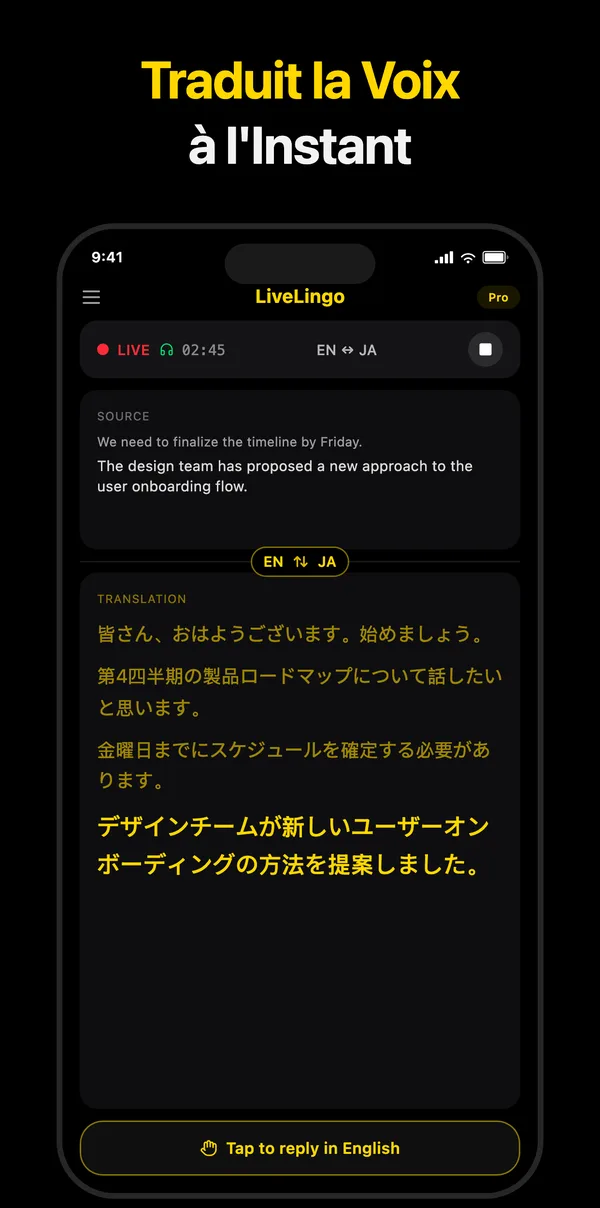
LiveLingo fonctionne sur n'importe quel iPhone ou téléphone Android, avec n'importe quels écouteurs, traduit les deux côtés d'une conversation pendant qu'on parle et passe des appels traduits dans 35 langues. C'est gratuit 3 minutes par jour, et notre guide des alternatives à Traduction en direct sur AirPods compare les options.
10. Questions fréquentes
Quels AirPods ont Traduction en direct ?
Les AirPods 4 avec réduction active du bruit, les AirPods 5 (les deux modèles), les AirPods Pro 2, les AirPods Pro 3 et les AirPods Max 2, avec le dernier firmware. Les AirPods de 1re, 2e et 3e génération, les AirPods 4 sans réduction de bruit, les AirPods Pro d'origine et les premiers AirPods Max ne sont pas compatibles.
Traduction en direct sur AirPods fonctionne-t-elle avec un iPhone 15 ou un iPhone 14 ?
Non. Il faut un iPhone 15 Pro ou un modèle ultérieur compatible avec Apple Intelligence, sous iOS 26 ou version ultérieure. L'iPhone 15, l'iPhone 15 Plus et tous les iPhone 14 ne sont pas compatibles.
Traduction en direct sur AirPods fonctionne-t-elle dans l'UE ?
Oui. Apple l'a lancée dans l'UE en décembre 2025, avec iOS 26.2.
Mon interlocuteur peut-il entendre la traduction sans AirPods ?
Oui. Dans l'onglet En direct de l'app Traduire, touchez le bouton Lecture pour diffuser la traduction sur le haut-parleur de l'iPhone, ou montrez-lui la transcription à l'écran.
Comment activer Traduction en direct sur AirPods ?
Dans Réglages, touchez le nom de vos AirPods, puis Traduction en direct (bêta), et téléchargez vos langues. Ensuite, appuyez longuement sur la tige des deux AirPods en même temps, dites « Siri, lance Traduction en direct », ou ouvrez l'app Traduire, touchez En direct puis Commencer la traduction.
Vous avez les bons AirPods et le bon iPhone ? Traduction en direct est la façon la plus simple de parler entre deux langues. Pour tout le reste, essayez LiveLingo gratuitement : 3 minutes de traduction vocale en temps réel par jour, sans carte bancaire.