 LiveLingo
Respuesta rápida: ¿cómo se usa Traducción en tiempo real con AirPods?
- Qué necesitas: AirPods 4 (ANC), AirPods 5, AirPods Pro 2 o 3, o AirPods Max 2 con el firmware al día, y un iPhone 15 Pro o posterior con iOS 26 y Apple Intelligence activado.
- Configuración inicial: en Ajustes, toca el nombre de tus AirPods, luego Traducción en Tiempo Real (beta), y descarga los idiomas que necesites.
- Iniciar: mantén pulsada la parte alargada de ambos AirPods al mismo tiempo, di «Siri, inicia Traducción en tiempo real» o abre la app Traducir, toca En directo y luego Iniciar Traducción.
- Idiomas: 9 (inglés, francés, alemán, portugués, español, italiano, japonés, coreano y chino), disponibles en la UE desde iOS 26.2.
- ¿No es compatible? En Android, un iPhone más antiguo u otros auriculares, una app de traducción hace lo mismo: consulta las alternativas a Traducción en tiempo real de AirPods.
1. Qué hace Traducción en tiempo real con AirPods
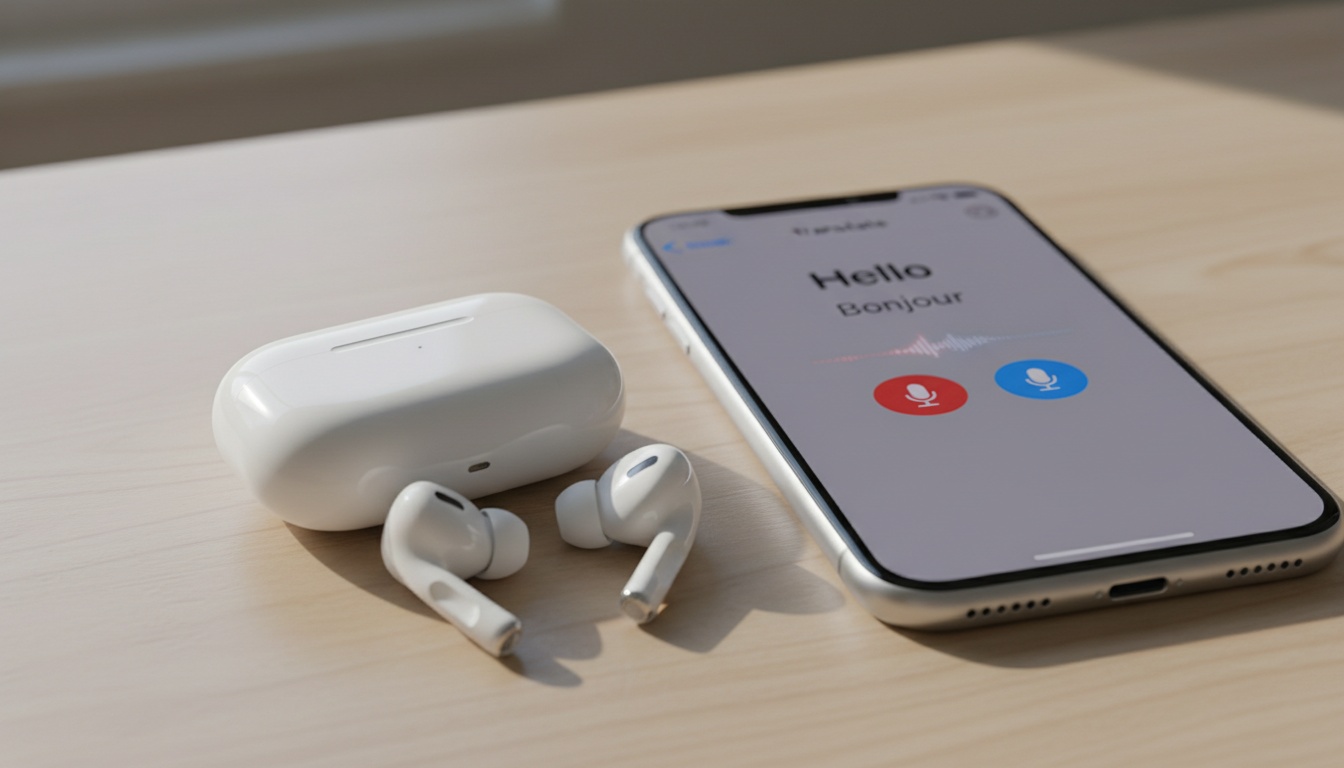
Traducción en tiempo real es una función de Apple Intelligence de iOS 26. Mientras llevas unos AirPods compatibles, el iPhone escucha a la persona con la que hablas, traduce lo que dice y lo reproduce en tus AirPods en tu idioma. Cuando respondes, el iPhone muestra tu respuesta traducida a su idioma o la dice en voz alta por el altavoz del iPhone. Si la otra persona también lleva AirPods compatibles con Traducción en tiempo real activada, oye tu respuesta traducida en sus propios oídos.
Según Apple, una vez descargados los modelos de idioma, todo el procesamiento se hace en el iPhone, así que la conversación se queda en el dispositivo. Cuando las dos personas llevan AirPods, la cancelación activa de ruido baja la voz de la otra persona para que la traducción se oiga mejor.
Muchas guías antiguas describen en su lugar la vista Conversación de la app Traducir. Traducción en tiempo real es un modo distinto: está en la pestaña En directo de la app Traducir y se puede iniciar desde los propios AirPods.
2. Qué AirPods y iPhone son compatibles con Traducción en tiempo real
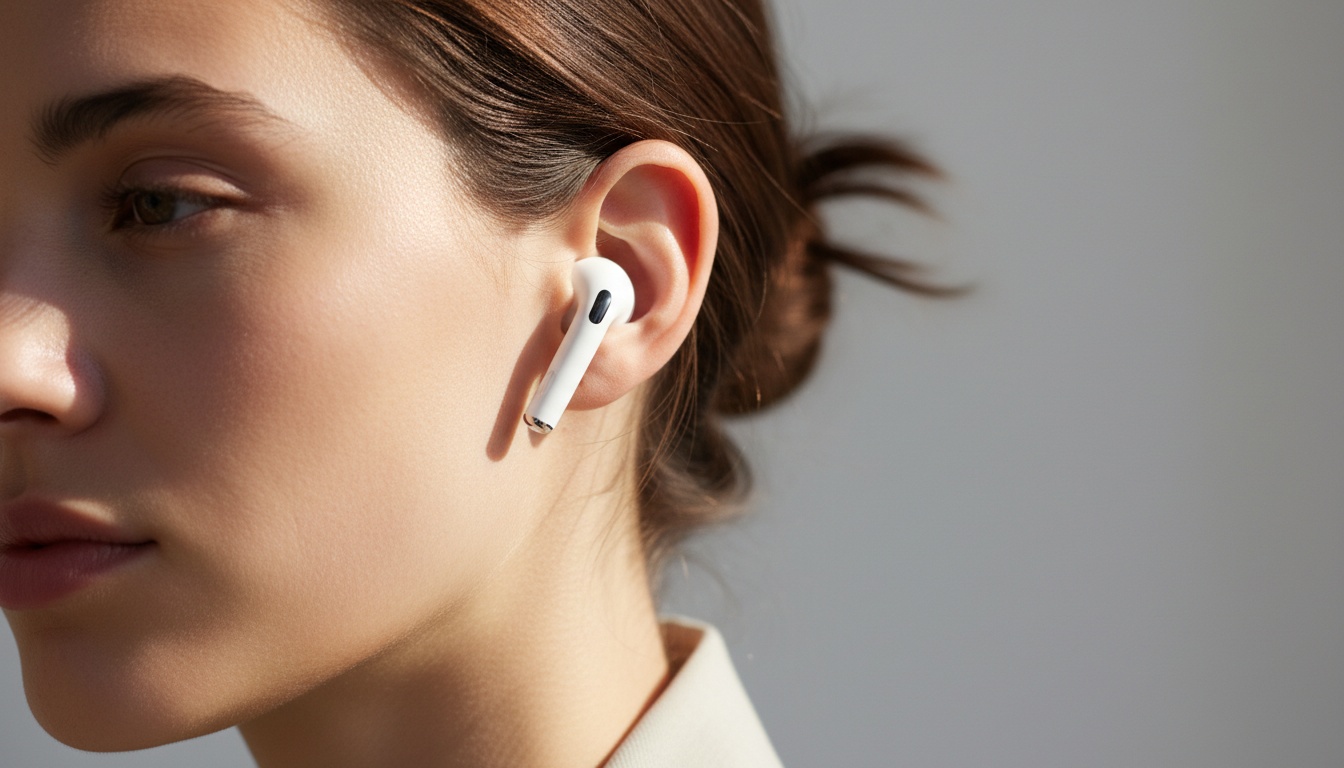
Necesitas las dos cosas: unos AirPods compatibles y un iPhone compatible.
| AirPods | Traducción en tiempo real | Cómo iniciarla desde los AirPods |
|---|---|---|
| AirPods 4 con cancelación activa de ruido | Sí | Mantener pulsadas ambas partes alargadas |
| AirPods 5 (ambos modelos) | Sí | Mantener pulsadas ambas partes alargadas |
| AirPods Pro 2 | Sí | Mantener pulsadas ambas partes alargadas |
| AirPods Pro 3 | Sí | Mantener pulsadas ambas partes alargadas |
| AirPods Max 2 | Sí | Mantener pulsado el botón de modo de escucha |
| AirPods 4 sin cancelación de ruido | No | No disponible |
| AirPods (1.ª, 2.ª y 3.ª generación) | No | No disponible |
| AirPods Pro originales, AirPods Max de primera generación | No | No disponible |
El iPhone tiene que ser un iPhone 15 Pro, un iPhone 15 Pro Max o un modelo posterior compatible con Apple Intelligence, con iOS 26 o una versión posterior, Apple Intelligence activado y la app Traducir de Apple instalada. El iPhone 15, el iPhone 15 Plus y todos los iPhone 14 o anteriores no son compatibles.
Los AirPods también necesitan el firmware más reciente. No hay un botón para actualizarlo: las actualizaciones se instalan solas mientras los AirPods se cargan cerca del iPhone, y Apple explica cómo comprobar tu versión.
3. Idiomas compatibles y dónde funciona
| Idioma | Variantes |
|---|---|
| Inglés | EE. UU., Reino Unido |
| Chino (mandarín) | Simplificado, tradicional |
| Francés | Francia |
| Alemán | Alemania |
| Italiano | Una variante |
| Japonés | Una variante |
| Coreano | Una variante |
| Portugués | Brasil |
| Español | España |
Son 9 idiomas en 11 variantes. Descarga los que necesites en Ajustes y luego elige en la app Traducir el idioma de la otra persona y el tuyo. El español disponible es el de España.
Tras un retraso que Apple atribuyó a la Ley de Mercados Digitales, Traducción en tiempo real con AirPods llegó a la UE en diciembre de 2025 con iOS 26.2. Aun así, Apple advierte de que algunas funciones no están disponibles en todas las regiones o idiomas.
Si necesitas un idioma que no está en la lista, como el árabe, el hindi, el ruso, el turco o el vietnamita, Traducción en tiempo real todavía no te sirve. La sección 9 explica qué usar en su lugar.
4. Cómo configurar Traducción en tiempo real en los AirPods
- Actualiza el iPhone a iOS 26 o una versión posterior y comprueba que tus AirPods tienen el firmware más reciente.
- Activa Apple Intelligence en Ajustes.
- Ponte los AirPods y conéctalos al iPhone.
- Abre Ajustes, toca el nombre de tus AirPods y luego Traducción en Tiempo Real (beta).
- Selecciona los idiomas que quieres descargar. Hazlo antes de viajar, mientras tengas Wi-Fi.
- Abre la app Traducir y toca En directo. Elige el idioma que habla la otra persona y el idioma en el que quieres oír la traducción.
Estos pasos siguen la guía de Apple sobre Traducción en tiempo real; el menú todavía indica beta.
5. Cómo iniciar y detener Traducción en tiempo real
Una vez configurada, iníciala de cualquiera de estas formas mientras llevas los AirPods:
- Parte alargada de los AirPods: mantén pulsada la parte alargada de ambos AirPods al mismo tiempo (AirPods 4 con ANC, AirPods 5, AirPods Pro 2 y posteriores).
- AirPods Max 2: mantén pulsado el botón de modo de escucha.
- Siri: di «Siri, inicia Traducción en tiempo real».
- Botón de acción: si el botón de acción del iPhone está configurado para la app Traducir, al pulsarlo se inicia Traducción en tiempo real automáticamente cuando llevas los AirPods.
- App Traducir: toca En directo y luego Iniciar Traducción.
Para detenerla, toca el botón X en la app Traducir.
6. Qué ve y oye la otra persona
La otra persona no necesita AirPods. Tienes tres formas de hacerle llegar tu respuesta:
- Enseñar la transcripción: la pestaña En directo de la app Traducir muestra tu respuesta traducida a su idioma.
- Reproducirla en voz alta: toca el botón Reproducir para que la traducción suene por el altavoz del iPhone.
- Sus propios AirPods: si tiene AirPods compatibles y ha iniciado Traducción en tiempo real en su iPhone, oye tu respuesta traducida en sus oídos.
En un sitio ruidoso, acerca el iPhone a la persona que habla. Según Apple, Traducción en tiempo real puede usar los micrófonos del iPhone además de los de los AirPods para traducir mejor.
7. Traducción en tiempo real en Teléfono, FaceTime y Mensajes
La misma función está integrada en la app Teléfono, FaceTime y Mensajes de iOS 26, así que puedes traducir una llamada con los AirPods puestos. La guía de Apple sobre Traducción en tiempo real en Teléfono y FaceTime explica la configuración. Teléfono y FaceTime traducen llamadas individuales en los mismos idiomas.
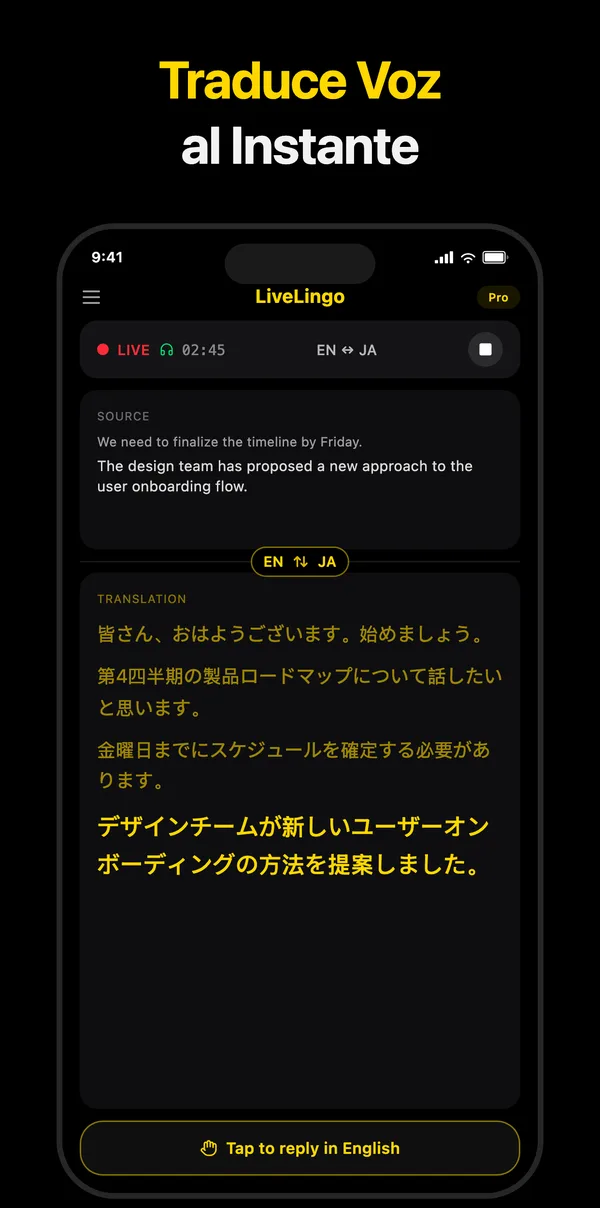
Para una llamada en un idioma que Apple no admite, o desde un teléfono sin Traducción en tiempo real, una app de traducción de llamadas hace la llamada por ti: la traducción de llamadas de LiveLingo llama a cualquier número móvil o fijo en 35 idiomas, y la otra persona solo tiene que contestar.
8. Solución de problemas: Traducción en tiempo real no aparece o no funciona
Si Traducción en tiempo real no aparece en Ajustes o no se inicia, revisa en este orden:
- Tus AirPods están en la lista de compatibles. En los AirPods 4 hace falta el modelo con cancelación activa de ruido.
- Tu iPhone es un iPhone 15 Pro o posterior, con iOS 26 o una versión posterior.
- Apple Intelligence está activado. Sin él, Traducción en tiempo real no aparece.
- El firmware de tus AirPods está al día: la versión aparece en los ajustes de tus AirPods.
- Los dos idiomas están descargados en Ajustes > [tus AirPods] > Traducción en Tiempo Real (beta).
- Estás en una región compatible. En la UE necesitas iOS 26.2 o posterior.
Si funciona pero traduce mal, acerca el iPhone a quien habla y usa frases cortas. Apple advierte de que Traducción en tiempo real usa modelos generativos cuyos resultados pueden ser inexactos, así que comprueba nombres, cifras y precios.
9. Cuándo es mejor una app de traducción
Traducción en tiempo real es la opción más sencilla cuando todo encaja: AirPods recientes, un iPhone 15 Pro o posterior y uno de los 9 idiomas. Una app de traducción es mejor si:
- usas Android, o un iPhone 15, iPhone 14 o anterior;
- usas otros auriculares, o ninguno;
- necesitas un idioma fuera de los 9 de Apple;
- quieres traducir una reunión larga o una llamada en un idioma que Apple no admite.
LiveLingo funciona en cualquier iPhone o móvil Android con cualquier auricular, traduce a las dos partes de una conversación mientras hablan y hace llamadas traducidas en 35 idiomas. Es gratis 3 minutos al día, y nuestra guía de alternativas a Traducción en tiempo real de AirPods compara las opciones.
10. Preguntas frecuentes
¿Qué AirPods tienen Traducción en tiempo real?
Los AirPods 4 con cancelación activa de ruido, los AirPods 5 (ambos modelos), los AirPods Pro 2, los AirPods Pro 3 y los AirPods Max 2, con el firmware más reciente. Los AirPods de 1.ª, 2.ª y 3.ª generación, los AirPods 4 sin cancelación de ruido, los AirPods Pro originales y los primeros AirPods Max no son compatibles.
¿Funciona Traducción en tiempo real de AirPods con un iPhone 15 o un iPhone 14?
No. Hace falta un iPhone 15 Pro o un modelo posterior compatible con Apple Intelligence, con iOS 26 o posterior. El iPhone 15, el iPhone 15 Plus y todos los iPhone 14 no son compatibles.
¿Funciona Traducción en tiempo real de AirPods en la UE?
Sí. Apple la lanzó en la UE en diciembre de 2025, con iOS 26.2.
¿La otra persona puede oír la traducción sin AirPods?
Sí. En la pestaña En directo de la app Traducir, toca el botón Reproducir para que la traducción suene por el altavoz del iPhone, o enséñale la transcripción en la pantalla.
¿Cómo se activa Traducción en tiempo real en los AirPods?
En Ajustes, toca el nombre de tus AirPods, luego Traducción en Tiempo Real (beta), y descarga tus idiomas. Después, mantén pulsada la parte alargada de ambos AirPods al mismo tiempo, di «Siri, inicia Traducción en tiempo real» o abre la app Traducir, toca En directo y luego Iniciar Traducción.
¿Tienes los AirPods y el iPhone adecuados? Traducción en tiempo real es la forma más sencilla de hablar entre idiomas. Para todo lo demás, prueba LiveLingo gratis: 3 minutos diarios de traducción de voz en tiempo real, sin tarjeta.