 LiveLingo
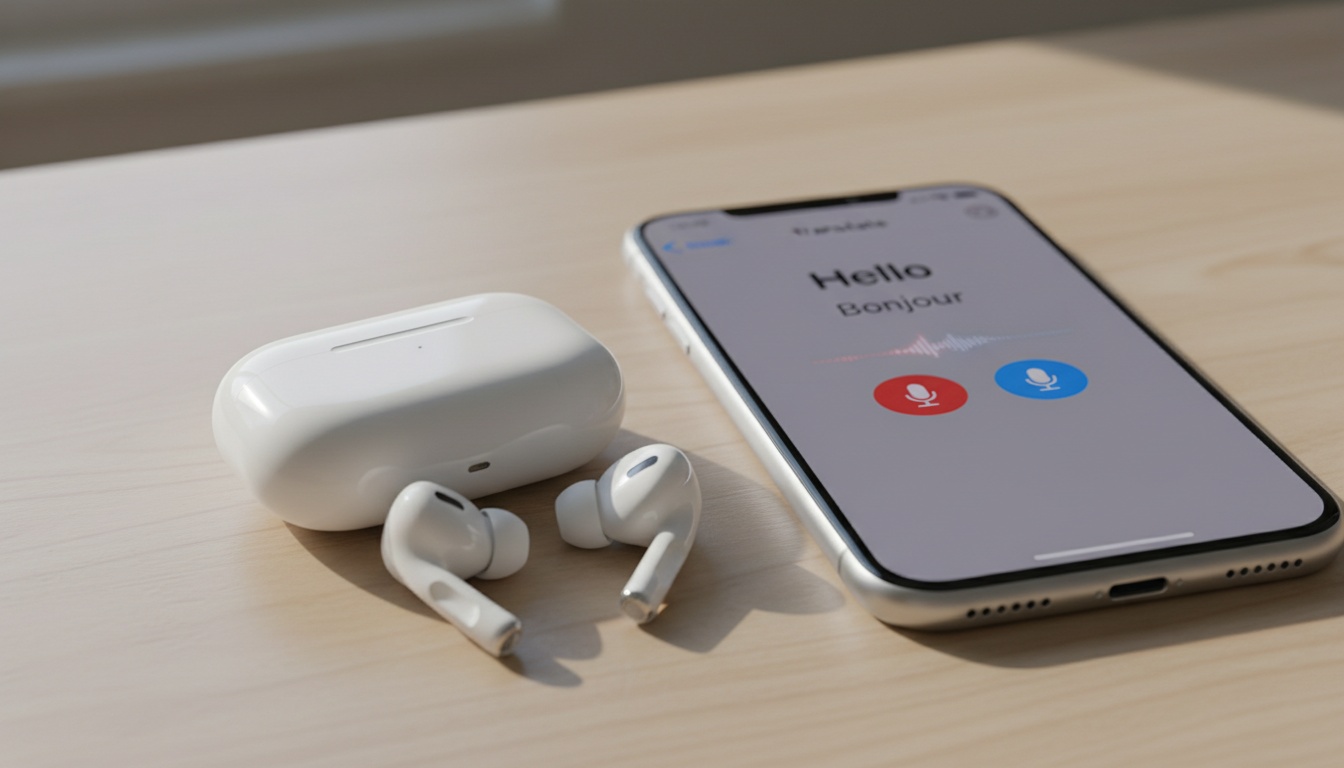
Kurze Antwort: Wie nutzt du die Live-Übersetzung mit AirPods?
- Was du brauchst: AirPods 4 (ANC), AirPods 5, AirPods Pro 2 oder 3 oder AirPods Max 2 mit aktueller Firmware, dazu ein iPhone 15 Pro oder neuer mit iOS 26 und aktivierter Apple Intelligence.
- Einmal einrichten: Tippe in den Einstellungen auf den Namen deiner AirPods, dann auf Live-Übersetzung (Beta), und lade die Sprachen, die du brauchst.
- Starten: Halte den Stiel an beiden AirPods gleichzeitig gedrückt, sag „Siri, starte die Live-Übersetzung“ oder öffne die Übersetzen-App, tippe auf Live und dann auf Übersetzung starten.
- Sprachen: 9 (Englisch, Französisch, Deutsch, Portugiesisch, Spanisch, Italienisch, Japanisch, Koreanisch und Chinesisch), in der EU verfügbar seit iOS 26.2.
- Nicht unterstützt? Auf Android, einem älteren iPhone oder mit anderen Kopfhörern erledigt eine Übersetzungs-App dasselbe: siehe Alternativen zur AirPods Live-Übersetzung.
1. Was die Live-Übersetzung mit AirPods macht
Die Live-Übersetzung ist eine Funktion von Apple Intelligence in iOS 26. Während du unterstützte AirPods trägst, hört dein iPhone deinem Gegenüber zu, übersetzt das Gesagte und spielt es in deiner Sprache in deinen AirPods ab. Wenn du antwortest, zeigt dein iPhone deine Antwort in der Sprache deines Gegenübers an oder spricht sie über den iPhone-Lautsprecher. Trägt dein Gegenüber ebenfalls unterstützte AirPods mit aktiver Live-Übersetzung, hört es deine Antwort übersetzt im eigenen Ohr.
Laut Apple findet nach dem Laden der Sprachmodelle die gesamte Verarbeitung auf dem iPhone statt, das Gespräch bleibt also auf dem Gerät. Tragen beide AirPods, senkt die aktive Geräuschunterdrückung die Stimme des anderen ab, damit die Übersetzung besser zu verstehen ist.
Viele ältere Anleitungen beschreiben stattdessen die Ansicht „Konversation“ der Übersetzen-App. Die Live-Übersetzung ist ein eigener Modus: Sie liegt im Tab Live der Übersetzen-App und lässt sich direkt an den AirPods starten.
2. Welche AirPods und iPhones die Live-Übersetzung unterstützen
Du brauchst beides: unterstützte AirPods und ein unterstütztes iPhone.
| AirPods | Live-Übersetzung | Start an den AirPods |
|---|---|---|
| AirPods 4 mit aktiver Geräuschunterdrückung | Ja | Beide Stiele gedrückt halten |
| AirPods 5 (beide Modelle) | Ja | Beide Stiele gedrückt halten |
| AirPods Pro 2 | Ja | Beide Stiele gedrückt halten |
| AirPods Pro 3 | Ja | Beide Stiele gedrückt halten |
| AirPods Max 2 | Ja | Taste „Hörmodus“ gedrückt halten |
| AirPods 4 ohne Geräuschunterdrückung | Nein | Nicht verfügbar |
| AirPods (1., 2. und 3. Generation) | Nein | Nicht verfügbar |
| Erste AirPods Pro, erste AirPods Max | Nein | Nicht verfügbar |
Das iPhone muss ein iPhone 15 Pro, iPhone 15 Pro Max oder ein neueres Modell mit Apple Intelligence sein, mit iOS 26 oder neuer, aktivierter Apple Intelligence und installierter Übersetzen-App von Apple. Das iPhone 15, das iPhone 15 Plus und alle iPhone 14 oder älter unterstützen die Funktion nicht.
Auch die AirPods brauchen die neueste Firmware. Einen Knopf dafür gibt es nicht: Updates werden automatisch installiert, während deine AirPods in der Nähe deines iPhone laden, und Apple erklärt, wie du deine Version prüfst.
3. Unterstützte Sprachen und Verfügbarkeit
| Sprache | Varianten |
|---|---|
| Englisch | USA, Großbritannien |
| Chinesisch (Mandarin) | Vereinfacht, traditionell |
| Französisch | Frankreich |
| Deutsch | Deutschland |
| Italienisch | Eine Variante |
| Japanisch | Eine Variante |
| Koreanisch | Eine Variante |
| Portugiesisch | Brasilien |
| Spanisch | Spanien |
Das sind 9 Sprachen in 11 Varianten. Lade die benötigten in den Einstellungen und wähle dann in der Übersetzen-App die Sprache deines Gegenübers und deine eigene.
Nach einer Verzögerung, die Apple mit dem Digital Markets Act begründete, kam die Live-Übersetzung mit AirPods im Dezember 2025 in die EU, mit iOS 26.2. Apple weist aber darauf hin, dass manche Funktionen nicht in allen Regionen oder Sprachen verfügbar sind.
Brauchst du eine Sprache, die nicht auf der Liste steht, etwa Arabisch, Hindi, Russisch, Türkisch oder Vietnamesisch, hilft die Live-Übersetzung noch nicht. Abschnitt 9 zeigt Alternativen.
4. So richtest du die Live-Übersetzung auf AirPods ein
- Aktualisiere dein iPhone auf iOS 26 oder neuer und stelle sicher, dass deine AirPods die neueste Firmware haben.
- Aktiviere Apple Intelligence in den Einstellungen.
- Setze deine AirPods ein und verbinde sie mit deinem iPhone.
- Öffne die Einstellungen, tippe auf den Namen deiner AirPods und dann auf Live-Übersetzung (Beta).
- Wähle die Sprachen, die du laden möchtest. Erledige das vor der Reise, solange du im WLAN bist.
- Öffne die Übersetzen-App und tippe auf Live. Wähle die Sprache deines Gegenübers und die Sprache, die du hören möchtest.
Diese Schritte folgen Apples Anleitung zur Live-Übersetzung; das Menü trägt noch den Zusatz Beta.
5. Live-Übersetzung starten und beenden
Nach der Einrichtung startest du sie auf eine dieser Arten, während du deine AirPods trägst:
- AirPods-Stiele: Halte den Stiel an beiden AirPods gleichzeitig gedrückt (AirPods 4 mit ANC, AirPods 5, AirPods Pro 2 und neuer).
- AirPods Max 2: Halte die Taste „Hörmodus“ gedrückt.
- Siri: Sag „Siri, starte die Live-Übersetzung“.
- Actiontaste: Ist die Actiontaste deines iPhone auf die Übersetzen-App eingestellt, startet ein Druck darauf die Live-Übersetzung automatisch, wenn du deine AirPods trägst.
- Übersetzen-App: Tippe auf Live und dann auf Übersetzung starten.
Zum Beenden tippst du in der Übersetzen-App auf die X-Taste.
6. Was dein Gegenüber sieht und hört
Dein Gegenüber braucht keine AirPods. Du hast drei Möglichkeiten, deine Antwort zu übermitteln:
- Transkript zeigen: Der Tab Live in der Übersetzen-App zeigt deine Antwort in der Sprache deines Gegenübers.
- Laut abspielen: Tippe auf die Wiedergabetaste, um die Übersetzung über den iPhone-Lautsprecher abzuspielen.
- Eigene AirPods: Hat dein Gegenüber unterstützte AirPods und die Live-Übersetzung auf dem eigenen iPhone gestartet, hört es deine Antwort übersetzt im Ohr.
An lauten Orten halte dein iPhone näher an die Person, die spricht. Laut Apple kann die Live-Übersetzung zusätzlich zu den Mikrofonen der AirPods die des iPhone nutzen, um genauer zu übersetzen.
7. Live-Übersetzung in Telefon, FaceTime und Nachrichten
Dieselbe Funktion steckt in iOS 26 auch in der Telefon-App, in FaceTime und in Nachrichten, du kannst also ein Gespräch mit AirPods im Ohr übersetzen lassen. Apples Anleitung zur Live-Übersetzung in Telefon und FaceTime erklärt die Einrichtung. Telefon und FaceTime übersetzen Einzelgespräche in denselben Sprachen.
Für ein Telefonat in einer Sprache, die Apple nicht unterstützt, oder von einem Handy ohne Live-Übersetzung übernimmt ein Anruf-Übersetzer den Anruf für dich: Die Anrufübersetzung von LiveLingo ruft jede Mobil- oder Festnetznummer in 35 Sprachen an, und dein Gegenüber nimmt einfach ab.
8. Fehlerbehebung: Live-Übersetzung erscheint nicht oder funktioniert nicht
Wenn die Live-Übersetzung in den Einstellungen fehlt oder nicht startet, prüfe der Reihe nach:
- Deine AirPods stehen auf der Liste. Bei den AirPods 4 brauchst du das Modell mit aktiver Geräuschunterdrückung.
- Dein iPhone ist ein iPhone 15 Pro oder neuer, mit iOS 26 oder neuer.
- Apple Intelligence ist aktiviert. Ohne sie erscheint die Live-Übersetzung nicht.
- Die Firmware deiner AirPods ist aktuell: Die Version siehst du in den Einstellungen deiner AirPods.
- Beide Sprachen sind unter Einstellungen > [deine AirPods] > Live-Übersetzung (Beta) geladen.
- Du bist in einer unterstützten Region. In der EU brauchst du iOS 26.2 oder neuer.
Läuft die Funktion, übersetzt aber falsch, halte das iPhone näher an die sprechende Person und sprich selbst in kurzen Sätzen. Apple weist darauf hin, dass die Live-Übersetzung generative Modelle nutzt, deren Ergebnisse ungenau sein können: Prüfe Namen, Zahlen und Preise.
9. Wann eine Übersetzungs-App die bessere Wahl ist
Die Live-Übersetzung ist die einfachste Lösung, wenn alles passt: aktuelle AirPods, ein iPhone 15 Pro oder neuer und eine der 9 Sprachen. Eine Übersetzungs-App ist sinnvoller, wenn:
- du Android oder ein iPhone 15, iPhone 14 oder älter nutzt;
- du andere Kopfhörer trägst oder gar keine;
- du eine Sprache außerhalb von Apples 9 brauchst;
- du ein langes Meeting oder ein Telefonat in einer Sprache übersetzen willst, die Apple nicht unterstützt.
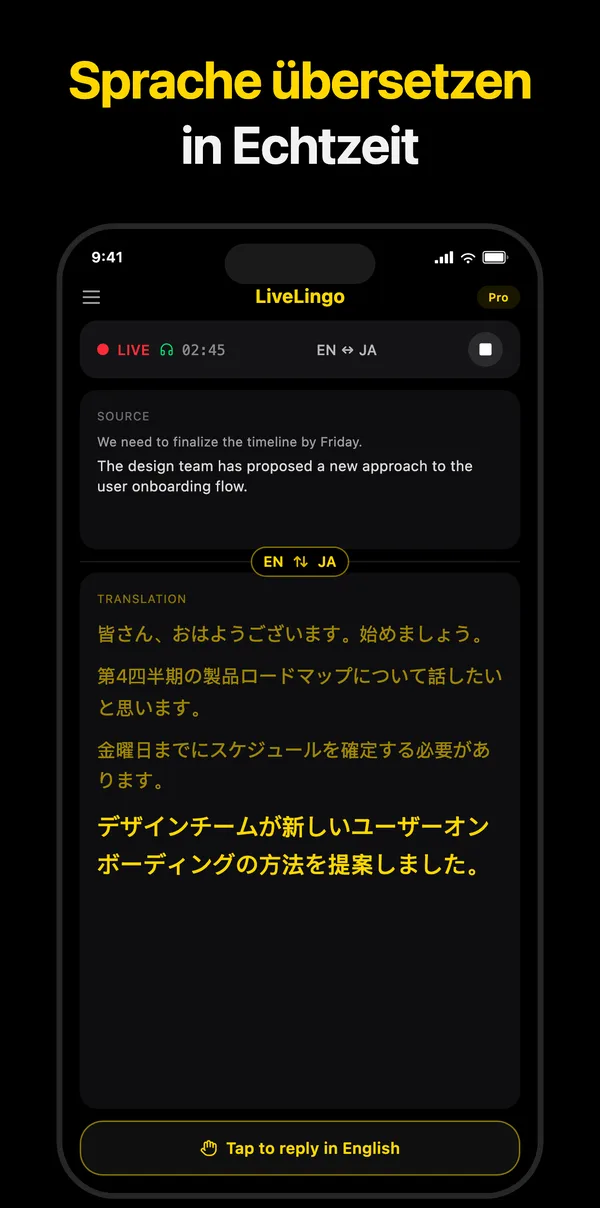
LiveLingo läuft auf jedem iPhone und Android-Handy mit beliebigen Kopfhörern, übersetzt beide Seiten eines Gesprächs, während gesprochen wird, und führt übersetzte Telefonate in 35 Sprachen. Es ist 3 Minuten pro Tag kostenlos, und unser Ratgeber zu Alternativen zur AirPods Live-Übersetzung vergleicht die Optionen.
10. Häufige Fragen
Welche AirPods haben die Live-Übersetzung?
AirPods 4 mit aktiver Geräuschunterdrückung, AirPods 5 (beide Modelle), AirPods Pro 2, AirPods Pro 3 und AirPods Max 2 mit der neuesten Firmware. AirPods der 1., 2. und 3. Generation, AirPods 4 ohne Geräuschunterdrückung, die ersten AirPods Pro und die ersten AirPods Max unterstützen sie nicht.
Funktioniert die AirPods Live-Übersetzung mit dem iPhone 15 oder iPhone 14?
Nein. Sie braucht ein iPhone 15 Pro oder ein neueres Modell mit Apple Intelligence und iOS 26 oder neuer. Das iPhone 15, das iPhone 15 Plus und alle iPhone 14 unterstützen sie nicht.
Funktioniert die AirPods Live-Übersetzung in der EU?
Ja. Apple hat sie im Dezember 2025 mit iOS 26.2 in der EU eingeführt.
Kann mein Gegenüber die Übersetzung ohne AirPods hören?
Ja. Tippe im Tab Live der Übersetzen-App auf die Wiedergabetaste, um die Übersetzung über den iPhone-Lautsprecher abzuspielen, oder zeig das Transkript auf dem Bildschirm.
Wie schalte ich die Live-Übersetzung auf AirPods ein?
Tippe in den Einstellungen auf den Namen deiner AirPods, dann auf Live-Übersetzung (Beta), und lade deine Sprachen. Halte danach den Stiel an beiden AirPods gleichzeitig gedrückt, sag „Siri, starte die Live-Übersetzung“ oder öffne die Übersetzen-App, tippe auf Live und dann auf Übersetzung starten.
Du hast die passenden AirPods und das passende iPhone? Dann ist die Live-Übersetzung der einfachste Weg, über Sprachgrenzen hinweg zu reden. Für alles andere: Teste LiveLingo kostenlos, 3 Minuten Echtzeit-Sprachübersetzung pro Tag, ohne Kreditkarte.