 LiveLingo
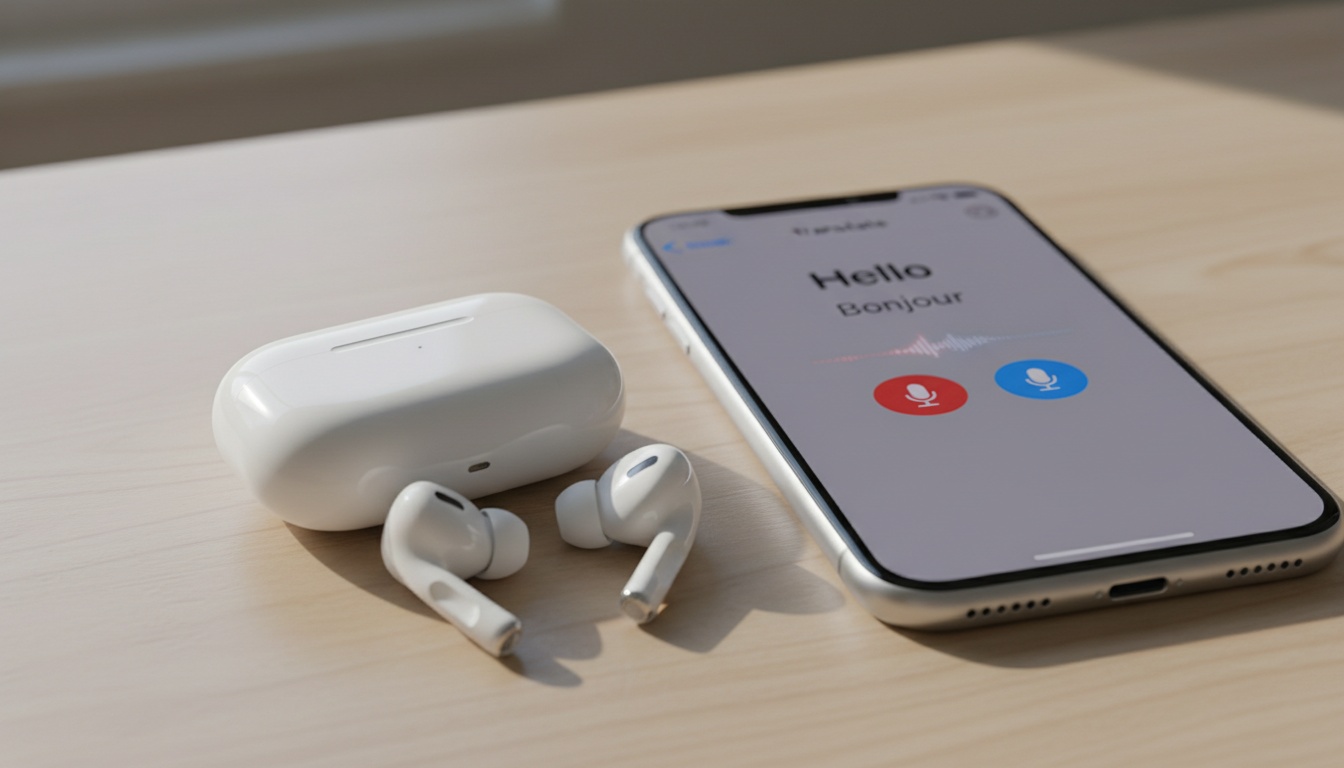
快速解答:如何在 AirPods 上使用实时翻译?
- 需要什么:固件为最新版本的 AirPods 4 (ANC)、AirPods 5、AirPods Pro 2 或 Pro 3,或 AirPods Max 2,以及运行 iOS 26 并已开启 Apple 智能的 iPhone 15 Pro 或更新机型。
- 首次设置:在“设置”中轻点你的 AirPods 名称,再轻点“实时翻译(Beta 版)”,下载需要的语言。
- 开启:同时按住两只 AirPods 的耳机柄,或说“Siri,开始实时翻译。”,或打开“翻译” App,轻点“实时”,再轻点“开始翻译”。
- 语言:英语、法语、德语、葡萄牙语、西班牙语、意大利语、日语、韩语和中文共 9 种;自 iOS 26.2 起欧盟也可使用。
- 设备不支持?使用 Android、较旧的 iPhone 或其他耳机时,可以用翻译 App 完成同样的事:请看AirPods 实时翻译替代方案。
1. AirPods 实时翻译能做什么
实时翻译是 iOS 26 中的一项 Apple 智能功能。戴着支持的 AirPods 时,iPhone 会听取对方说的话,进行翻译,再用你的语言在 AirPods 中播放。你回答时,iPhone 会把你的回复翻译成对方的语言显示出来,或通过 iPhone 扬声器读出来。如果对方也戴着支持的 AirPods 并开启了实时翻译,就能在自己耳中听到你回复的译文。
Apple 表示,下载语言模型后,所有处理都在 iPhone 上进行,对话内容留在设备中。双方都戴 AirPods 时,主动降噪会降低对方原声的音量,让译文更容易听清。
很多旧教程介绍的是“翻译” App 的“对话”界面。实时翻译是另一种模式:它位于“翻译” App 的“实时”标签页,也可以直接从 AirPods 开启。
2. 哪些 AirPods 和 iPhone 支持实时翻译

你需要同时拥有支持的 AirPods 和支持的 iPhone。
| AirPods | 实时翻译 | 从 AirPods 开启的方法 |
|---|---|---|
| AirPods 4(主动降噪款) | 支持 | 同时按住两只耳机柄 |
| AirPods 5(两款机型) | 支持 | 同时按住两只耳机柄 |
| AirPods Pro 2 | 支持 | 同时按住两只耳机柄 |
| AirPods Pro 3 | 支持 | 同时按住两只耳机柄 |
| AirPods Max 2 | 支持 | 按住聆听模式按钮 |
| AirPods 4(无降噪款) | 不支持 | 无 |
| AirPods(第一、二、三代) | 不支持 | 无 |
| 初代 AirPods Pro、初代 AirPods Max | 不支持 | 无 |
iPhone 必须是支持 Apple 智能的 iPhone 15 Pro、iPhone 15 Pro Max 或更新机型,运行 iOS 26 或更高版本,已开启 Apple 智能,并安装了 Apple 的“翻译” App。iPhone 15、iPhone 15 Plus 以及所有 iPhone 14 和更早机型都无法使用。
AirPods 也需要最新固件。固件没有手动更新按钮,会在 AirPods 靠近 iPhone 充电时自动安装,Apple 的说明介绍了如何查看版本。
3. 支持的语言和地区
| 语言 | 变体 |
|---|---|
| 英语 | 美国、英国 |
| 中文(普通话) | 简体、繁体 |
| 法语 | 法国 |
| 德语 | 德国 |
| 意大利语 | 一种 |
| 日语 | 一种 |
| 韩语 | 一种 |
| 葡萄牙语 | 巴西 |
| 西班牙语 | 西班牙 |
共 9 种语言、11 个变体。在“设置”中下载需要的语言,然后在“翻译” App 中选择对方的语言和你自己的语言。
AirPods 实时翻译因《数字市场法》合规工作推迟后,于 2025 年 12 月随 iOS 26.2 进入欧盟。不过 Apple 仍提示,部分功能并非在所有地区或语言中都可用。
如果你需要的语言不在列表中,例如阿拉伯语、印地语、俄语、土耳其语或越南语,目前无法使用实时翻译。第 9 节介绍替代方案。
4. 如何在 AirPods 上设置实时翻译
- 将 iPhone 更新到 iOS 26 或更高版本,并确认 AirPods 固件为最新。
- 在“设置”中开启 Apple 智能。
- 戴上 AirPods 并连接到 iPhone。
- 打开“设置”,轻点 AirPods 的名称,再轻点“实时翻译(Beta 版)”。
- 选择要下载的语言。最好在出行前、连接 Wi-Fi 时完成。
- 打开“翻译” App,轻点“实时”,选择对方说的语言和你想听到的语言。
以上步骤依据Apple 的实时翻译使用指南,菜单中仍标注为 Beta 版。
5. 如何开启和停止实时翻译
设置完成后,戴着 AirPods 时可以用以下任一方式开启:
- 耳机柄:同时按住两只 AirPods 的耳机柄(AirPods 4 (ANC)、AirPods 5、AirPods Pro 2 及更新机型)。
- AirPods Max 2:按住聆听模式按钮。
- Siri:说“Siri,开始实时翻译。”
- 操作按钮:如果 iPhone 的操作按钮设置为“翻译” App,戴着 AirPods 时按下它即可自动开始实时翻译。
- “翻译” App:轻点“实时”,再轻点“开始翻译”。
要停止,请在“翻译” App 中轻点 X 按钮。
6. 对方能看到和听到什么
对方不需要 AirPods。你有三种方式传达回复:
- 展示文字:“翻译” App 的“实时”标签页会把你的回复翻译成对方的语言显示出来。
- 大声播放:按“播放”按钮,通过 iPhone 扬声器读出译文。
- 对方自己的 AirPods:如果对方有支持的 AirPods,并在自己的 iPhone 上开启了实时翻译,就能在耳中听到你回复的译文。
在嘈杂的地方,把 iPhone 靠近说话的人。Apple 表示,实时翻译除了 AirPods 的麦克风,还可以使用 iPhone 的麦克风来提高翻译效果。
7. 电话、FaceTime 通话和信息中的实时翻译
同样的功能也内置在 iOS 26 的电话 App、FaceTime 通话和信息中,戴着 AirPods 也能翻译通话。设置方法请参阅Apple 关于电话和 FaceTime 通话中实时翻译的说明。电话和 FaceTime 通话支持以同样的语言翻译一对一通话。
如果通话语言不在 Apple 支持范围内,或手机无法使用实时翻译,可以用通话翻译 App 替你拨号:LiveLingo 通话翻译支持 35 种语言,可拨打手机或座机,对方只需正常接听。
8. 故障排除:实时翻译不出现或无法使用
如果“设置”中没有实时翻译,或无法开启,请按顺序检查:
- 你的 AirPods 在支持列表中。AirPods 4 需要主动降噪款。
- 你的 iPhone 是 iPhone 15 Pro 或更新机型,并运行 iOS 26 或更高版本。
- 已开启 Apple 智能。未开启时不会出现实时翻译。
- AirPods 固件为最新版本,可在 AirPods 的设置页面中查看版本。
- 两种语言都已在“设置”> AirPods >“实时翻译(Beta 版)”中下载。
- 你所在的地区受支持。在欧盟需要 iOS 26.2 或更高版本。
如果能运行但译错较多,请把 iPhone 靠近说话人,自己说话时句子短一些。Apple 提示实时翻译使用生成式模型,输出可能不准确,所以请核对姓名、数字和价格。
9. 什么时候翻译 App 更合适
当条件齐全,即较新的 AirPods、iPhone 15 Pro 或更新机型,以及 9 种语言之一时,实时翻译是最简单的选择。以下情况下,翻译 App 更合适:
- 你使用 Android,或 iPhone 15、iPhone 14 及更早机型;
- 你使用其他品牌的耳机,或没有耳机;
- 你需要 Apple 9 种语言以外的语言;
- 你想翻译长时间会议,或 Apple 不支持语言的电话。
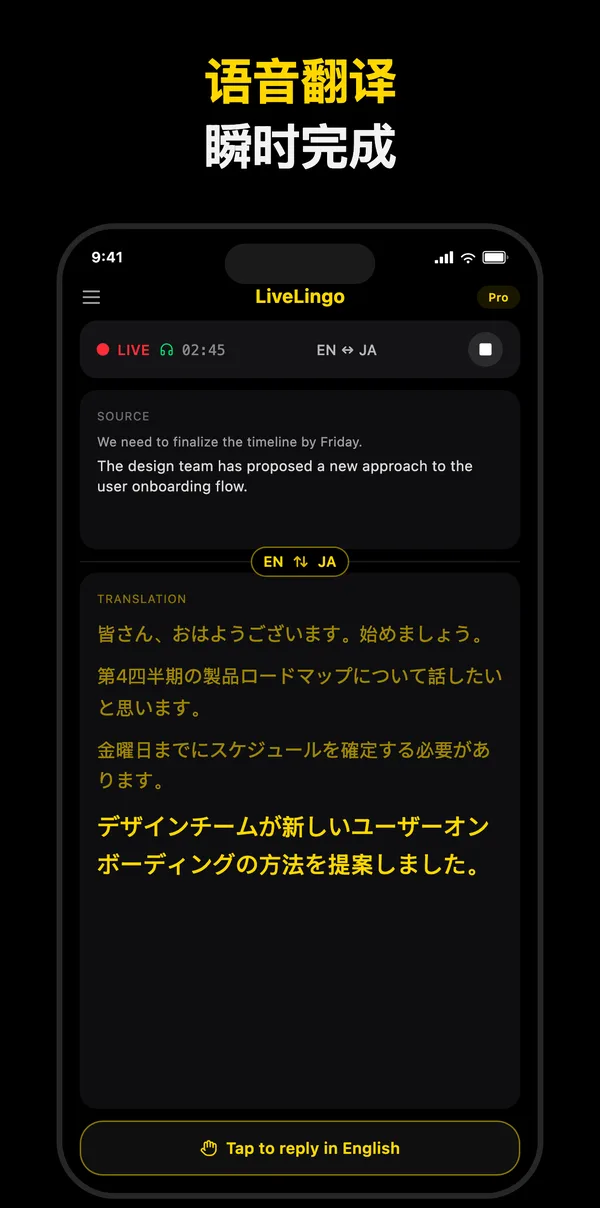
LiveLingo 可在任何 iPhone 或 Android 手机上配合任何耳机使用,在双方说话的同时翻译整段对话,还能用 35 种语言进行通话翻译。每天免费 3 分钟。AirPods 实时翻译替代方案指南对各种选择做了比较。
10. 常见问题
哪些 AirPods 支持实时翻译?
固件为最新版本的 AirPods 4(主动降噪款)、AirPods 5(两款机型)、AirPods Pro 2、AirPods Pro 3 和 AirPods Max 2。第一至三代 AirPods、无降噪款 AirPods 4、初代 AirPods Pro 和初代 AirPods Max 不支持。
iPhone 15 或 iPhone 14 能用 AirPods 实时翻译吗?
不能。需要支持 Apple 智能的 iPhone 15 Pro 或更新机型,并运行 iOS 26 或更高版本。iPhone 15、iPhone 15 Plus 和所有 iPhone 14 机型都无法使用。
AirPods 实时翻译在欧盟能用吗?
可以。Apple 于 2025 年 12 月随 iOS 26.2 在欧盟推出了 AirPods 实时翻译。
对方没有 AirPods 也能听到译文吗?
可以。在“翻译” App 的“实时”标签页中按“播放”按钮,即可通过 iPhone 扬声器播放译文,也可以把屏幕上的文字给对方看。
如何开启 AirPods 实时翻译?
在“设置”中轻点 AirPods 名称,在“实时翻译(Beta 版)”中下载语言。然后同时按住两只 AirPods 的耳机柄,或说“Siri,开始实时翻译。”,或打开“翻译” App,轻点“实时”,再轻点“开始翻译”。
如果你有支持的 AirPods 和 iPhone,实时翻译是跨语言交流最简单的方式。其他情况下,免费试用 LiveLingo:每天 3 分钟实时语音翻译,无需信用卡。