 LiveLingo
1. Что на самом деле умеет (и чего не умеет) перевод в Google Pixel Buds
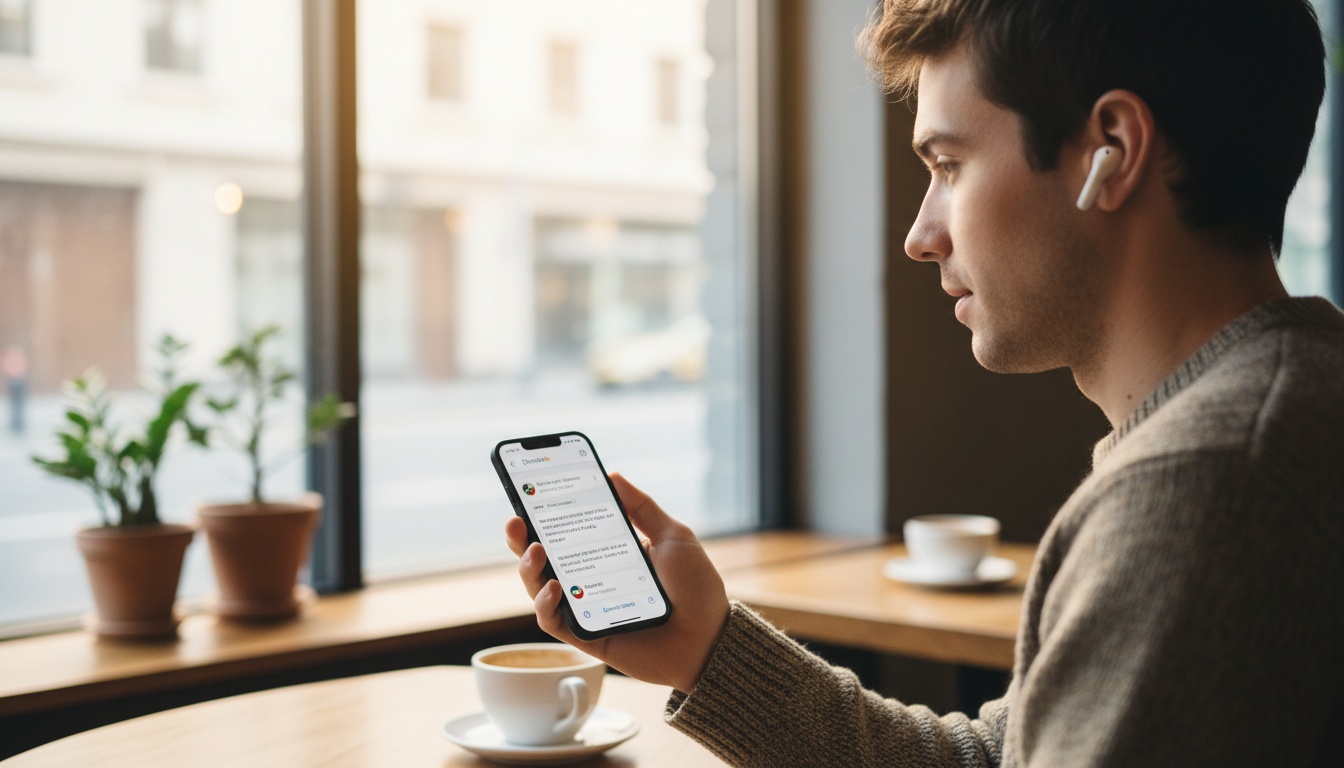
Live Translate в Pixel Buds обеспечивает двусторонний перевод разговора в реальном времени через приложение Google Переводчик на Android. Один собеседник говорит — перевод воспроизводится через наушники через несколько секунд в зависимости от языковой пары. Оба участника слышат перевод, не доставая телефон. Обработка происходит в облаке и требует активного подключения к интернету.
Режим Live Translate работает через приложение Google Переводчик на вашем Android-смартфоне. Один человек говорит — перевод воспроизводится через наушники почти в реальном времени. Второй собеседник говорит — его слова переводятся вам. Двусторонний разговор без необходимости каждые несколько секунд смотреть в телефон.
Обработка перевода происходит в облаке: это даёт более высокую точность по сравнению с офлайн-альтернативами, но требует активного интернет-соединения. Если вы путешествуете туда, где связь нестабильна, это ограничение важно учитывать заранее.
Нет сигнала — нет перевода.
Если вы переводите конфиденциальные деловые переговоры, имейте в виду: ваш звук передаётся на серверы Google. Для закрытых обсуждений более безопасный вариант — живой переводчик.
Поддерживаемые модели и точность перевода
Актуальные модели Pixel Buds поддерживают полную функцию перевода — вам не обязательно покупать самую дорогую. Программный опыт одинаков во всей линейке. Разница — в аппаратной части, отвечающей за захват голоса, что напрямую влияет на качество перевода в шумных условиях — об этом ниже.
Это перевод на основе ИИ, а не живой переводчик. Испанский и французский работают стабильно хорошо. Менее распространённые языковые пары — венгерский, суахили, тагальский — дают заметно больше ошибок, особенно при быстрой речи или региональных акцентах. Понимание этого заранее избавит от лишних разочарований.
---
2. Как настроить Live Translate на Pixel Buds: пошаговая инструкция
Что потребуется:
- Pixel Buds, подключённые к Android-смартфону (Android 6.0 и новее)
- Установленное и обновлённое приложение Google Переводчик
- Разрешение на использование микрофона в настройках Android
- Активное подключение к интернету
- Пользователи iOS: Live Translate не поддерживается — см. раздел про iPhone ниже
Пропустить проверку разрешений — самая распространённая причина, по которой перевод не запускается.
Если вы сравниваете инструменты перевода помимо Pixel Buds, изучите приложения для перевода в реальном времени и посмотрите, как разные решения справляются с одними и теми же сценариями.
Шаг 1 — Подключите Pixel Buds и откройте Google Переводчик
Подключите Pixel Buds через Bluetooth. Откройте Google Переводчик и убедитесь, что доступ к микрофону разрешён в настройках Android. Всё.
Шаг 2 — Выберите языки
Нажмите на переключатель языков в верхней части экрана приложения. Выберите исходный язык слева, целевой — справа. Задайте оба до начала разговора. Автоопределение удобно, но иногда путает языки со схожими фонетическими паттернами, особенно в шумной обстановке.
Шаг 3 — Активируйте режим разговора
Нажмите на значок режима разговора (два перекрывающихся пузыря речи) в нижней части экрана. Или скажите «Ok Google, помоги мне говорить по-японски» — или на любом другом нужном языке. Голосовая команда «Ok Google» — это то, чем я пользуюсь сейчас. Первый раз ощущается странно. К третьей поездке это быстрее, чем листать приложение, особенно когда руки заняты на рынке.
Шаг 4 — Начните перевод
Выберите режим «нажать для разговора» (ручной) или Auto (автоматическое определение). Auto удобнее для живого общения; ручной режим надёжнее в шумных местах, где микрофон улавливает фоновые звуки между репликами.
Через наушники вы слышите перевод того, что говорит собеседник. Через динамик телефона воспроизводится перевод ваших слов — чтобы собеседник мог их услышать без наушников.
---
3. Какая модель Pixel Buds лучше всего подходит для перевода?
Pixel Buds Pro — флагман линейки и лучший выбор для перевода в шумных условиях благодаря изоляции голоса и активному шумоподавлению (ANC). Pixel Buds A-Series работает на идентичном программном обеспечении по более низкой цене — оптимальный вариант для обычных путешествий.
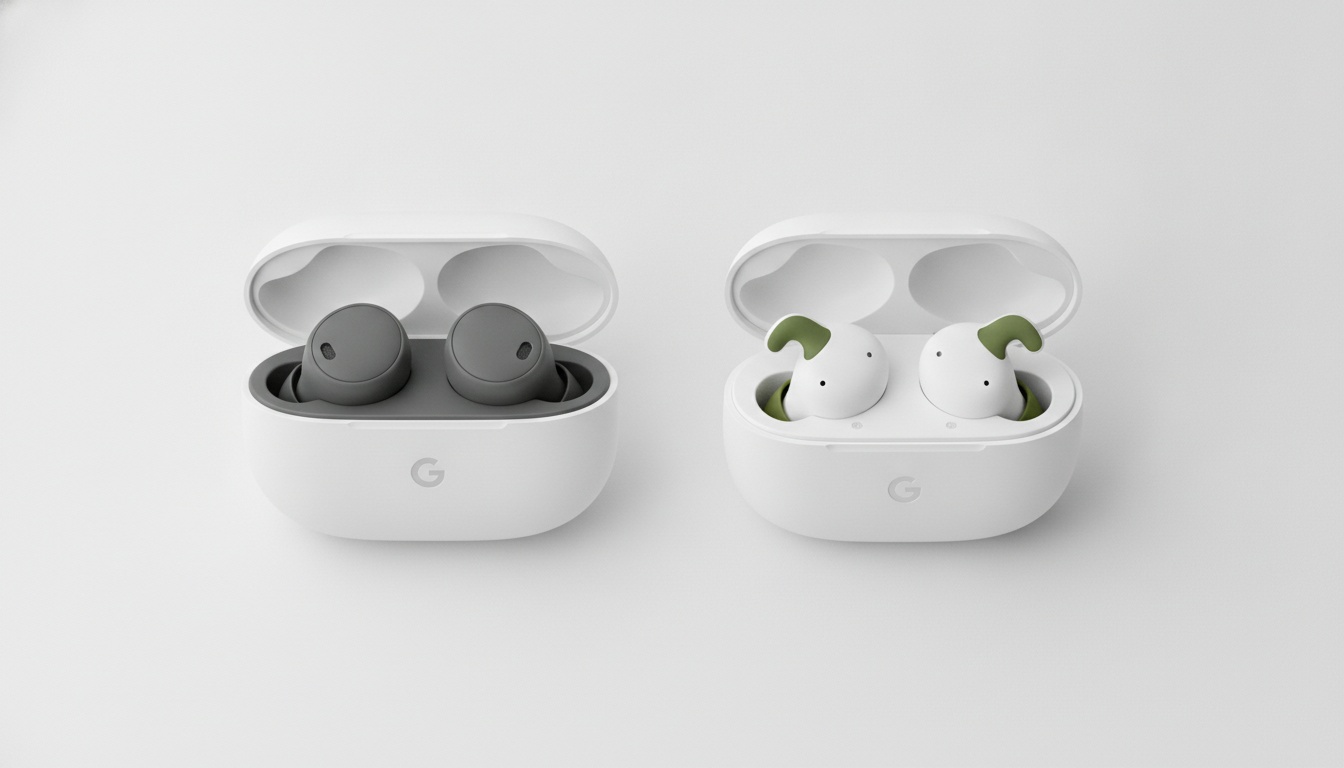
Честное сравнение на основе доступных характеристик:
| Характеристика | Pixel Buds Pro | Pixel Buds A-Series |
|---|---|---|
| Поддержка перевода | ✓ Полная | ✓ Полная |
| ANC | Есть | Нет |
| Изоляция голоса в шуме | Хорошая | Удовлетворительная |
| Ориентировочная цена | Уточняйте в Google Store | Уточняйте в Google Store |
Актуальные цены — в Google Store. Время работы от батареи и подробные характеристики массива микрофонов варьируются в зависимости от источника — уточняйте на текущих страницах продуктов Google перед покупкой.
На практике ANC и обработка изоляции голоса в Pixel Buds Pro реально помогают в шумных условиях. В переполненном изакая это разница между тем, слышит ли приложение вас чётко или улавливает разговор за соседним столиком. Если вы используете перевод в оживлённых ресторанах или open space-офисах, это важно.
Вот неочевидный вывод: Pixel Buds A-Series — вполне обоснованный выбор для большинства. Качество перевода примерно на 80% зависит от программного обеспечения и сети и лишь на 20% — от железа. A-Series работает на тех же моделях ИИ-перевода, что и Pro. Вы платите меньше и получаете то же программное обеспечение.
Разница проявляется в громких местах — без ANC фоновый шум сильнее проникает в микрофон, что снижает точность перевода в хаотичной обстановке. Для бытового перевода в путешествии (заселение в отель, заказ еды, вопрос о дороге) A-Series справляется. Для деловых переговоров или шумных городских рынков стоит доплатить за Pro.
---
4. Работает ли перевод Pixel Buds на iPhone?
Нет. Live Translate на Pixel Buds — только для Android и требует приложения Google Переводчик с интеграцией Ассистента. Пользователи iOS могут использовать функцию перевода Apple или сторонние приложения через динамик телефона.
Согласно документации поддержки Google, пользователи iOS не получают доступ к полной функциональности Ассистента на Pixel Buds. Функция Live Translate требует экосистемы Android — конкретно приложения Google Переводчик с интеграцией Ассистента.
Если вы на iPhone и хотите перевод в реальном времени через наушники, основной вариант — собственная функция Live Translation от Apple и совместимое оборудование Apple. Второй путь — сторонние приложения-переводчики через динамик телефона.
Сами наушники Pixel Buds подключатся к iPhone по Bluetooth, но режим перевода разговора работать не будет. Это существенное ограничение, о котором стоит знать до покупки.
---
5. Реальные сценарии: где перевод Pixel Buds работает отлично (и где подводит)
Так когда же это реально работает — и когда рассыпается?
Туристический перевод — это сильная сторона Pixel Buds. Стойка рамен-бара в Осаке, о которой я упоминал, — хороший ориентир. Pixel Buds Pro в ушах, телефон экраном вверх между нами, Auto-режим включён. Шеф описывал бульон — я слышал перевод в ухо пару секунд спустя. Не мгновенно, но достаточно быстро, чтобы разговор ощущался живым. Он засмеялся, когда я попытался повторить японское слово. Это и потолок, и пол возможностей системы: короткие фразы, распространённые языковые пары, относительно тихая обстановка.
При этом деловое общение — история сложнее. Неформальные встречи и приветствия с клиентами проходят хорошо. Технический жаргон, условия договоров, тонкие переговоры — вот где перевод в реальном времени начинает давать ошибки, которые могут иметь реальные последствия. Используйте это для общения на иностранном языке в ситуациях с низкими ставками; для всего юридически или финансово значимого приглашайте живого переводчика.
Когда перевод не справляется: деловые и юридические контексты
Шумная обстановка — настоящая слабость системы. Аэропорты, уличные рынки и громкие рестораны существенно ухудшают захват звука микрофоном. ANC в Pro помогает, но не спасает в по-настоящему хаотичной акустической среде.
Помимо шума, офлайн-перевод на Pixel Buds не поддерживается. Live Translate требует активного подключения к интернету. Специализированные переводчики-устройства, такие как Pocketalk или Vasco, часто предлагают загружаемые офлайн-языковые пакеты. Стоит учитывать, если вы едете туда, где данные ненадёжны, и рассчитываете только на Pixel Buds.
Ещё один практический момент: Live Translate непрерывно использует мобильный трафик во время разговора. Если у вас ограниченный международный пакет данных, проверьте расход до долгой сессии — продолжительный двусторонний разговор может потреблять трафик быстрее, чем вы ожидаете.
---
6. Что происходит при смене языка в середине разговора?
Вам нужно вручную переключить языки в приложении. Автоопределение занимает несколько секунд и иногда неправильно распознаёт смену языка. Для разговоров с тремя и более языками режим «нажать для разговора» с ручным выбором языка надёжнее, чем Auto.
Это случается чаще, чем люди ожидают. Многоязычная среда, разговор, начавшийся на одном языке и перешедший на другой, рынок, где продавец подзывает коллегу, говорящего на совсем другом языке, — это реальные сценарии, а не исключения.
Автоопределение в режиме разговора попытается распознать новый язык, но это займёт несколько секунд, и иногда переход определяется неверно. На практике быстрее самому нажать на переключатель языков и сменить его, чем ждать, пока автоопределение догонит. Если вы регулярно переключаетесь между тремя и более языками в одной ситуации, режим «нажать для разговора» с ручным выбором языка надёжнее, чем Auto.
---
7. Устранение неполадок: почему перевод на Pixel Buds не работает
Решение: проверьте разрешения приложения и Bluetooth-соединение
Если перевод вообще не запускается, причина почти всегда в одном из трёх: разрешение на микрофон отключено в настройках Android, Bluetooth отвалился в середине сессии или приложение Google Переводчик требует обновления. Проверьте все три пункта прежде всего.
Решение: улучшите интернет-соединение
Реальный пример: это подвело меня в холле отеля в Лиссабоне — Wi-Fi показывал полный сигнал, но перевод прерывался каждую третью фразу. Оказалось, сеть отеля была ограничена по скорости. Переключился на мобильный интернет — и всё заработало мгновенно. Если вы получаете прерывистый, запаздывающий вывод, виновато почти всегда это, а не железо. Также отключите VPN, если он включён — он добавляет задержку, с которой конвейер перевода в реальном времени не справляется.
Решение: задайте языки вручную
Если постоянно определяется не тот язык:
- Откройте приложение Переводчик и нажмите на переключатель языков вверху
- Отключите автоопределение и вручную задайте исходный и целевой языки
- Снова войдите в режим разговора — ручная настройка сохраняется на сессию
Автоопределение удобно, но иногда путает языки со схожими фонетическими паттернами. Два лишних нажатия полностью решают проблему.
Решение: правильно активируйте режим разговора
Переводится голос только одного человека? Скорее всего, вы в режиме одностороннего перевода, а не разговора. Убедитесь, что значок режима разговора активен — на экране должны отображаться оба участника. Затем проверьте, настроен ли режим «нажать для разговора» или автоопределение для обоих собеседников, а не только для вас.
Быстрый чек-лист для устранения неполадок:
- Разрешение на микрофон включено в настройках Android?
- Приложение Google Переводчик обновлено до последней версии?
- Bluetooth-соединение стабильно (переподключитесь, если упало)?
- Активно Wi-Fi или мобильное интернет-соединение?
- VPN отключён?
- Режим разговора активен (не односторонний перевод)?
- Языки заданы вручную, если автоопределение ведёт себя некорректно?
---
8. Советы для максимальной точности перевода на Pixel Buds
- Говорите короткими, законченными предложениями. Делайте паузы между ними — ИИ нужен момент для обработки, прежде чем начнётся следующий ввод. Перекрывающаяся речь даёт смазанный результат.
- Снизьте фоновый шум перед началом. Тридцать секунд в более тихом углу ресторана дадут больше, чем ANC. Модель Pro помогает, но расположиться в тихом месте помогает ещё больше.
- Используйте общеупотребительную лексику. Идиомы и сленг вызывают больше ошибок перевода, чем акцент или скорость речи — «я очень голоден» переводится чище, чем «я умираю с голоду». Звучит очевидно, но большинство людей не думают об этом в середине разговора.
- В режиме разговора держите телефон между собеседниками. Микрофон телефона улавливает голос собеседника; микрофоны наушников — ваш. Центральное положение телефона обеспечивает чистый ввод для обоих.
- Держите приложение Google Переводчик обновлённым. Google периодически выпускает обновления моделей перевода, улучшающие точность для таких языков, как японский и корейский — включите автообновления. (Страница Google Переводчика в Google Play)
- Для деловых встреч заранее подготовьте ключевые фразы в разговорнике приложения Переводчик. Сбой соединения не сорвёт разговор, если у вас есть запасные варианты.
- Сочетайте наушники с приложением на экране телефона, когда собеседнику нужно видеть перевод. Наушники доставляют звук вам — они не помогают собеседнику ничего прочитать. Я использовал и вкладку Show в LiveLingo, и собственный экран разговора Google Переводчика. У LiveLingo более удобный интерфейс для показа переведённого текста другому человеку, плюс он экспортирует транскрипты разговоров — полезно после деловых встреч. Встроенный экран Google Переводчика бесплатен и уже установлен. Оба варианта работают; суть в том, что одни наушники-переводчики не решают задачу «им нужно это видеть».
Для ответственных деловых или юридических встреч дополните перевод профессиональными услугами переводчика.
---
Pixel Buds отвечает за то, что слышите вы. Для того, что нужно видеть собеседнику — или для офлайн-перевода и транскриптов встреч — попробуйте LiveLingo бесплатно. Пять минут перевода в день, без привязки карты. Закрывает пробелы, которые Pixel Buds не покрывает.
---
9. Ключевые выводы
- Live Translate в Pixel Buds работает через приложение Google Переводчик — облачный, только для Android, требует активного подключения к интернету
- Актуальные модели Pixel Buds поддерживают полную функцию перевода; Pixel Buds Pro обеспечивает лучшую изоляцию голоса в шумных условиях
- Pixel Buds A-Series — обоснованный бюджетный вариант: точность перевода в основном определяется программным обеспечением, а не железом
- Пользователи iOS не получают функцию Live Translate; это исключительно Android-функция
- Офлайн-перевод не поддерживается — учитывайте это при поездках туда, где нестабильный интернет
- Задержка перевода обычно составляет несколько секунд и варьируется в зависимости от языковой пары, качества сети и окружающей обстановки
- Большинство проблем с «неработающим переводом» связаны с разрешениями на микрофон, обрывом Bluetooth или слабым интернет-соединением
- Для двусторонних разговоров, где собеседнику нужно видеть транскрипцию в реальном времени на экране, сочетайте наушники с приложением на телефоне