 LiveLingo
1. Co tak naprawdę robi tłumaczenie w Google Pixel Buds (i czego nie robi)
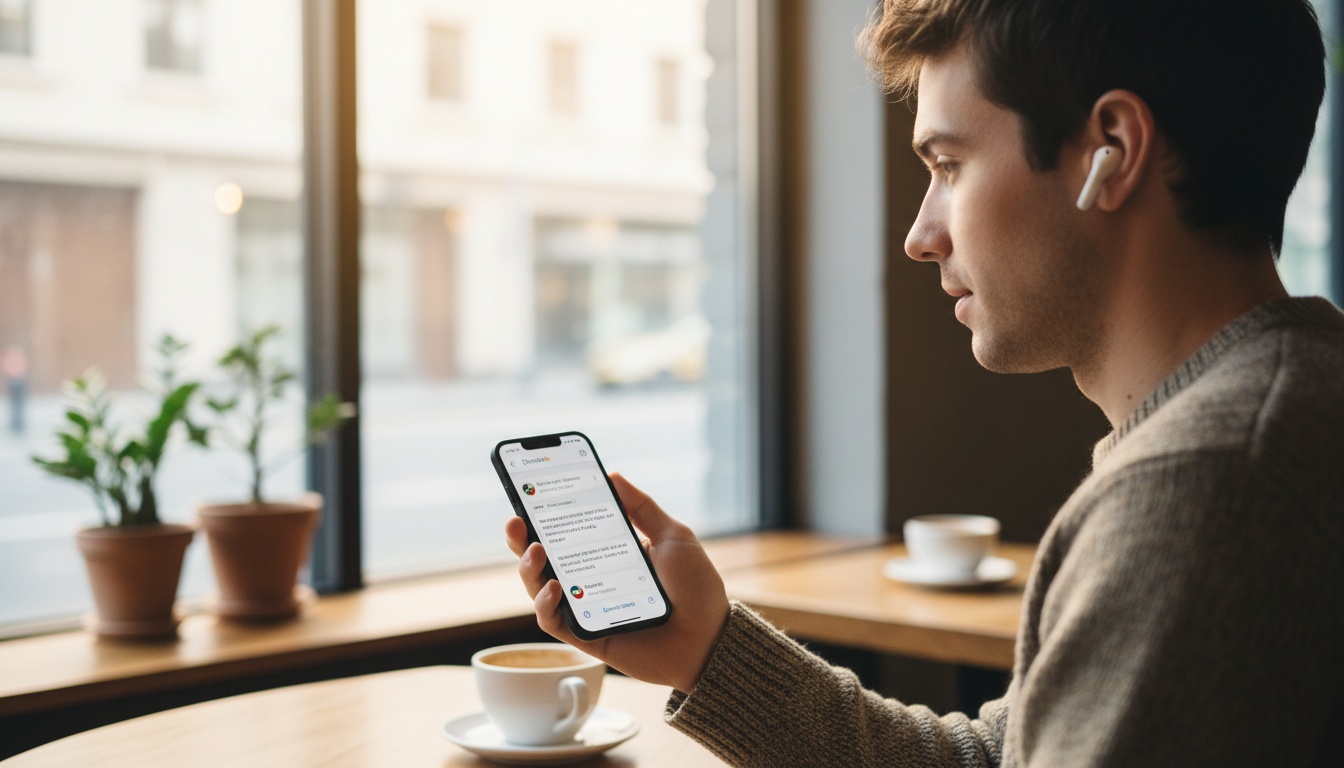
Live Translate w Pixel Buds umożliwia dwukierunkowe tłumaczenie rozmów w czasie rzeczywistym za pośrednictwem aplikacji Google Tłumacz na Androidzie. Jedna osoba mówi, a tłumaczenie odtwarzane jest przez słuchawki w ciągu kilku sekund — zależnie od pary językowej. Obaj rozmówcy słyszą tłumaczenia bez konieczności wyciągania telefonu. Przetwarzanie odbywa się w chmurze i wymaga aktywnego połączenia z internetem.
Tryb Live Translate działa przez aplikację Google Tłumacz na telefonie z Androidem. Jedna osoba mówi, a tłumaczenie odtwarzane jest przez słuchawki niemal w czasie rzeczywistym. Druga osoba mówi, a jej słowa są tłumaczone z powrotem do ciebie. Dwukierunkowa wymiana — bez wyciągania telefonu co kilka sekund.
Przetwarzanie tłumaczenia odbywa się w chmurze, co oznacza lepszą dokładność niż w przypadku rozwiązań offline — ale też wymaga aktywnego połączenia z internetem. Jeśli podróżujesz w miejsca ze słabym zasięgiem, to ograniczenie ma realne znaczenie. Zaplanuj to z wyprzedzeniem.
Brak zasięgu oznacza brak tłumaczenia.
Jeśli tłumaczysz poufne rozmowy biznesowe, pamiętaj, że twoje audio jest przesyłane na serwery Google. W przypadku rozmów poufnych bezpieczniejszym rozwiązaniem jest ludzki tłumacz.
Obsługiwane modele i dokładność tłumaczenia
Aktualne modele Pixel Buds obsługują pełną funkcję tłumaczenia — nie jesteś więc skazany na najdroższy wariant. Oprogramowanie działa identycznie w całej linii. Różnica leży w sprzęcie odpowiedzialnym za rejestrację głosu — co bezpośrednio wpływa na jakość tłumaczenia w hałaśliwym otoczeniu, o czym więcej za chwilę.
To tłumaczenie oparte na AI, nie ludzki interpreter. Hiszpański i francuski działają konsekwentnie dobrze. Rzadziej używane pary językowe — węgierski, suahili, tagalog — wykazują wyraźnie więcej błędów, szczególnie przy szybkiej mowie lub regionalnych akcentach. Świadomość tego z góry oszczędza wielu frustracji.
---
2. Jak skonfigurować Live Translate w Pixel Buds: krok po kroku
Wymagania wstępne:
- Pixel Buds sparowane z telefonem Android (Android 6.0 lub nowszy)
- Zainstalowana i zaktualizowana aplikacja Google Tłumacz
- Uprawnienia do mikrofonu przyznane w ustawieniach Androida
- Aktywne połączenie z internetem
- Użytkownicy iOS: Live Translate nie jest obsługiwany — patrz sekcja dotycząca iPhone'a poniżej
Pominięcie sprawdzenia uprawnień to najczęstszy powód, dla którego tłumaczenie nie uruchamia się.
Jeśli porównujesz narzędzia do tłumaczenia wykraczające poza Pixel Buds, sprawdź aplikacje do tłumaczenia w czasie rzeczywistym, aby zobaczyć, jak różne rozwiązania radzą sobie w tych samych sytuacjach.
Krok 1 — Sparuj Pixel Buds i otwórz Google Tłumacz
Sparuj Pixel Buds przez Bluetooth. Otwórz Google Tłumacz i upewnij się, że dostęp do mikrofonu jest włączony w ustawieniach Androida. To wszystko.
Krok 2 — Wybierz języki
Stuknij selektor języka u góry ekranu aplikacji Tłumacz. Wybierz język źródłowy po lewej, docelowy po prawej. Ustaw oba przed rozpoczęciem rozmowy. Auto-detekcja jest wygodna, ale czasem błędnie identyfikuje języki o podobnych wzorcach fonetycznych — szczególnie w hałaśliwym otoczeniu.
Krok 3 — Aktywuj tryb rozmowy
Stuknij ikonę trybu rozmowy (dwie nakładające się dymki) na dole ekranu. Możesz też powiedzieć „OK Google, pomóż mi mówić po japońsku" — lub w dowolnym innym języku docelowym. Komenda głosowa „OK Google" to ta, z której korzystam teraz. Za pierwszym razem wydaje się dziwna. Po trzeciej podróży jest szybsza niż nawigowanie po aplikacji — szczególnie gdy masz zajęte ręce na stoisku targowym.
Krok 4 — Zacznij tłumaczyć
Wybierz tryb dotknij, aby mówić (ręczny) lub tryb Auto (automatyczne wykrywanie). Tryb Auto jest bardziej naturalny w prawdziwych rozmowach; dotknij, aby mówić jest bardziej niezawodny w hałaśliwym otoczeniu, gdzie mikrofon wychwytuje dźwięki otoczenia między wypowiedziami.
Przez słuchawki słyszysz tłumaczenie tego, co mówi druga osoba. Przez głośnik telefonu odtwarzane jest tłumaczenie twoich słów, dzięki czemu rozmówca może je usłyszeć bez zakładania czegokolwiek.
---
3. Który model Pixel Buds jest najlepszy do tłumaczenia?
Pixel Buds Pro to obecny flagowiec i najlepszy wybór do tłumaczenia w hałaśliwym otoczeniu — dzięki izolacji głosu i ANC. Pixel Buds A-Series działa na identycznym oprogramowaniu do tłumaczenia w niższej cenie — to właściwy wybór na co dzień i podczas zwykłych podróży.
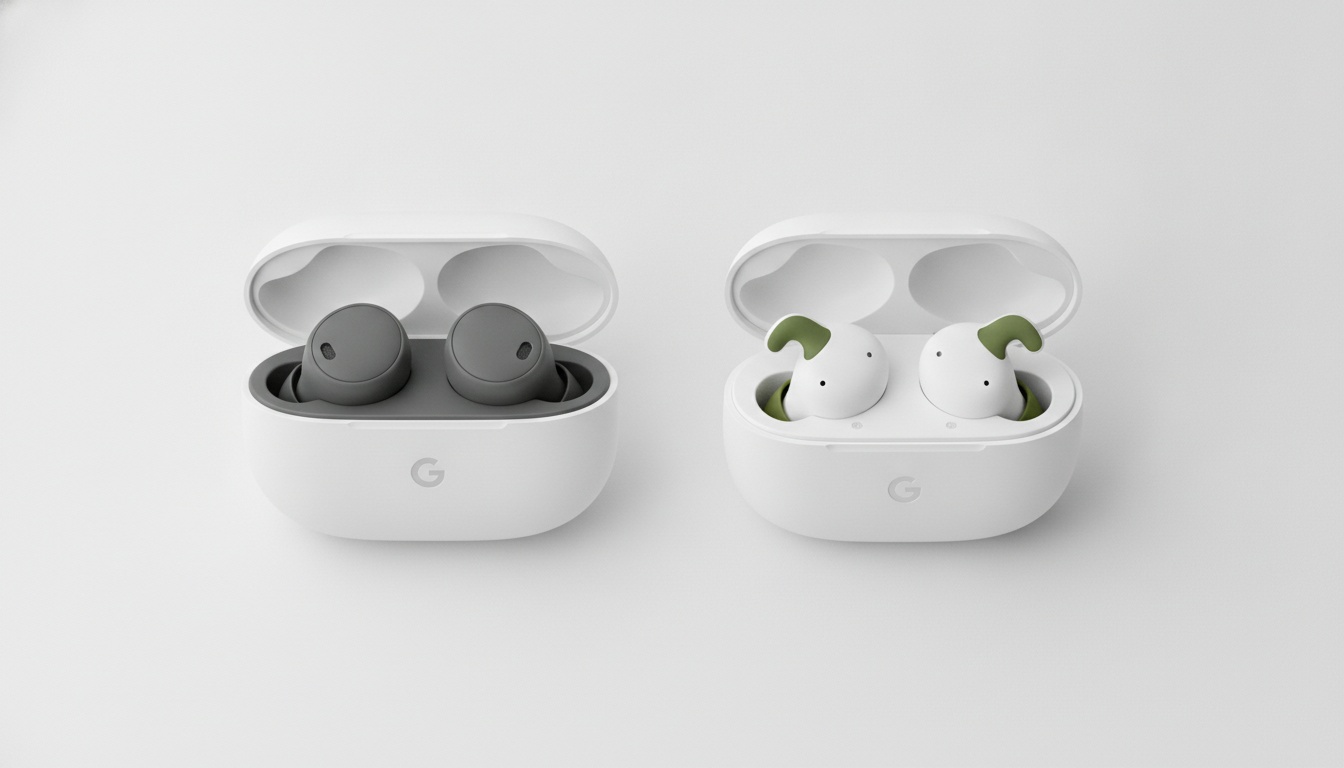
Oto rzetelne porównanie na podstawie dostępnych specyfikacji:
| Funkcja | Pixel Buds Pro | Pixel Buds A-Series |
|---|---|---|
| Obsługa tłumaczenia | ✓ Pełna | ✓ Pełna |
| ANC | Tak | Nie |
| Izolacja głosu w hałasie | Dobra | Przeciętna |
| Przybliżona cena | Sprawdź w Google Store | Sprawdź w Google Store |
Sprawdź aktualne ceny w Google Store. Żywotność baterii i szczegółowe specyfikacje układu mikrofonów różnią się w zależności od źródła — potwierdź na aktualnych stronach produktów Google przed zakupem.
W praktyce ANC i przetwarzanie izolacji głosu w Pixel Buds Pro robią realną różnicę w hałaśliwym otoczeniu. W zatłoczonej izakayi to różnica między tym, czy aplikacja wyraźnie cię słyszy, a tym, czy wychwytuje stolik obok. Jeśli tłumaczysz w ruchliwych restauracjach lub open space'ach, to ma znaczenie.
Oto nieoczywista perspektywa: Pixel Buds A-Series to uzasadniony wybór dla większości ludzi. Jakość tłumaczenia to w około 80% oprogramowanie i sieć, a w 20% sprzęt. A-Series korzysta z tych samych modeli AI co Pro. Płacisz mniej i dostajesz to samo oprogramowanie.
Różnica ujawnia się w głośnych miejscach — brak ANC oznacza, że szumy tła bardziej przenikają do mikrofonu, co obniża dokładność tłumaczenia w chaotycznym otoczeniu. Do zwykłego tłumaczenia podczas podróży (zameldowanie w hotelu, zamawianie jedzenia, pytanie o drogę) A-Series sprawdza się dobrze. Do komunikacji biznesowej lub ruchliwych targowisk warto dopłacić do Pro.
---
4. Czy tłumaczenie Pixel Buds działa na iPhonie?
Nie. Live Translate w Pixel Buds działa wyłącznie na Androidzie i wymaga aplikacji Google Tłumacz ze zintegrowaniem z Asystentem. Użytkownicy iOS mogą korzystać z funkcji tłumaczenia na żywo Apple lub aplikacji tłumaczących firm trzecich przez głośnik telefonu.
Zgodnie z dokumentacją pomocy Google, użytkownicy iOS nie mają dostępu do pełnej funkcjonalności Asystenta w Pixel Buds. Funkcja Live Translate wymaga ekosystemu Androida — konkretnie aplikacji Google Tłumacz ze zintegrowaniem z Asystentem.
Jeśli masz iPhone'a i chcesz tłumaczenia w czasie rzeczywistym przez słuchawki, główną opcją jest własna funkcja tłumaczenia na żywo Apple i kompatybilny sprzęt Apple. Alternatywą są aplikacje tłumaczące firm trzecich działające przez głośnik telefonu.
Sam sprzęt Pixel Buds można sparować z iPhonem przez Bluetooth, ale nie uzyskasz trybu tłumaczenia rozmów. To istotne ograniczenie, o którym warto wiedzieć przed zakupem.
---
5. Realne scenariusze: kiedy tłumaczenie Pixel Buds błyszczy (i kiedy zawodzi)
Kiedy to naprawdę działa w praktyce — a kiedy się sypie?
Tłumaczenie podczas podróży to mocna strona Pixel Buds. Bar ramen w Osace, który wspomniałem wcześniej, to dobry punkt odniesienia. Miałem Pixel Buds Pro w uszach, telefon ekranem do góry między nami, tryb Auto włączony. Szef kuchni opisywał bulion — kilka sekund później słyszałem tłumaczenie w uchu. Nie natychmiastowe, ale wystarczająco szybkie, żeby rozmowa wydawała się prawdziwa. Roześmiał się, gdy próbowałem powtórzyć japońskie słowa. To jest sufit i podłoga tego systemu: krótkie zdania, popularne pary językowe, względnie ciche otoczenie.
Komunikacja biznesowa jest jednak bardziej skomplikowana. Nieformalne spotkania i powitania z klientami działają dobrze. Żargon techniczny, warunki umów i subtelne negocjacje — tu transkrypcja w czasie rzeczywistym zaczyna generować błędy, które mogą mieć realne znaczenie. Używaj tego do komunikacji w językach obcych w sytuacjach o niskiej stawce; na spotkania o znaczeniu prawnym lub finansowym zatrudnij ludzkiego tłumacza.
Kiedy tłumaczenie zawodzi: konteksty biznesowe i prawne
Głośne otoczenie to prawdziwa słabość systemu. Lotniska, targowiska i głośne restauracje znacząco pogarszają jakość rejestracji przez mikrofon. ANC w Pro pomaga, ale nie rozwiązuje problemu naprawdę chaotycznej akustyki.
Poza hałaśliwym otoczeniem, tłumaczenie offline nie jest obsługiwane w Pixel Buds. Live Translate wymaga aktywnego połączenia z internetem. Dedykowane urządzenia do tłumaczenia, takie jak Pocketalk czy Vasco, często oferują pakiety językowe do pobrania do użytku offline. Warto o tym wiedzieć, jeśli podróżujesz w miejsca z zawodnym dostępem do danych i liczysz wyłącznie na Pixel Buds.
Jeszcze jedna praktyczna uwaga: Live Translate stale zużywa dane mobilne podczas rozmowy. Jeśli korzystasz z ograniczonego zagranicznego planu danych, przetestuj zużycie przed długą sesją — intensywna dwukierunkowa rozmowa może pochłaniać dane szybciej, niż się spodziewasz.
---
6. Co się dzieje, gdy zmienisz język w trakcie rozmowy?
Musisz ręcznie zmienić języki w aplikacji. Auto-detekcja potrzebuje kilku sekund i czasem błędnie identyfikuje przejścia między językami. W rozmowach obejmujących trzy lub więcej języków tryb dotknij, aby mówić z ręcznym wyborem języka jest bardziej niezawodny niż tryb Auto.
To zdarza się częściej, niż ludzie się spodziewają. Środowiska wielojęzyczne, rozmowa zaczynająca się po polsku i przechodzącą w angielski, targowisko, gdzie sprzedawca woła kolegę mówiącego zupełnie innym językiem — to realne scenariusze, nie przypadki brzegowe.
Auto-detekcja w trybie rozmowy spróbuje zidentyfikować nowy język, ale potrzebuje kilku sekund i czasem błędnie rozpoznaje przejście. W praktyce szybciej jest stuknąć selektor języka i zmienić go ręcznie, niż czekać, aż auto-detekcja nadąży. Jeśli regularnie przełączasz się między trzema lub więcej językami w jednym miejscu, tryb dotknij, aby mówić z ręcznym wyborem języka jest bardziej niezawodny niż tryb Auto.
---
7. Rozwiązywanie problemów: dlaczego tłumaczenie Pixel Buds nie działa
Rozwiązanie: sprawdź uprawnienia aplikacji i połączenie Bluetooth
Gdy tłumaczenie w ogóle nie działa, prawie zawsze chodzi o jedną z trzech rzeczy. Albo uprawnienie do mikrofonu jest zablokowane w ustawieniach Androida, albo Bluetooth rozłączył się w trakcie sesji, albo aplikacja Google Tłumacz wymaga aktualizacji. Sprawdź wszystkie trzy przed czymkolwiek innym.
Rozwiązanie: popraw połączenie z internetem
Oto realny przykład: ta sytuacja przytrafiła mi się w holu hotelowym w Lizbonie — Wi-Fi pokazywało pełne kreski, ale tłumaczenie urywało się co trzecie zdanie. Okazało się, że sieć hotelowa była przepustowościowo ograniczona. Przełączyłem się na dane mobilne i od razu działało płynnie. Jeśli masz urywane, opóźnione wyjście — to prawie zawsze winna jest sieć, nie sprzęt. Wyłącz też VPN, jeśli go używasz — dodaje opóźnienie, z którym potok tłumaczenia w czasie rzeczywistym nie radzi sobie dobrze.
Rozwiązanie: ręcznie ustaw wybór języka
Jeśli ciągle wykrywany jest zły język:
- Otwórz aplikację Tłumacz i stuknij selektor języka u góry
- Wyłącz auto-detekcję i ręcznie ustaw zarówno język źródłowy, jak i docelowy
- Wejdź ponownie w tryb rozmowy — ręczne ustawienie zachowuje się przez całą sesję
Auto-detekcja jest wygodna, ale czasem błędnie identyfikuje języki o podobnych wzorcach fonetycznych. Dwa dodatkowe stuknięcia całkowicie eliminują problem.
Rozwiązanie: prawidłowo włącz tryb rozmowy
Tłumaczony jest głos tylko jednej osoby? Prawdopodobnie jesteś w trybie tłumaczenia jednostronnego, a nie w trybie rozmowy. Upewnij się, że ikona trybu rozmowy jest aktywna — obaj rozmówcy powinni być widoczni na ekranie. Następnie sprawdź, czy tryb dotknij, aby mówić lub auto-detekcja są skonfigurowane dla obu rozmówców, nie tylko dla ciebie.
Szybka lista kontrolna rozwiązywania problemów:
- Uprawnienie do mikrofonu włączone w ustawieniach Androida?
- Aplikacja Google Tłumacz zaktualizowana do najnowszej wersji?
- Połączenie Bluetooth stabilne (ponownie połącz, jeśli się rozłączyło)?
- Aktywne połączenie Wi-Fi lub dane mobilne?
- VPN wyłączony?
- Tryb rozmowy aktywny (nie jednostronne tłumaczenie)?
- Języki ustawione ręcznie, jeśli auto-detekcja szwankuje?
---
8. Wskazówki, jak uzyskać najlepszą dokładność tłumaczenia z Pixel Buds
- Mów krótkimi, kompletnymi zdaniami. Rób pauzy między nimi — AI potrzebuje chwili na przetworzenie przed kolejnym wejściem. Nakładające się wypowiedzi dają nieczytelny wynik.
- Ogranicz hałas tła przed rozpoczęciem. 30-sekundowe przejście w cichszy kąt restauracji robi więcej niż ANC. Model Pro pomaga, ale ustawienie się w spokojniejszym miejscu pomaga bardziej.
- Używaj potocznego słownictwa. Idiomy i slang powodują więcej błędów tłumaczenia niż akcent czy tempo — „jestem bardzo głodny" tłumaczy się czyściej niż „umieram z głodu". To brzmi oczywisto, ale większość ludzi o tym nie myśli w trakcie rozmowy.
- W trybie rozmowy trzymaj telefon między oboma rozmówcami. Mikrofon telefonu wychwytuje głos rozmówcy; mikrofony słuchawek rejestrują twój. Centralne ustawienie telefonu zapewnia czyste wejście dla obu.
- Aktualizuj aplikację Google Tłumacz. Google regularnie wypycha aktualizacje modeli tłumaczenia, które poprawiają dokładność dla języków takich jak japoński czy koreański — włącz automatyczne aktualizacje. (Dziennik zmian aplikacji Google Tłumacz)
- Na spotkania biznesowe przygotuj kluczowe zwroty wcześniej w funkcji rozmówek aplikacji Tłumacz. Chwilowy problem z łącznością nie pokrzyżuje rozmowy, jeśli masz gotowe alternatywy.
- Połącz słuchawki z aplikacją wyświetlającą tłumaczenie na ekranie telefonu, gdy druga osoba musi widzieć tłumaczenia. Słuchawki dostarczają audio tobie — nie pomagają rozmówcy nic przeczytać. Używałem zarówno zakładki Pokaż w LiveLingo, jak i własnego ekranu rozmowy Google Tłumacza. LiveLingo ma czystszy interfejs do pokazywania przetłumaczonego tekstu drugiej osobie i eksportuje transkrypcje rozmów, co jest przydatne po spotkaniach biznesowych. Wbudowany ekran Google Tłumacza jest darmowy i już zainstalowany. Oba działają; chodzi o to, że same słuchawki tłumaczące nie rozwiązują problemu „oni muszą to zobaczyć".
W przypadku ważnych spotkań biznesowych lub prawnych uzupełnij tłumaczenie o profesjonalne usługi tłumaczeniowe.
---
Pixel Buds obsługuje to, co słyszysz. Jeśli chodzi o to, co druga osoba musi zobaczyć — lub o tłumaczenie offline i transkrypcje ze spotkań — wypróbuj LiveLingo za darmo. Pięć minut tłumaczenia dziennie, bez karty kredytowej. Pokrywa luki, których Pixel Buds nie wypełnia.
---
9. Najważniejsze wnioski
- Live Translate w Pixel Buds działa przez aplikację Google Tłumacz — oparty na chmurze, tylko na Androidzie, wymaga aktywnego połączenia z internetem
- Aktualne modele Pixel Buds obsługują pełną funkcję tłumaczenia; Pixel Buds Pro ma najlepszą izolację głosu w hałaśliwym otoczeniu
- Pixel Buds A-Series to uzasadniony budżetowy wybór — dokładność tłumaczenia zależy głównie od oprogramowania, nie sprzętu
- Użytkownicy iOS nie mają dostępu do Live Translate; to funkcja wyłącznie dla Androida
- Tłumaczenie offline nie jest obsługiwane — zaplanuj to, jeśli podróżujesz w miejsca z zawodnym dostępem do danych
- Opóźnienie tłumaczenia wynosi zazwyczaj kilka sekund i zależy od pary językowej, warunków sieciowych i otoczenia
- Większość problemów z „niedziałającym tłumaczeniem" wynika z uprawnień do mikrofonu, rozłączeń Bluetooth lub słabego połączenia z internetem
- W przypadku dwukierunkowych rozmów, gdzie druga osoba musi widzieć transkrypcję w czasie rzeczywistym na ekranie, połącz słuchawki z aplikacją wyświetlającą tłumaczenie na telefonie