 LiveLingo
1. Wat Google Pixel Buds Vertalen Eigenlijk Doet (En Wat Niet)
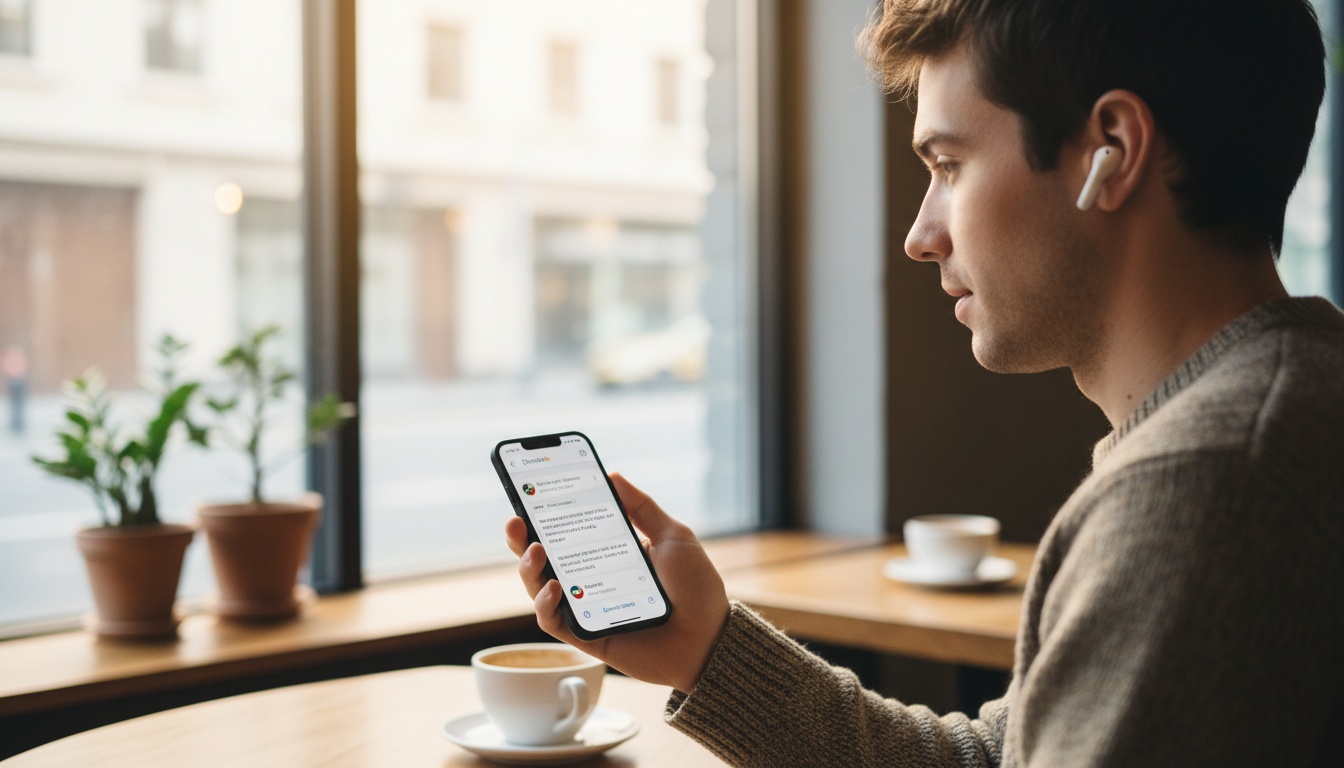
Live Translate op Pixel Buds maakt realtime tweerichtingsvertaling mogelijk via de Google Translate-app op Android. Één persoon spreekt; de vertaling klinkt binnen enkele seconden door de oordopjes, afhankelijk van het taalpaar. Beide sprekers horen vertalingen zonder hun telefoon te hoeven pakken. Cloudverwerking vereist een actieve dataverbinding.
De Live Translate-modus werkt via de Google Translate-app op je Android-telefoon. Één persoon spreekt, de vertaling klinkt bijna in realtime door de oordopjes. De andere persoon spreekt, en hun woorden worden naar jou vertaald. Tweerichtingsverkeer, heen en weer, zonder dat je elke paar seconden je telefoon hoeft te pakken.
De verwerking van vertalingen vindt plaats in de cloud, wat betekent dat je een betere nauwkeurigheid krijgt dan offline alternatieven — maar ook dat je een actieve dataverbinding nodig hebt. Als je reist naar een plek met een zwak signaal, is deze beperking relevant. Houd daar rekening mee.
Geen signaal, geen vertaling.
Als je gevoelige zakelijke gesprekken vertaalt, wees er dan van bewust dat je audio naar de servers van Google wordt verzonden. Voor vertrouwelijke besprekingen is een menselijke tolk de veiligere optie.
Ondersteunde Modellen en Taalnauwkeurigheid
De huidige Pixel Buds-modellen ondersteunen de volledige vertaalfunctie, wat betekent dat je niet vastzit aan de duurste optie. De software-ervaring is identiek voor de hele productlijn. Wat verschilt, is de hardware die de stemopname verzorgt — wat direct van invloed is op hoe goed de vertaling werkt in lawaaierige omgevingen, waar we later op ingaan.
Dit is AI-gestuurde vertaling, geen menselijke tolk. Spaans en Frans presteren consistent goed. Minder gangbare taalparen — Hongaars, Swahili, Tagalog — vertonen merkbaar meer fouten, vooral bij snel spreken of regionale accenten. Als je dat van tevoren weet, voorkom je veel frustratie.
---
2. Hoe Je Live Translate Instelt op Pixel Buds: Stap voor Stap
Vereisten:
- Pixel Buds gekoppeld aan je Android-telefoon (Android 6.0 of nieuwer)
- Google Translate-app geïnstalleerd en bijgewerkt
- Microfoonmachtigingen verleend in Android-instellingen
- Actieve internetverbinding
- iOS-gebruikers: Live Translate wordt niet ondersteund — zie de iPhone-sectie hieronder
Het overslaan van de machtigingscontrole is verreweg de meest voorkomende reden waarom vertaling niet wordt geactiveerd.
Als je vertaaltools buiten Pixel Buds wilt vergelijken, bekijk dan realtime vertaalapps om te zien hoe verschillende oplossingen dezelfde situaties aanpakken.
Stap 1 — Koppel Je Pixel Buds en Open Google Translate
Koppel je Pixel Buds via Bluetooth. Open Google Translate en bevestig dat microfoonmachtiging is ingeschakeld in de Android-instellingen. Dat is alles.
Stap 2 — Selecteer Je Talen
Tik op de taalkiezer bovenaan het scherm van de Translate-app. Kies je brontaal links en doeltaal rechts. Stel beide in voordat je begint te praten. Automatische detectie is handig, maar identificeert soms verkeerd talen die fonetische overeenkomsten hebben, vooral in lawaaierige omgevingen.
Stap 3 — Activeer de Gespreksmodus
Tik op het pictogram voor gespreksmodus (twee overlappende spraakbellen) onderaan het scherm. Of zeg "Hey Google, help me Japans spreken" — of welke doeltaal je ook wilt. Het "Hey Google"-spraakcommando is wat ik nu gebruik. De eerste keer voelt het vreemd. Tegen de derde reis is het sneller dan door de app navigeren, zeker als je handen vol zijn op een markt.
Stap 4 — Begin met Vertalen
Kies tikken om te spreken (handmatig) of de automatische modus (automatische detectie). De automatische modus is natuurlijker voor echte gesprekken; tikken om te spreken is betrouwbaarder in lawaaierige omgevingen waar de microfoon omgevingsgeluid oppikt tussen beurten door.
Wat je door je oordopjes hoort, is de vertaling van wat de andere persoon zegt. Wat door de luidspreker van je telefoon klinkt, is de vertaling van wat jij zegt, zodat de andere persoon het kan horen zonder iets te hoeven dragen.
---
3. Welk Pixel Buds-Model Is het Beste voor Vertalen?
De Pixel Buds Pro is het huidige topmodel en de beste keuze voor vertalen in lawaaierige omgevingen, dankzij de stemisolutie en ANC. De Pixel Buds A-Series draait identieke vertaalsoftware voor een lagere prijs — de juiste keuze voor casual reizen.
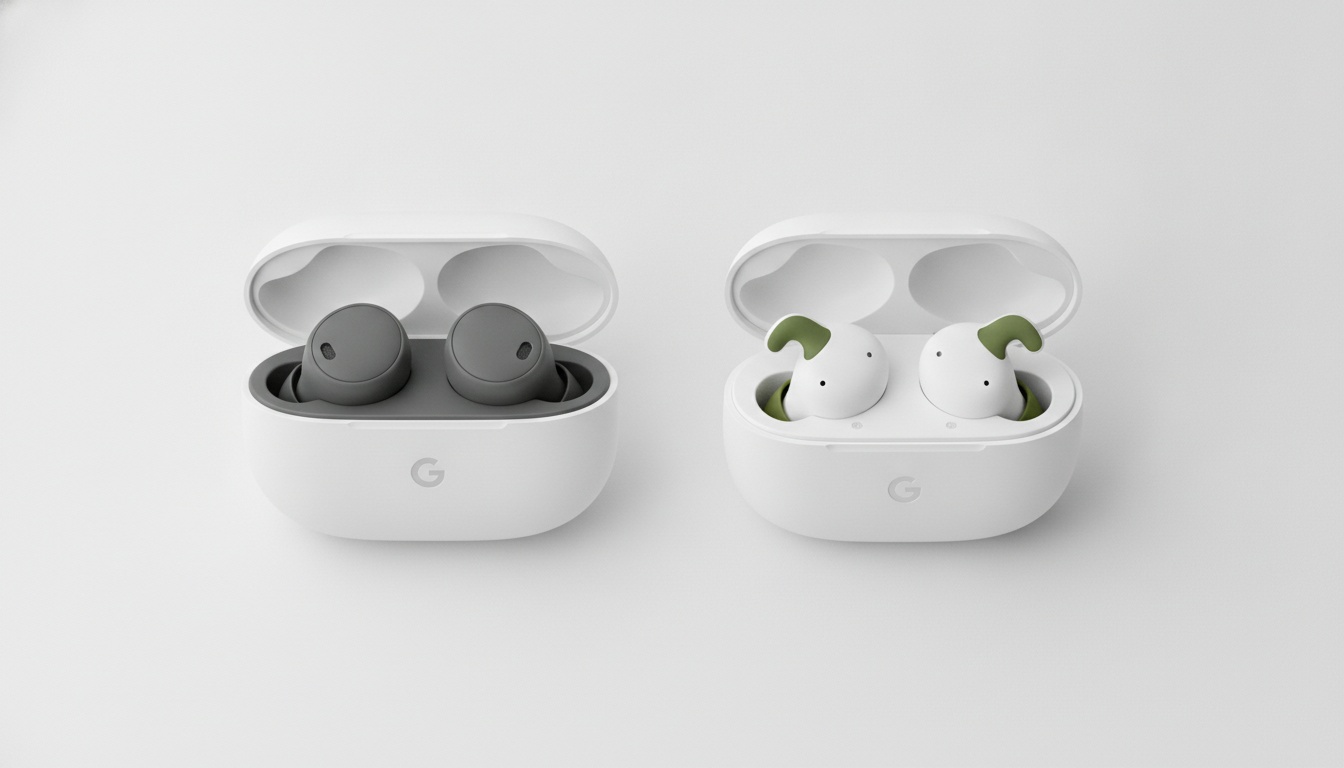
Hier is de eerlijke vergelijking op basis van beschikbare specificaties:
| Functie | Pixel Buds Pro | Pixel Buds A-Series |
|---|---|---|
| Vertaalondersteuning | ✓ Volledig | ✓ Volledig |
| ANC | Ja | Nee |
| Stemisolatie in lawaai | Goed | Redelijk |
| Geschatte prijs | Controleer Google Store | Controleer Google Store |
Controleer de Google Store voor actuele prijzen. Accuduur en gedetailleerde microfoonarrayspecificaties variëren per bron — bevestig dit op de actuele productpagina's van Google voordat je koopt.
In de praktijk maken de ANC en stemisolatieverwerkingvan de Pixel Buds Pro een echt verschil in lawaaierige omgevingen. In een drukke izakaya is dat het verschil tussen de app die jou duidelijk hoort en die het tafel naast je oppikt. Als je vertaalwerk doet in drukke restaurants of open kantoren, is dat relevant.
Hier is het tegendraadse standpunt: de Pixel Buds A-Series is voor de meeste mensen een volwaardige keuze. Vertaalkwaliteit is ruwweg 80% software en netwerk, 20% hardware. De A-Series draait dezelfde AI-gestuurde vertaalmodellen als de Pro. Je betaalt minder en krijgt dezelfde software.
Het verschil wordt zichtbaar in luide ruimtes — geen ANC betekent dat achtergrondgeluid meer in de microfoon doordringt, wat de vertaalnauwkeurigheid in chaotische omgevingen vermindert. Voor casual reisvertaling (inchecken in een hotel, eten bestellen, de weg vragen) werkt de A-Series prima. Voor zakelijke communicatie of drukke stadsmarkten, investeer dan in de Pro.
---
4. Werkt Pixel Buds Vertalen op iPhone?
Nee. Live Translate op Pixel Buds is alleen voor Android en vereist de Google Translate-app met Assistant-integratie. iOS-gebruikers kunnen Apples eigen Live Translation-functies of vertaalapps van derden via hun telefoonluidspreker gebruiken.
Volgens de ondersteuningsdocumentatie van Google krijgen iOS-gebruikers geen toegang tot de volledige Assistant-functionaliteit op Pixel Buds. De Live Translate-functie vereist het Android-ecosysteem — specifiek de Google Translate-app met Assistant-integratie.
Als je een iPhone hebt en realtime vertaling via oordopjes wilt, is je belangrijkste optie Apples eigen Live Translation-functie met compatibele Apple-hardware. Vertaalapps van derden via de luidspreker van je telefoon zijn de andere route.
De Pixel Buds-hardware zelf kan via Bluetooth worden gekoppeld aan een iPhone, maar je krijgt geen gespreksmodus voor vertaling. Dat is een betekenisvolle beperking die je moet weten voordat je koopt.
---
5. Praktijkscenario's: Waar Pixel Buds Vertalen Uitblinkt (en Tekortschiet)
Wanneer werkt dit nu écht in de praktijk — en wanneer gaat het mis?
Reisvertaling is waar Pixel Buds schittert. De ramentoonbank in Osaka die ik eerder noemde, is een goede maatstaf. Ik had de Pixel Buds Pro in, telefoon met het scherm omhoog tussen ons in, automatische modus actief. De chef beschreef de bouillon — ik hoorde de vertaling een paar seconden later in mijn oor. Niet instant, maar snel genoeg dat het gesprek echt aanvoelde. Hij lachte toen ik het Japans probeerde na te zeggen. Dat is het plafond én de vloer van dit systeem: korte zinnen, gangbare taalparen, relatief stille omgevingen.
Zakelijke communicatie is echter ingewikkelder. Informele vergaderingen en klantbegroetingen werken goed. Technisch jargon, contracttermen en genuanceerde onderhandelingen — dat is waar realtime transcriptie fouten begint te maken die er écht toe kunnen doen. Gebruik dit voor buitenlandse communicatie in laagdrempelige contexten; breng een menselijke tolk mee voor alles wat juridisch of financieel significant is.
Wanneer Vertaling Tekortschiet: Zakelijke en Juridische Contexten
Lawaaierige omgevingen zijn de echte zwakte van het systeem. Luchthavens, straatmarkten en drukke restaurants verminderen de microfoonopname aanzienlijk. De ANC van de Pro helpt, maar lost een werkelijk chaotische akoestische omgeving niet op.
Naast lawaaierige omgevingen wordt offline vertaling niet ondersteund op Pixel Buds. Live Translate vereist een actieve dataverbinding. Speciale vertaalapparaten zoals de Pocketalk of Vasco bieden vaak downloadbare offline taalpakketten. Goed om te weten als je reist naar een plek met onbetrouwbare data en Pixel Buds als enige optie gebruikt.
Nog een praktische noot: Live Translate verbruikt continu mobiele data tijdens een gesprek. Als je een beperkt internationaal databundel hebt, test dan je verbruik voor een lange sessie — aanhoudend heen-en-weer gesprek kan data sneller verbruiken dan je verwacht.
---
6. Wat Gebeurt Er Als Je Midden in een Gesprek van Taal Wisselt?
Je moet handmatig van taal wisselen in de app. Automatische detectie duurt een paar seconden en identificeert taalwisselingen soms verkeerd. Voor gesprekken met drie of meer talen is de modus tikken om te spreken met handmatige taalselectie betrouwbaarder dan de automatische modus.
Dit komt vaker voor dan mensen verwachten. Meertalige omgevingen, een gesprek dat begint in het Spaans en overgaat naar het Engels, een markt waar de verkoper een collega roept die een heel andere taal spreekt — dit zijn echte scenario's, geen randgevallen.
Automatische detectie in gespreksmodus zal proberen de nieuwe taal te identificeren, maar dat duurt een paar seconden en identificeert de overgang soms verkeerd. In de praktijk is het sneller om op de taalkiezer te tikken en zelf te wisselen dan te wachten tot automatische detectie bijhoudt. Als je regelmatig tussen drie of meer talen beweegt in één setting, is de modus tikken om te spreken met handmatige taalselectie betrouwbaarder dan de automatische modus.
---
7. Problemen Oplossen: Waarom Je Pixel Buds Vertaling Niet Werkt
Oplossing: Controleer App-Machtigingen en Bluetooth-Verbinding
Als vertaling helemaal niet werkt, komt dat bijna altijd neer op één van drie dingen. Ofwel is microfoonmachtiging geweigerd in Android-instellingen, ofwel is Bluetooth midden in een sessie weggevallen, ofwel heeft de Google Translate-app een update nodig. Controleer alle drie voordat je iets anders probeert.
Oplossing: Verbeter Je Internetverbinding
Een concreet voorbeeld: dit overkwam mij in een hotellobby in Lissabon — de wifi toonde volle balken maar de vertaling viel elke derde zin weg. Bleek dat het hotelnetwerk beperkt was. Overgeschakeld naar mobiele data en het werkte meteen. Als je haperingen of vertraagde uitvoer krijgt, is dat bijna altijd de oorzaak, niet de hardware. Schakel ook je VPN uit als je er een gebruikt — het voegt latentie toe die de realtime vertaalpijplijn niet soepel verwerkt.
Oplossing: Stel Taalselectie Handmatig In
Als de verkeerde taal steeds wordt gedetecteerd:
- Open de Translate-app en tik op de taalkiezer bovenaan
- Schakel automatische detectie uit en stel bron- en doeltaal handmatig in
- Ga opnieuw naar gespreksmodus — de handmatige instelling blijft actief voor de sessie
Automatische detectie is handig, maar identificeert soms verkeerd talen die fonetische overeenkomsten hebben. Twee extra tikken lost het probleem volledig op.
Oplossing: Activeer de Gespreksmodus Correct
Wordt slechts de stem van één persoon vertaald? Je zit waarschijnlijk in de eenrichtingsvertaalmodus in plaats van de gespreksmodus. Bevestig dat het pictogram voor gespreksmodus actief is — beide sprekers zouden op het scherm moeten verschijnen. Controleer vervolgens of tikken om te spreken of automatische detectie is ingesteld voor beide sprekers, niet alleen voor jou.
Snelle probleemoplossingslijst:
- Microfoonmachtiging ingeschakeld in Android-instellingen?
- Google Translate-app bijgewerkt naar de nieuwste versie?
- Bluetooth-verbinding stabiel (opnieuw verbinden indien weggevallen)?
- Actieve wifi- of mobiele dataverbinding?
- VPN uitgeschakeld?
- Gespreksmodus actief (niet eenrichtingsvertaling)?
- Talen handmatig ingesteld als automatische detectie problemen geeft?
---
8. Tips voor de Beste Vertaalnauwkeurigheid met Je Pixel Buds
- Spreek in korte, volledige zinnen. Pauzeer ertussen — de AI heeft even tijd nodig om te verwerken voordat de volgende invoer begint. Overlappende spraak levert onbegrijpelijke uitvoer op.
- Verminder achtergrondgeluid voordat je begint. Een wandeling van 30 seconden naar een rustiger hoekje van het restaurant doet meer dan ANC. Het Pro-model helpt, maar jezelf positioneren op een stillere plek helpt meer.
- Gebruik gangbaar woordgebruik. Idiomen en straattaal veroorzaken meer vertaalfouten dan accent of spreeksnelheid — "Ik heb veel honger" vertaalt schoner dan "Ik rammel van de honger." Dit klinkt voor de hand liggend, maar de meeste mensen denken er niet aan midden in een gesprek.
- Houd in gespreksmodus de telefoon tussen beide sprekers. De microfoon van de telefoon pikt hun stem op; de microfoons van je oordopjes vangen die van jou op. Als je de telefoon centraal houdt, krijgen beide een heldere invoer.
- Houd de Google Translate-app bijgewerkt. Google pusht periodiek updates voor vertaalmodellen die de nauwkeurigheid voor talen als Japans en Koreaans verbeteren — houd automatische updates aan. (Google Translate-app changelog)
- Bereid voor zakelijke vergaderingen van tevoren sleutelzinnen voor in de phrasebook-functie van de Translate-app. Een verbindingsstoring ontregelt het gesprek niet als je terugvalopties klaar hebt.
- Combineer oordopjes met een telefoonscherm-app als de andere persoon vertalingen moet kunnen zien. Oordopjes leveren audio aan jou — ze helpen de andere persoon niets te lezen. Ik heb zowel het Toon-tabblad van LiveLingo als het eigen gespreksscherm van Google Translate hiervoor gebruikt. LiveLingo heeft de overzichtelijkere interface voor het tonen van vertaalde tekst aan een ander persoon en exporteert gespreksoverzichten, wat handig is na zakelijke vergaderingen. Het ingebouwde scherm van Google Translate is gratis en al geïnstalleerd. Beide werken; het punt is dat vertaaloordopjes alleen het probleem "zij moeten het kunnen zien" niet oplossen.
Voor zakelijke of juridische vergaderingen met hoge inzet, combineer met professionele tolkdiensten.
---
Pixel Buds regelt wat jij hoort. Voor wat de andere persoon moet kunnen zien — of voor offline vertaling en vergaderverslagen — probeer LiveLingo gratis. Vijf minuten dagelijkse vertaling, zonder creditcard. Het dekt de hiaten die Pixel Buds niet dekt.
---
9. Belangrijkste Conclusies
- Pixel Buds Live Translate werkt via de Google Translate-app — cloudgebaseerd, alleen voor Android, vereist een actieve dataverbinding
- Huidige Pixel Buds-modellen ondersteunen de volledige vertaalfunctie; de Pixel Buds Pro heeft de beste stemisolatie voor lawaaierige omgevingen
- De Pixel Buds A-Series is een volwaardige budgetoptie — vertaalnauwkeurigheid zit grotendeels in de software, niet de hardware
- iOS-gebruikers krijgen geen Live Translate-functionaliteit; dit is een Android-exclusieve functie
- Offline vertaling wordt niet ondersteund — houd hier rekening mee als je reist naar een plek met onbetrouwbare data
- Vertaallatentie bedraagt doorgaans enkele seconden en varieert per taalpaar, netwerkomstandigheden en omgeving
- De meeste problemen met "vertaling werkt niet" zijn terug te voeren op microfoonmachtigingen, Bluetooth-wegval of een zwakke dataverbinding
- Voor tweerichtingsgesprekken waarbij de andere persoon realtime transcriptie op het scherm moet zien, combineer je oordopjes met een telefoonscherm-app