 LiveLingo
1. Ce que fait vraiment la traduction Google Pixel Buds (et ce qu'elle ne fait pas)
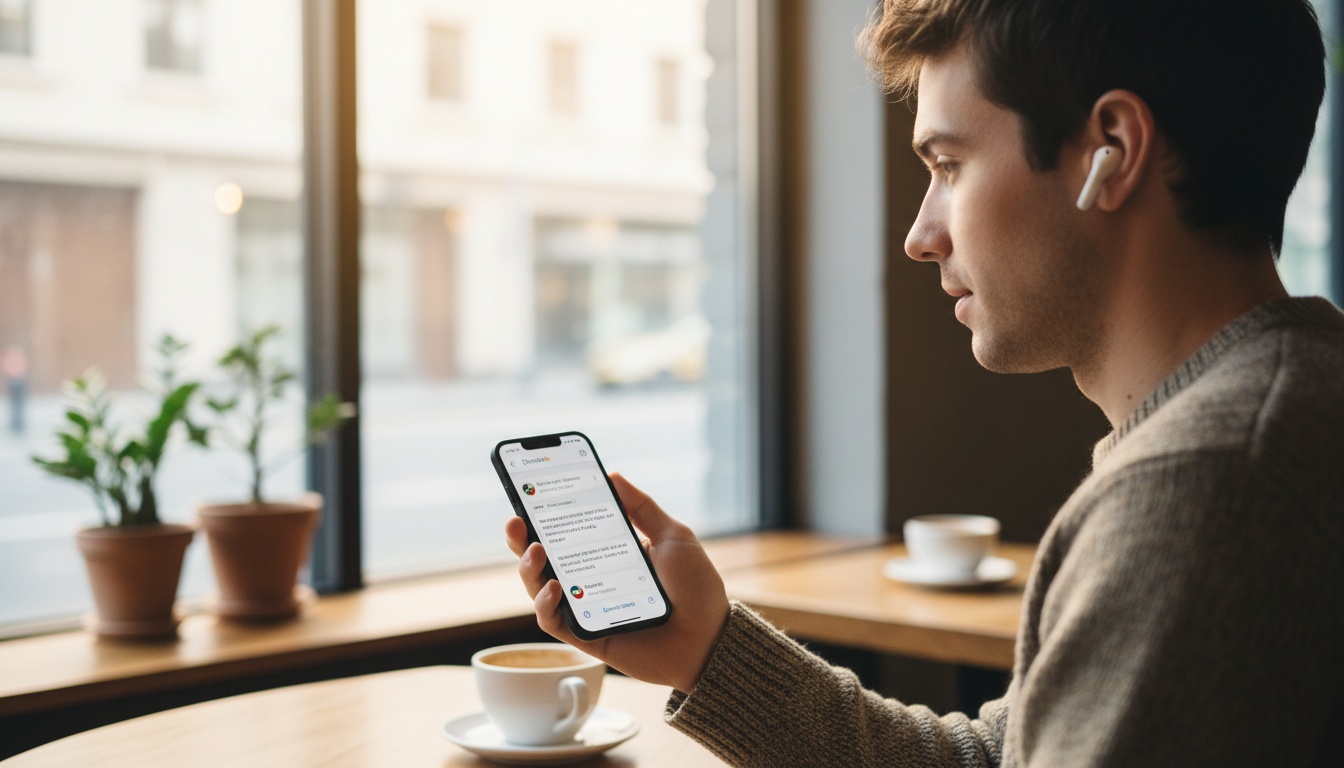
Live Translate sur les Pixel Buds permet une traduction bidirectionnelle en temps réel via l'application Google Traduction sur Android. Une personne parle ; la traduction est diffusée dans les écouteurs en quelques secondes selon la paire de langues. Les deux interlocuteurs entendent les traductions sans avoir à sortir leur téléphone. Le traitement s'effectue dans le cloud et nécessite une connexion internet active.
Le mode Live Translate fonctionne via l'application Google Traduction sur votre téléphone Android. Une personne parle, la traduction est restituée dans les écouteurs en quasi temps réel. L'autre personne parle, et ses mots vous sont traduits à leur tour. Bidirectionnel, en va-et-vient, sans sortir votre téléphone toutes les trente secondes.
Le traitement de la traduction s'effectue dans le cloud, ce qui vous garantit une meilleure précision que les alternatives hors ligne — mais cela implique aussi une connexion internet active. Si vous voyagez dans une zone avec un signal instable, cette limitation est importante. Anticipez.
Pas de signal, pas de traduction.
Si vous traduisez des conversations professionnelles sensibles, sachez que votre audio est transmis aux serveurs de Google. Pour les échanges confidentiels, un interprète humain reste l'option la plus sécurisée.
Modèles compatibles et précision des langues
Les modèles Pixel Buds actuels prennent en charge la fonctionnalité de traduction complète, ce qui signifie que vous n'êtes pas obligé d'opter pour le modèle le plus cher. L'expérience logicielle est identique sur toute la gamme. Ce qui diffère, c'est le matériel qui capte la voix — ce qui influe directement sur la qualité de la traduction dans les environnements bruyants, nous y reviendrons.
Il s'agit d'une traduction par intelligence artificielle, pas d'un interprète humain. L'espagnol et le français fonctionnent de manière constante. Les paires de langues moins courantes — hongrois, swahili, tagalog — affichent nettement plus d'erreurs, surtout avec un débit rapide ou des accents régionaux. Le savoir à l'avance évite bien des frustrations.
---
2. Comment configurer Live Translate sur les Pixel Buds : étape par étape
Prérequis :
- Pixel Buds couplés à votre téléphone Android (Android 6.0 ou version ultérieure)
- Application Google Traduction installée et à jour
- Autorisations du microphone accordées dans les paramètres Android
- Connexion internet active
- Utilisateurs iOS : Live Translate n'est pas pris en charge — voir la section iPhone ci-dessous
Négliger la vérification des autorisations est de loin la raison la plus fréquente pour laquelle la traduction ne s'active pas.
Si vous comparez des outils de traduction au-delà des Pixel Buds, explorez les applications de traduction en temps réel pour voir comment différentes solutions gèrent les mêmes situations.
Étape 1 — Coupler vos Pixel Buds et ouvrir Google Traduction
Couplez vos Pixel Buds via Bluetooth. Ouvrez Google Traduction et confirmez que l'accès au microphone est activé dans les paramètres Android. C'est tout.
Étape 2 — Sélectionner vos langues
Appuyez sur le sélecteur de langue en haut de l'écran de l'application Traduction. Choisissez la langue source à gauche, la langue cible à droite. Sélectionnez les deux avant de commencer à parler. La détection automatique est pratique, mais elle identifie parfois mal les langues qui partagent des schémas phonétiques similaires, surtout dans les environnements bruyants.
Étape 3 — Activer le mode Conversation
Appuyez sur l'icône du mode Conversation (deux bulles de dialogue superposées) en bas de l'écran. Ou dites « Ok Google, aide-moi à parler japonais » — ou quelle que soit votre langue cible. La commande vocale « Ok Google » est celle que j'utilise désormais. C'est étrange la première fois. Au troisième voyage, c'est plus rapide que de naviguer dans l'application, surtout quand on a les mains occupées sur un marché.
Étape 4 — Commencer à traduire
Choisissez le mode appui pour parler (manuel) ou le mode Auto (détection automatique). Le mode Auto est plus naturel pour les vraies conversations ; le mode appui pour parler est plus fiable dans les environnements bruyants où le microphone capte les sons ambiants entre les prises de parole.
Ce que vous entendez dans vos écouteurs est la traduction de ce que dit l'autre personne. Ce qui est diffusé par le haut-parleur de votre téléphone est la traduction de ce que vous dites, afin que l'autre personne puisse l'entendre sans porter quoi que ce soit.
---
3. Quel modèle de Pixel Buds est le meilleur pour la traduction ?
Les Pixel Buds Pro sont le modèle phare actuel et le meilleur choix pour la traduction dans les environnements bruyants, grâce à leur isolation vocale et à leur réduction active du bruit (ANC). Les Pixel Buds A-Series utilisent un logiciel de traduction identique à un prix inférieur — le bon choix pour les voyages occasionnels.
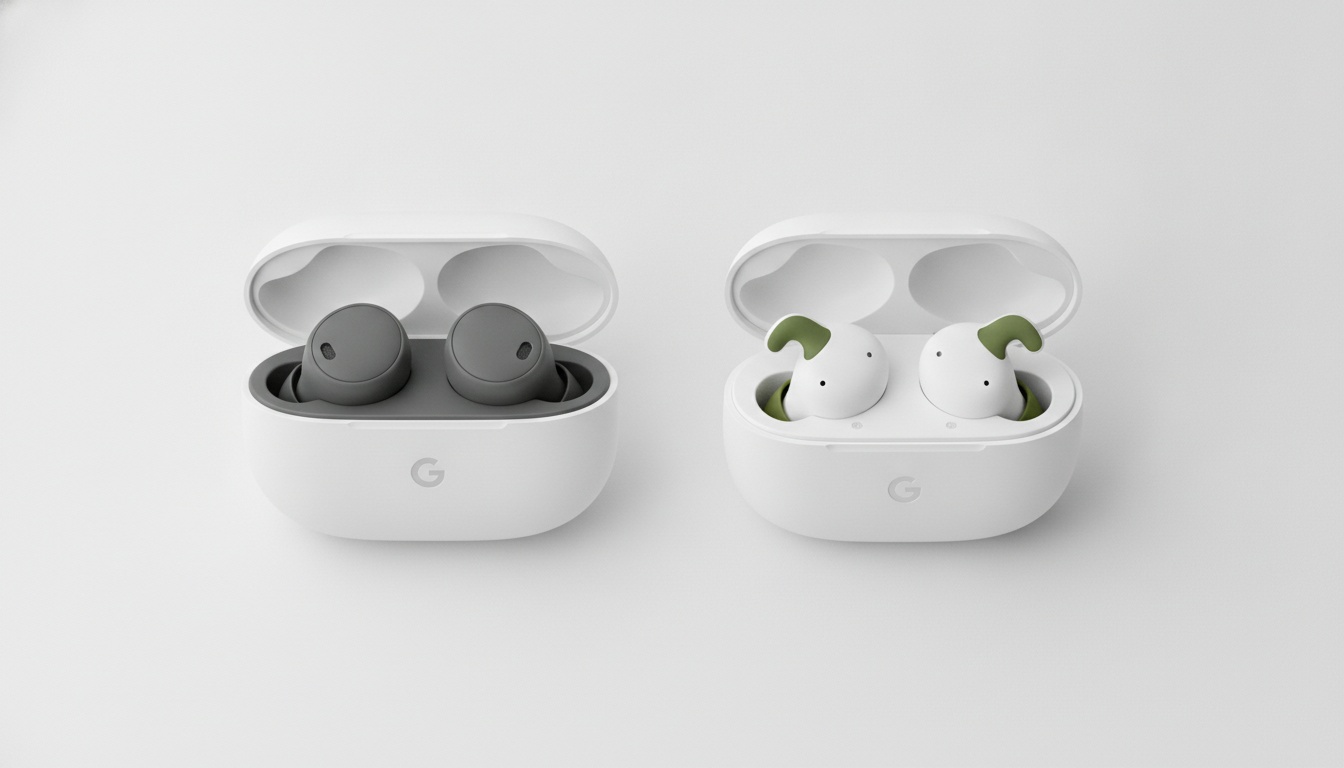
Voici une comparaison honnête basée sur les caractéristiques disponibles :
| Fonctionnalité | Pixel Buds Pro | Pixel Buds A-Series |
|---|---|---|
| Prise en charge de la traduction | ✓ Complète | ✓ Complète |
| ANC | Oui | Non |
| Isolation vocale dans le bruit | Bonne | Correcte |
| Prix indicatif | Voir Google Store | Voir Google Store |
Consultez le Google Store pour les prix actuels. L'autonomie de la batterie et les caractéristiques détaillées du réseau de microphones varient selon les sources — vérifiez sur les pages produits actuelles de Google avant d'acheter.
En pratique, l'ANC et le traitement d'isolation vocale des Pixel Buds Pro font une vraie différence dans les environnements bruyants. Dans un izakaya bondé, c'est la différence entre une application qui vous entend clairement et une qui capte la table d'à côté. Si vous faites de la traduction dans des restaurants animés ou des open spaces, ça compte.
Voici un point de vue à contre-courant : les Pixel Buds A-Series sont un choix tout à fait légitime pour la plupart des gens. La qualité de traduction dépend à environ 80 % du logiciel et du réseau, et à 20 % du matériel. Les A-Series utilisent les mêmes modèles de traduction par IA que les Pro. Vous payez moins pour le même logiciel.
La différence se manifeste dans les espaces bruyants — sans ANC, le bruit de fond s'infiltre davantage dans le microphone, ce qui dégrade la précision de la traduction dans les environnements chaotiques. Pour la traduction en voyage occasionnel (enregistrement à l'hôtel, commande au restaurant, demande d'itinéraire), les A-Series conviennent parfaitement. Pour les échanges professionnels ou les marchés animés, investissez dans les Pro.
---
4. La traduction Pixel Buds fonctionne-t-elle sur iPhone ?
Non. Live Translate sur les Pixel Buds est exclusif à Android et nécessite l'application Google Traduction avec l'intégration Assistant. Les utilisateurs iOS peuvent utiliser les fonctionnalités de traduction en direct d'Apple ou des applications de traduction tierces via le haut-parleur de leur téléphone.
Selon la documentation d'assistance de Google, les utilisateurs iOS n'ont pas accès à la fonctionnalité complète de l'Assistant sur les Pixel Buds. La fonctionnalité Live Translate nécessite l'écosystème Android — plus précisément l'application Google Traduction avec l'intégration Assistant.
Si vous êtes sur iPhone et souhaitez une traduction en temps réel via des écouteurs, votre principale option est la fonctionnalité de traduction en direct d'Apple avec le matériel Apple compatible. Les applications de traduction tierces fonctionnant via le haut-parleur de votre téléphone constituent l'autre solution.
Le matériel des Pixel Buds peut se coupler à un iPhone via Bluetooth, mais vous n'aurez pas accès à la traduction en mode Conversation. C'est une limitation importante à connaître avant d'acheter.
---
5. Scénarios réels : où la traduction Pixel Buds excelle (et où elle montre ses limites)
Alors, quand est-ce que ça marche vraiment — et quand est-ce que ça s'effondre ?
La traduction en voyage est le domaine où les Pixel Buds brillent. Le comptoir de ramen à Osaka que j'ai mentionné plus tôt est un bon étalon. J'avais les Pixel Buds Pro dans les oreilles, le téléphone face visible entre nous, le mode Auto activé. Le chef décrivait le bouillon — j'entendais la traduction dans mon oreille quelques secondes plus tard. Pas instantané, mais assez rapide pour que la conversation paraisse naturelle. Il a ri quand j'ai essayé de répéter le japonais. C'est à la fois le plafond et le plancher de ce système : des phrases courtes, des paires de langues courantes, des environnements relativement calmes.
Cela dit, la communication professionnelle est plus complexe. Les réunions informelles et les salutations avec des clients fonctionnent bien. Le jargon technique, les termes contractuels et les négociations nuancées — c'est là que la transcription en temps réel commence à produire des erreurs qui peuvent avoir de vraies conséquences. Utilisez ceci pour la communication en langue étrangère dans des contextes à faibles enjeux ; faites appel à un interprète humain pour tout ce qui a une portée juridique ou financière.
Quand la traduction montre ses limites : contextes professionnels et juridiques
Les environnements bruyants sont la vraie faiblesse du système. Les aéroports, les marchés de plein air et les restaurants animés dégradent significativement la capture du microphone. L'ANC des Pro aide, mais ce n'est pas une solution miracle dans un environnement acoustique vraiment chaotique.
Au-delà des environnements bruyants, la traduction hors ligne n'est pas prise en charge sur les Pixel Buds. Live Translate nécessite une connexion internet active. Les appareils de traduction dédiés comme le Pocketalk ou le Vasco proposent souvent des packs de langues téléchargeables pour une utilisation hors ligne. Bon à savoir si vous voyagez dans un endroit avec une connexion données peu fiable et que vous comptez uniquement sur les Pixel Buds.
Dernière remarque pratique : Live Translate consomme des données mobiles en continu pendant la conversation. Si vous êtes sur un forfait international limité, testez votre consommation avant une longue session — une conversation soutenue en va-et-vient peut consommer des données plus vite que vous ne le pensez.
---
6. Que se passe-t-il quand vous changez de langue en cours de conversation ?
Vous devez changer de langue manuellement dans l'application. La détection automatique prend quelques secondes et identifie parfois mal les transitions linguistiques. Pour les conversations impliquant trois langues ou plus, le mode appui pour parler avec sélection manuelle de la langue est plus fiable que le mode Auto.
Cela arrive plus souvent qu'on ne le pense. Les environnements multilingues, une conversation qui commence en espagnol et bascule vers le français, un marché où le vendeur appelle un collègue qui parle une langue entièrement différente — ce sont des situations réelles, pas des cas limites.
La détection automatique en mode Conversation tentera d'identifier la nouvelle langue, mais cela prend quelques secondes et la transition est parfois mal identifiée. En pratique, il est plus rapide d'appuyer sur le sélecteur de langue et de le changer soi-même que d'attendre que la détection automatique rattrape son retard. Si vous passez régulièrement entre trois langues ou plus dans un même contexte, le mode appui pour parler avec sélection manuelle de la langue est plus fiable que le mode Auto.
---
7. Dépannage : pourquoi votre traduction Pixel Buds ne fonctionne pas
Solution : vérifier les autorisations de l'application et la connexion Bluetooth
Quand la traduction ne fonctionne pas du tout, c'est presque toujours l'une de ces trois choses. Soit l'autorisation du microphone est refusée dans les paramètres Android, soit le Bluetooth s'est déconnecté en cours de session, soit l'application Google Traduction a besoin d'une mise à jour. Vérifiez ces trois points avant tout le reste.
Solution : améliorer votre connexion internet
Voici un exemple concret : ça m'a piégé dans le hall d'un hôtel à Lisbonne — le Wi-Fi affichait toutes les barres mais la traduction coupait toutes les trois phrases. Il s'avérait que le réseau de l'hôtel était bridé. J'ai basculé sur les données mobiles et c'était immédiat. Si vous obtenez une sortie hachée et retardée, c'est presque toujours la cause, pas le matériel. Désactivez aussi votre VPN si vous en utilisez un — il ajoute une latence que le pipeline de traduction en temps réel ne gère pas bien.
Solution : définir manuellement la sélection de langue
Si la mauvaise langue est continuellement détectée :
- Ouvrez l'application Traduction et appuyez sur le sélecteur de langue en haut
- Désactivez la détection automatique et définissez manuellement les langues source et cible
- Revenez en mode Conversation — le réglage manuel persiste pour la session
La détection automatique est pratique, mais elle identifie parfois mal les langues qui partagent des schémas phonétiques similaires. Deux appuis supplémentaires éliminent complètement le problème.
Solution : activer correctement le mode Conversation
Seulement la voix d'une personne est traduite ? Vous êtes probablement en mode traduction unidirectionnelle plutôt qu'en mode Conversation. Vérifiez que l'icône du mode Conversation est active — les deux interlocuteurs doivent apparaître à l'écran. Vérifiez ensuite si le mode appui pour parler ou la détection automatique est configuré pour les deux interlocuteurs, pas seulement pour vous.
Liste de vérification rapide :
- Autorisation du microphone activée dans les paramètres Android ?
- Application Google Traduction mise à jour vers la dernière version ?
- Connexion Bluetooth stable (reconnectez si déconnectée) ?
- Connexion Wi-Fi ou données mobiles active ?
- VPN désactivé ?
- Mode Conversation actif (pas la traduction unidirectionnelle) ?
- Langues définies manuellement si la détection automatique pose problème ?
---
8. Conseils pour obtenir la meilleure précision de traduction avec vos Pixel Buds
- Parlez en phrases courtes et complètes. Faites une pause entre elles — l'IA a besoin d'un moment pour traiter avant que la prochaine entrée commence. Les chevauchements de parole produisent une sortie incompréhensible.
- Réduisez le bruit de fond avant de commencer. Trente secondes de marche vers un coin plus calme du restaurant fait plus que l'ANC. Le modèle Pro aide, mais se positionner dans un endroit plus calme aide encore plus.
- Utilisez un vocabulaire courant. Les expressions idiomatiques et l'argot causent plus d'erreurs de traduction que l'accent ou la vitesse — « J'ai très faim » se traduit mieux que « Je meurs de faim ». Ça paraît évident, mais la plupart des gens n'y pensent pas en pleine conversation.
- En mode Conversation, tenez le téléphone entre les deux interlocuteurs. Le microphone du téléphone capte la voix de l'autre personne ; les microphones de vos écouteurs captent la vôtre. Garder le téléphone en position centrale garantit une entrée propre pour les deux.
- Gardez l'application Google Traduction à jour. Google publie régulièrement des mises à jour des modèles de traduction qui améliorent la précision pour des langues comme le japonais et le coréen — activez les mises à jour automatiques. (Journal des modifications de l'application Google Traduction)
- Pour les réunions professionnelles, préparez les phrases clés dans la fonctionnalité phrasebook de l'application Traduction à l'avance. Un problème de connexion ne fera pas dérailler la conversation si vous avez des solutions de secours prêtes.
- Associez les écouteurs à une application d'affichage sur téléphone quand l'autre personne a besoin de voir les traductions. Les écouteurs vous diffusent l'audio — ils n'aident pas l'autre personne à lire quoi que ce soit. J'ai utilisé à la fois l'onglet Affichage de LiveLingo et l'écran de conversation intégré de Google Traduction pour ça. LiveLingo a une interface plus claire pour montrer le texte traduit à une autre personne et exporte les transcriptions de conversation, ce qui est utile après des réunions professionnelles. L'écran intégré de Google Traduction est gratuit et déjà installé. Les deux fonctionnent ; l'essentiel est que les écouteurs de traduction seuls ne résolvent pas le problème « ils ont besoin de le voir ».
Pour les réunions professionnelles ou juridiques à enjeux élevés, complétez avec des services d'interprétation professionnelle.
---
Les Pixel Buds gèrent ce que vous entendez. Pour ce que l'autre personne a besoin de voir — ou pour la traduction hors ligne et les transcriptions de réunion — essayez LiveLingo gratuitement. Cinq minutes de traduction quotidienne, sans carte bancaire requise. Il couvre les lacunes que les Pixel Buds ne comblent pas.
---
9. Points clés à retenir
- Live Translate sur les Pixel Buds fonctionne via l'application Google Traduction — basé sur le cloud, exclusif à Android, nécessite une connexion internet active
- Les modèles Pixel Buds actuels prennent en charge la fonctionnalité de traduction complète ; les Pixel Buds Pro offrent la meilleure isolation vocale pour les environnements bruyants
- Les Pixel Buds A-Series sont une option économique tout à fait valable — la précision de la traduction dépend principalement du logiciel, pas du matériel
- Les utilisateurs iOS n'ont pas accès à Live Translate ; c'est une fonctionnalité exclusivement Android
- La traduction hors ligne n'est pas prise en charge — anticipez si vous voyagez dans un endroit avec une connexion données peu fiable
- La latence de traduction est généralement de quelques secondes et varie selon la paire de langues, les conditions réseau et l'environnement
- La plupart des problèmes de « traduction qui ne fonctionne pas » sont liés aux autorisations du microphone, aux déconnexions Bluetooth ou à une connexion données faible
- Pour les conversations bidirectionnelles où l'autre personne a besoin de voir la transcription en temps réel à l'écran, associez vos écouteurs à une application d'affichage sur téléphone