 LiveLingo
1. Google Pixel Buds 翻译功能到底能做什么(以及做不到什么)
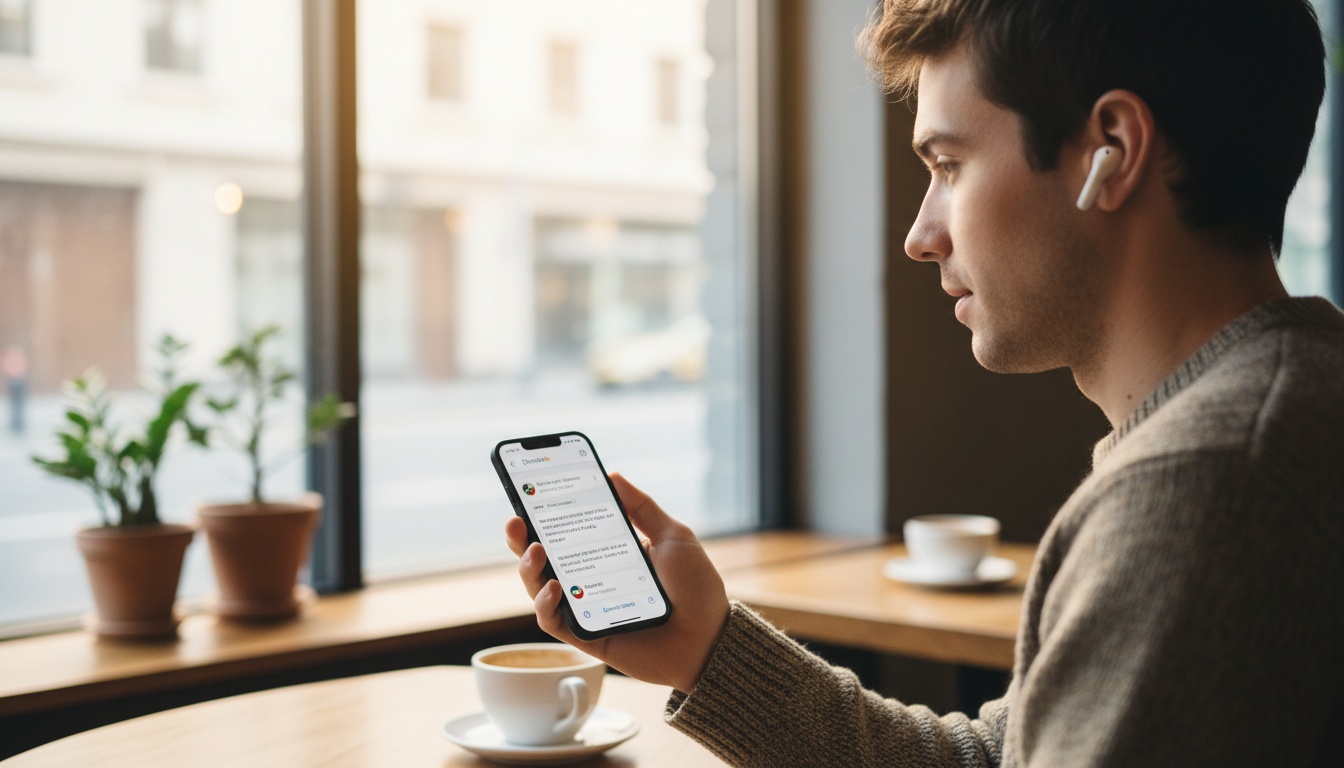
Pixel Buds 的"实时翻译"功能通过 Android 上的 Google 翻译 App 实现双向实时对话翻译。一方说话,翻译结果在几秒内通过耳机播放,具体速度取决于语言组合。双方都能听到翻译,无需频繁掏出手机。该功能基于云端处理,需要保持网络连接。
实时翻译模式通过手机上的 Google 翻译 App 运行。一方说话,翻译近乎实时地通过耳机播放;另一方说话,他们的话语也会翻译回给你。双向来回,无需每隔几秒就拿出手机。
翻译处理在云端完成,这意味着准确率优于离线方案——但也意味着你需要保持网络连接。如果你前往信号不稳定的地方旅行,这个限制不容忽视,请提前做好规划。
没有信号,就没有翻译。
如果你需要翻译涉及商业机密的对话,请注意你的音频会传输至 Google 服务器。对于保密性要求较高的讨论,人工口译员是更安全的选择。
支持的机型与语言准确率
目前在售的 Pixel Buds 机型均支持完整的翻译功能,这意味着你不必非买最贵的型号。各机型的软件体验完全一致,差异在于硬件的拾音能力——这直接影响翻译在嘈杂环境中的表现,后文会详细介绍。
这是 AI 驱动的翻译,而非人工口译。西班牙语和法语表现稳定出色;匈牙利语、斯瓦希里语、他加禄语等小语种则明显错误更多,尤其是语速较快或带有地方口音时。提前了解这一点,能省去不少挫败感。
---
2. 如何在 Pixel Buds 上设置实时翻译:分步教程
前提条件:
- Pixel Buds 已与 Android 手机配对(Android 6.0 或更高版本)
- 已安装并更新 Google 翻译 App
- 已在 Android 设置中授予麦克风权限
- 保持网络连接
- iOS 用户:不支持实时翻译功能——请参阅下方 iPhone 章节
跳过权限检查,是翻译功能无法激活的最常见原因。
如果你想对比 Pixel Buds 以外的翻译工具,可以探索实时翻译应用,了解不同方案如何应对相同场景。
第一步——配对 Pixel Buds 并打开 Google 翻译
通过蓝牙配对 Pixel Buds。打开 Google 翻译,确认 Android 设置中已启用麦克风访问权限。就这么简单。
第二步——选择语言
点击翻译 App 界面顶部的语言选择器。左侧选择源语言,右侧选择目标语言。开口说话前先选好两种语言。自动检测虽然方便,但在嘈杂环境中偶尔会将发音相近的语言识别错误。
第三步——激活对话模式
点击界面底部的对话模式图标(两个重叠的对话气泡),或者直接说"Hey Google,帮我说日语"——换成你需要的目标语言即可。"Hey Google"语音指令是我现在的首选方式。第一次用会觉得有点奇怪,但到第三次出行时,它比手动操作 App 快多了,尤其是在集市摊位上两手都拿着东西的时候。
第四步——开始翻译
选择"点按说话"(手动)或"自动"模式(自动检测)。自动模式更适合自然对话;在嘈杂环境中,麦克风容易在说话间隙拾取环境音,此时"点按说话"更可靠。
你通过耳机听到的是对方说话的翻译;手机扬声器播放的是你说话的翻译,这样对方无需佩戴任何设备也能听到。
---
3. 哪款 Pixel Buds 最适合翻译?
Pixel Buds Pro 是目前的旗舰机型,凭借其语音隔离和主动降噪(ANC)功能,是嘈杂环境下翻译的最佳选择。Pixel Buds A 系列运行完全相同的翻译软件,价格更低——对于日常旅行来说是明智之选。
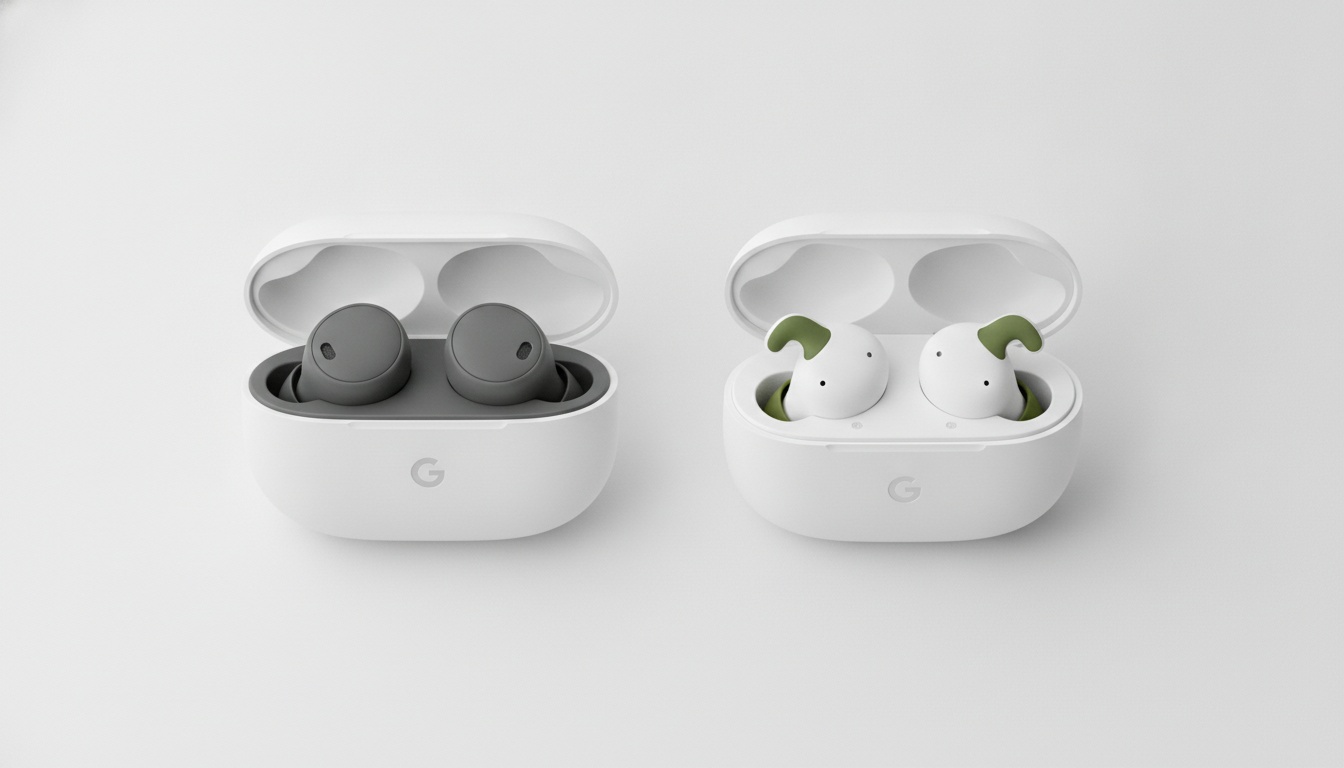
以下是基于现有规格的客观对比:
| 功能 | Pixel Buds Pro | Pixel Buds A 系列 |
|---|---|---|
| 翻译支持 | ✓ 完整支持 | ✓ 完整支持 |
| 主动降噪(ANC) | 有 | 无 |
| 嘈杂环境语音隔离 | 良好 | 一般 |
| 参考价格 | 请查看 Google 商店 | 请查看 Google 商店 |
当前售价请以 Google 商店为准。电池续航及麦克风阵列详细规格因来源而异,购买前请在 Google 官方产品页面确认。
实际使用中,Pixel Buds Pro 的 ANC 和语音隔离处理在嘈杂环境中确实有明显优势。在人声鼎沸的居酒屋里,这决定了 App 是清晰听到你的声音,还是把隔壁桌的噪音一并收进去。如果你需要在繁忙的餐厅或开放式办公室进行翻译,这个差距就很重要了。
说句逆耳之言:对大多数人来说,Pixel Buds A 系列完全够用。翻译质量大约 80% 取决于软件和网络,20% 取决于硬件。A 系列运行的 AI 翻译模型与 Pro 完全相同,花更少的钱,软件体验一模一样。
差距体现在嘈杂场合——没有 ANC 意味着背景噪音更容易混入麦克风,在嘈杂环境中会降低翻译准确率。对于日常旅行翻译(酒店入住、点餐、问路),A 系列完全胜任。若用于商务沟通或繁忙的城市市场,则值得多花钱选 Pro。
---
4. Pixel Buds 翻译功能支持 iPhone 吗?
不支持。Pixel Buds 的实时翻译功能仅限 Android,需要配合集成了 Assistant 功能的 Google 翻译 App 使用。iOS 用户可以使用 Apple 自带的实时翻译功能,或通过手机扬声器使用第三方翻译应用。
根据 Google 官方支持文档,iOS 用户无法在 Pixel Buds 上使用完整的 Assistant 功能。实时翻译功能依赖 Android 生态系统,具体来说是集成了 Assistant 的 Google 翻译 App。
如果你使用 iPhone 并希望通过耳机实现实时翻译,主要选择是 Apple 自带的实时翻译功能及兼容的 Apple 硬件。另一条路是通过手机扬声器使用第三方翻译应用。
Pixel Buds 硬件本身可以通过蓝牙与 iPhone 配对,但无法使用对话翻译模式。这是一个值得在购买前了解的重要限制。
---
5. 真实场景:Pixel Buds 翻译的亮点与短板
那么,这个功能在现实中什么时候好用,什么时候会掉链子?
旅行翻译是 Pixel Buds 的主场。前面提到的大阪拉面店就是个很好的参照。当时我戴着 Pixel Buds Pro,手机屏幕朝上放在我们之间,开着自动模式。师傅介绍汤底,几秒后翻译就传进了我的耳朵。虽然不是即时的,但足够快,对话感觉很真实。我试着把日语复述给他听,他笑了。这就是这套系统的上限和下限:短句、常见语言组合、相对安静的环境。
话虽如此,商务场合就复杂多了。非正式会议和客户寒暄效果不错,但专业术语、合同条款和微妙的谈判措辞——这些才是实时翻译开始出错的地方,而且这些错误可能真的会造成影响。低风险的日常外语沟通用这个没问题;涉及法律或财务的重要场合,请配备人工口译员。
翻译的短板:商务与法律场景
嘈杂环境是这套系统真正的弱点。机场、街市和喧闹的餐厅都会严重影响麦克风拾音效果。Pro 的 ANC 有所帮助,但面对真正混乱的声学环境也无能为力。
除了嘈杂环境,Pixel Buds 不支持离线翻译。实时翻译需要保持网络连接。Pocketalk 或 Vasco 等专用翻译设备通常提供可下载的离线语言包,如果你要前往网络不稳定的地方且只依赖 Pixel Buds,这一点值得提前了解。
还有一个实用提示:实时翻译在对话过程中会持续消耗移动数据。如果你使用的是有限额的国际流量套餐,在长时间使用前先测试一下用量——持续的双向对话消耗流量的速度可能超出你的预期。
---
6. 对话中途切换语言会怎样?
你必须在 App 中手动切换语言。自动检测需要几秒钟,有时会误判语言切换。对于涉及三种或更多语言的对话,"点按说话"模式配合手动语言选择比自动模式更可靠。
这种情况比人们预想的更常见。多语言环境、从普通话切换到英语的对话、市场上摊主叫来一位说另一种语言的同事——这些都是真实场景,并非极端情况。
对话模式中的自动检测会尝试识别新语言,但需要几秒钟,有时会误判切换时机。实际操作中,自己点击语言选择器手动切换,比等待自动检测反应过来要快得多。如果你经常在同一场合中切换三种或更多语言,"点按说话"模式配合手动语言选择比自动模式更稳定可靠。
---
7. 故障排查:为什么 Pixel Buds 翻译不工作了
解决方案:检查应用权限和蓝牙连接
翻译完全无法使用,几乎总是以下三个原因之一:Android 设置中麦克风权限被拒绝、蓝牙在使用中断开,或者 Google 翻译 App 需要更新。先把这三项都检查一遍,再做其他操作。
解决方案:改善网络连接
分享一个真实教训:这个问题曾在里斯本某酒店大堂坑过我——Wi-Fi 显示满格,但翻译每隔三句就中断一次。后来发现是酒店网络被限速了。切换到移动数据后立刻恢复正常。如果你遇到输出断断续续、延迟严重的情况,问题几乎肯定出在网络上,而不是硬件。如果你开着 VPN,也请关掉——它会增加延迟,而实时翻译的处理流程对延迟非常敏感。
解决方案:手动设置语言选择
如果语言总是被识别错误:
- 打开翻译 App,点击顶部的语言选择器
- 关闭自动检测,手动设置源语言和目标语言
- 重新进入对话模式——手动设置在本次会话中会保持不变
自动检测虽然方便,但偶尔会将发音相近的语言识别错误。多点两下就能彻底解决这个问题。
解决方案:正确启用对话模式
只有一方的声音被翻译?你很可能处于单向翻译模式,而非对话模式。确认对话模式图标已激活——屏幕上应显示双方说话者。然后检查"点按说话"或自动检测是否已为双方配置,而不只是你这一方。
快速故障排查清单:
- Android 设置中已启用麦克风权限?
- Google 翻译 App 已更新至最新版本?
- 蓝牙连接稳定(如已断开请重新连接)?
- 已连接 Wi-Fi 或移动数据?
- 已关闭 VPN?
- 对话模式已激活(而非单向翻译)?
- 自动检测出问题时已手动设置语言?
---
8. 提升 Pixel Buds 翻译准确率的实用技巧
- 用短句、完整句说话。 句与句之间停顿一下——AI 需要一点时间处理,再接收下一段输入。说话重叠会导致输出混乱。
- 开始前先降低背景噪音。 走到餐厅安静角落花 30 秒,比 ANC 更有效。Pro 机型有帮助,但找个安静的位置效果更好。
- 使用常用词汇。 成语和俚语比口音或语速更容易造成翻译错误——"我很饿"比"我饿得要死"翻译得更准确。这听起来显而易见,但大多数人在对话中根本不会想到这一点。
- 对话模式中,将手机放在双方之间。 手机麦克风负责拾取对方的声音;耳机麦克风负责捕捉你的声音。手机居中放置,双方都能获得清晰的输入。
- 保持 Google 翻译 App 更新。 Google 会定期推送翻译模型更新,改善日语、韩语等语言的准确率——请开启自动更新。(Google 翻译 App 更新日志)
- 商务会议前,提前在翻译 App 的短语本功能中准备好关键词句。 即使遇到网络故障,有了备用方案也不会让对话陷入僵局。
- 当对方需要看到翻译内容时,将耳机与手机屏幕应用配合使用。 耳机只向你传递音频——对方看不到任何内容。我同时用过 LiveLingo 的展示标签页和 Google 翻译自带的对话界面。LiveLingo 在向对方展示翻译文字方面界面更简洁,还能导出对话记录,商务会议后非常实用。Google 翻译的内置界面免费且已预装,两者都可以用;关键是单靠翻译耳机无法解决"对方需要看到内容"的问题。
对于高风险的商务或法律会议,建议同时配备专业口译服务。
---
Pixel Buds 解决的是你听到什么的问题。至于对方需要看到什么——或者离线翻译和会议记录——可以免费试用 LiveLingo。每天 5 分钟翻译额度,无需绑定信用卡。它能补上 Pixel Buds 覆盖不到的场景。
---
9. 核心要点总结
- Pixel Buds 实时翻译通过 Google 翻译 App 运行——基于云端、仅限 Android、需要保持网络连接
- 目前在售的 Pixel Buds 机型均支持完整翻译功能;Pixel Buds Pro 在嘈杂环境中语音隔离效果最佳
- Pixel Buds A 系列是名副其实的平价之选——翻译准确率主要取决于软件,而非硬件
- iOS 用户无法使用实时翻译功能,这是仅限 Android 的特性
- 不支持离线翻译——如果前往网络不稳定的地方,请提前做好规划
- 翻译延迟通常为几秒,因语言组合、网络状况和环境而异
- 大多数"翻译不工作"的问题都源于麦克风权限、蓝牙断开或网络连接不稳定
- 对于需要对方实时看到屏幕上翻译内容的双向对话,请将耳机与手机屏幕应用配合使用