
LiveLingoLiveLingoTry free

แอปแปลภาษาออฟไลน์ที่ดีที่สุดในปี 2026 (ทดสอบจริง)

คุณเพิ่งลงจากเครื่องที่สนามบิน แพ็กเกจโรมมิ่งยังไม่เปิดใช้งาน เจ้าหน้าที่ตรวจคนเข้าเมืองชี้ไปที่แบบฟอร์มที่คุณอ่านไม่ออก นั่นแหละคือช่วงเวลาที่คุณจะรู้ว่าแอปแปลภาษาของคุณทำงานออฟไลน์ได้จริงหรือเปล่า หรือมันแอบต้องการสัญญาณอินเทอร์เน็ตตลอดเวลา

คำตอบสั้นๆ คือ: แอปแปลภาษาออฟไลน์ทำงานได้จริง — แต่ต้องดาวน์โหลดแพ็กภาษาไว้ก่อนที่จะหมดสัญญาณเท่านั้น

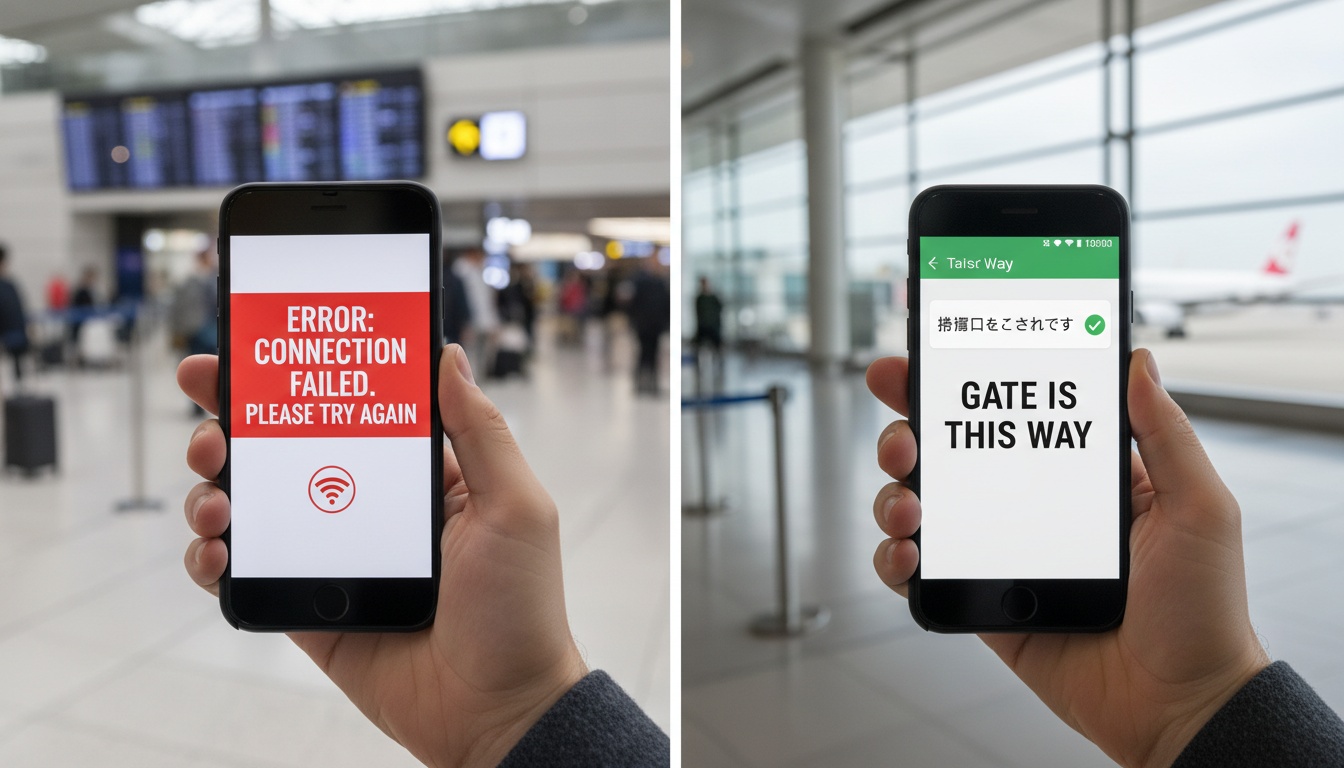
ภาพหน้าจอแยกสองฝั่ง ด้านซ้ายเป็นนักเดินทางที่สนามบินถือโทรศัพท์ที่แสดงข้อผิดพลาดของแอปแปลภาษาออฟไลน์ ด้านขวาแสดงการแปลที่สำเร็จ

Quick Answer: แอปแปลภาษาออฟไลน์ที่ดีที่สุดตอนนี้คืออะไร?

Google Translate คือตัวเลือกฟรีที่ดีที่สุดสำหรับนักเดินทางส่วนใหญ่ รองรับภาษาจำนวนมากและแปลผ่านกล้องได้โดยไม่ต้องใช้อินเทอร์เน็ต Microsoft Translator โดดเด่นเรื่องโหมดสนทนากลุ่ม Apple Translate มีความเป็นส่วนตัวสูงสุดสำหรับผู้ใช้ iPhone แต่ทุกแอปต้องดาวน์โหลดแพ็กภาษาผ่าน Wi-Fi ก่อนเดินทางเสมอ แพ็กแต่ละภาษาใช้พื้นที่ประมาณ 50–150 MB [Full translated article in markdown, starting with # H1 title] ``` # แอปแปลภาษาออฟไลน์ที่ดีที่สุดในปี 2026 (ทดสอบจริง) คุณเพิ่งลงจากเครื่องที่สนามบิน แพ็กเกจโรมมิ่งยังไม่เปิดใช้งาน เจ้าหน้าที่ตรวจคนเข้าเมืองชี้ไปที่แบบฟอร์มที่คุณอ่านไม่ออก นั่นแหละคือช่วงเวลาที่คุณจะรู้ว่าแอปแปลภาษาของคุณทำงานออฟไลน์ได้จริงหรือเปล่า หรือมันแอบต้องการสัญญาณอินเทอร์เน็ตตลอดเวลา คำตอบสั้นๆ คือ: แอปแปลภาษาออฟไลน์ทำงานได้จริง — แต่ต้องดาวน์โหลดแพ็กภาษาไว้ก่อนที่จะหมดสัญญาณเท่านั้น ![ภาพหน้าจอแยกสองฝั่ง ด้านซ้ายเป็นนักเดินทางที่สนามบินถือโทรศัพท์ที่แสดงข้อผิดพลาดของแอปแปลภาษาออฟไลน์ ด้านขวาแสดงการแปลที่สำเร็จ](https://ncsfgjqfcvjgpacbympy.supabase.co/storage/v1/object/public/guide-images/translator-app-that-works-offline-hero.jpg) ## ทำไมต้องใช้แอปแปลภาษาออฟไลน์ (และมันช่วยชีวิตคุณได้เมื่อไหร่) คนส่วนใหญ่ไม่เคยคิดถึงการแปลภาษาออฟไลน์จนกว่าจะต้องการมันอย่างเร่งด่วน แล้วก็เปิด Google Translate ขึ้นมา เห็นวงกลมหมุนค้างอยู่ และตระหนักว่าแอปที่ไว้วางใจมาตลอดนั้นต้องการอินเทอร์เน็ตที่ตอนนี้ไม่มีแล้ว โซนอับสัญญาณในหมู่บ้านบนภูเขา บนเรือเฟอร์รี่ หรือในร้านอาหารใต้ดิน ไม่ใช่เรื่องผิดปกติ — มันเกิดขึ้นบ่อยมาก แอปแปลภาษาที่ไม่มีโหมดออฟไลน์ก็ไม่ต่างอะไรจากสมุดโน้ตราคาแพงในสถานการณ์แบบนั้น ค่าโรมมิ่งในพื้นที่ชนบทอาจแพงกว่าค่าที่พักด้วยซ้ำถ้าไม่ระวัง ### สถานการณ์ที่การแปลภาษาออฟไลน์ช่วยชีวิตคุณ ไม่ใช่ทุกสถานการณ์จะดราม่าขนาดนั้น แน่นอนว่ามีกรณีฉุกเฉินในห้องฉุกเฉินของโรงพยาบาลต่างประเทศที่คุณไม่รู้ภาษา — สำหรับกรณีนั้น คุณควรโหลดและเตรียม [แอปแปลภาษาทางการแพทย์สำหรับนักเดินทาง](/best-medical-translation-apps) ไว้ให้พร้อม แต่ก็มีสถานการณ์ทั่วไปอย่างการต่อรองราคาที่ตลาดนัด การคุยกับเจ้าของบ้านในชนบท หรือการไปร้านขายยาที่เภสัชกรหยิบขวดยามาให้แล้วคุณไม่รู้เลยว่ามันคืออะไร ถ้าคุณต้องการการแปลที่ทำงานได้ในการสนทนาแบบเรียลไทม์ ไม่ใช่แค่อ่านป้ายหรือเมนู — [ดูการเปรียบเทียบระหว่างการแปลเสียงแบบเรียลไทม์กับแอปออฟไลน์](/real-time-voice-translation) นักธุรกิจก็เจอปัญหาเดียวกัน การประชุมลูกค้าในเขตอุตสาหกรรมหรือโรงงาน — ที่ไหนก็ตามที่ Wi-Fi ล็อกหรือไม่มีเลย — สร้างปัญหาเดิม แอปของคุณต้องพร้อมใช้งานก่อนเดินเข้าประตู ไม่ใช่หลังจากเสียเวลาสิบนาทีหาสัญญาณ การทดสอบใช้ภาษาอังกฤษแบบอเมริกันเป็นภาษาต้นทาง ผลลัพธ์สำหรับภาษาต้นทางอื่นหรือสำเนียงท้องถิ่นอาจแตกต่างกัน เกณฑ์หกข้อที่ใช้ประเมิน ได้แก่ จำนวนภาษาออฟไลน์ การรองรับเสียงและคำพูดแบบออฟไลน์ พื้นที่จัดเก็บต่อแพ็ก ความแม่นยำเทียบกับโหมดออนไลน์ ความพร้อมใช้งานบนแต่ละแพลตฟอร์ม และราคา --- ## การแปลภาษาออฟไลน์ทำงานอย่างไร (และทำไมถึงช้ากว่าออนไลน์) ใช่ — แอปแปลภาษาทำงานได้โดยไม่ต้องใช้อินเทอร์เน็ต แต่ต้องดาวน์โหลดแพ็กภาษาที่ต้องการไว้ก่อนผ่าน Wi-Fi เท่านั้น แอปจะไม่ดาวน์โหลดอะไรโดยอัตโนมัติเมื่อหมดสัญญาณ ถ้าไม่ได้เตรียมไว้ คุณก็ติดอยู่กับมือเปล่า ในเชิงเทคนิค แอปแปลภาษาออฟไลน์รันโมเดลเครือข่ายประสาทเทียมแบบบีบอัดที่เก็บไว้ในเครื่องโดยตรง ไม่ต้องเรียกเซิร์ฟเวอร์ เมื่อคุณดาวน์โหลดแพ็กภาษา คุณกำลังดาวน์โหลดโมเดลขนาดเล็กที่ฝึกมาสำหรับคู่ภาษานั้นโดยเฉพาะ แพ็กภาษาหนึ่งแพ็กใช้พื้นที่จัดเก็บประมาณ 50–150 MB — ประมาณขนาดรูปภาพความละเอียดสูงห้ารูป — ดังนั้นการดาวน์โหลดห้าภาษาก่อนเดินทางจะกินพื้นที่ราวๆ 500–750 MB จัดการได้บนโทรศัพท์รุ่นใหม่ส่วนใหญ่ แต่ควรวางแผนสำหรับอุปกรณ์ราคาประหยัดที่มีพื้นที่จัดเก็บ 32GB ข้อแลกเปลี่ยนคือความแม่นยำ การแปลออนไลน์เข้าถึงโมเดล AI ขนาดใหญ่ที่อัปเดตอยู่ตลอดเวลาบนเซิร์ฟเวอร์ แพ็กออฟไลน์ในเครื่องของคุณเป็นเพียงสแนปช็อตขนาดเล็กที่หยุดนิ่ง ช่องว่างด้านความแม่นยำระหว่างออฟไลน์และออนไลน์แคบลงอย่างเห็นได้ชัดสำหรับคู่ภาษาหลักในช่วงไม่กี่ปีที่ผ่านมา แต่ยังไม่ปิดสนิท โดยเฉพาะสำหรับภาษาที่มีทรัพยากรน้อย ### โหมดไฮบริด: แอปสลับระหว่างออนไลน์และออฟไลน์อย่างไร แอปส่วนใหญ่ทำงานในโหมดไฮบริดโดยค่าเริ่มต้น คือพยายามแปลออนไลน์ก่อน และถ้าไม่พบการเชื่อมต่อภายในประมาณครึ่งวินาที จะสลับไปใช้แพ็กในเครื่องแทน ซึ่งหมายความว่าคุณมักจะได้ผลลัพธ์คุณภาพออนไลน์แม้ในพื้นที่สัญญาณไม่ดี เพราะแอปจะคว้าการเชื่อมต่อเมื่อทำได้ แต่กรณีที่ล้มเหลวคือเมื่อมีสัญญาณแต่ช้าเกินไปจนไม่สามารถส่งคำขอได้สำเร็จ ซึ่งอาจทำให้แอปค้างแทนที่จะสลับไปออฟไลน์อย่างราบรื่น ผมเจอปัญหานี้ซ้ำๆ บน Wi-Fi โรงแรมที่ช้ามากในลิสบอน — แอปจะหมุนค้างแปดวินาที แล้วก็หมดเวลาหรือคืนผลลัพธ์ที่ด้อยคุณภาพ การเปิดโหมดเครื่องบินเต็มรูปแบบให้ผลที่เร็วและสม่ำเสมอกว่าในสภาวะนั้น เพราะแอปหยุดรอการเชื่อมต่อที่ไม่มาถึง บางแอปจัดการการสลับโดยอัตโนมัติ Google Translate ตรวจจับเมื่อออฟไลน์และสลับไปใช้แพ็กในเครื่องโดยไม่ต้องถาม แอปอื่นๆ ต้องให้คุณเปิดโหมดออฟไลน์เอง ความแตกต่างนี้สำคัญมากตอนสี่ทุ่มในเมืองต่างประเทศ ### วิธีดาวน์โหลดแพ็กภาษา (ทีละขั้นตอน) กระบวนการนี้คล้ายกันในทุกแอป: 1. เปิดแอปขณะเชื่อมต่อ Wi-Fi 2. ไปที่ การตั้งค่า → ภาษา (หรือ ภาษาออฟไลน์ ขึ้นอยู่กับแอป) 3. ค้นหาภาษาเป้าหมายแล้วแตะ ดาวน์โหลด 4. รอการยืนยันว่าแพ็กถูกเก็บไว้ในเครื่องแล้ว 5. ทดสอบทันที — เปิดโหมดเครื่องบินแล้วลองแปลดู ขั้นตอนที่คนมักข้ามคือข้อห้า อย่าข้ามมัน การดาวน์โหลดแพ็กบางครั้งหยุดโดยไม่แจ้งเตือน และคุณจะไม่รู้จนกว่าจะต้องการแปลแล้วไม่ได้อะไรเลย อีกเรื่องที่ต้องระวัง: Google Translate ต้องดาวน์โหลดแพ็กการรู้จำเสียงแยกต่างหากถ้าต้องการใช้การป้อนเสียงแบบออฟไลน์ แพ็กแปลข้อความและแพ็กเสียงเป็นไฟล์คนละตัว ดาวน์โหลดทั้งสองอย่าง โปรดทราบว่าประสิทธิภาพการแปลงเสียงเป็นข้อความแบบออฟไลน์ใน Google Translate อาจแตกต่างกันตามภาษาและอุปกรณ์ บางผู้ใช้รายงานว่าทำงานได้ดีเมื่อติดตั้งแพ็กเสียงแล้ว ในขณะที่บางคนพบว่าไม่สม่ำเสมอ การป้อนข้อความทำงานได้ทันทีและสม่ำเสมอแบบออฟไลน์ --- ## เปรียบเทียบแอปแปลภาษาออฟไลน์ที่ดีที่สุด: ตัวไหนทำงานได้จริงเมื่อคุณลงจากเครื่อง ![สมาร์ทโฟนหลายเครื่องแสดงการตั้งค่าแอปแปลภาษาออฟไลน์และหน้าจอดาวน์โหลดของ Google Translate, Microsoft Translator และ Apple Translate วางเรียงกัน](https://ncsfgjqfcvjgpacbympy.supabase.co/storage/v1/object/public/guide-images/translator-app-that-works-offline-section-2.jpg) ฟีเจอร์ที่ตรวจสอบ ณ ไตรมาสที่ 1 ปี 2026 ตรวจสอบ App Store เพื่อดูความพร้อมใช้งานปัจจุบัน | แอป | แพลตฟอร์ม | ฟีเจอร์ออฟไลน์ | ฟรี/เสียเงิน | พื้นที่ต่อแพ็ก | เหมาะสำหรับ | |---|---|---|---|---|---| | Google Translate | Android, iOS | หลายภาษา / ข้อความ+กล้องเท่านั้น | ฟรี | ~40–80 MB | ฟรีที่ดีที่สุดโดยรวม | | Microsoft Translator | Android, iOS, Windows | หลายภาษา / ใช่ | ฟรี | ~50–150 MB | สนทนากลุ่ม | | Apple Translate | iOS, iPadOS, macOS | ~20 ภาษา / ใช่ | ฟรี (ติดตั้งมาแล้ว) | ~150–200 MB | ความเป็นส่วนตัวบน iPhone | | iTranslate | Android, iOS | หลายภาษา / ใช่ (Pro) | Pro (ราคาแตกต่างกัน ตรวจสอบ App Store) | ~50–100 MB | ใช้เสียงระดับพรีเมียม | | DeepL | Android, iOS, Windows, macOS | หลายภาษา / จำกัด | Pro (ราคาแตกต่างกัน ตรวจสอบเว็บไซต์) | ~100–200 MB | ภาษายุโรป | | Yandex Translate | Android, iOS | หลายภาษา / จำกัด | ฟรี | ~50–100 MB | ภาษารัสเซีย/สลาฟ | *จำนวนภาษาและราคาเปลี่ยนแปลงบ่อย ตรวจสอบรายละเอียดปัจจุบันใน App Store หรือบนเว็บไซต์ของผู้ให้บริการแต่ละรายก่อนสมัครสมาชิก* ### ความเร็วและแบตเตอรี่: ผลการทดสอบจริงบอกอะไร Google Translate คืนผลการแปลข้อความออฟไลน์ได้รวดเร็วสำหรับภาษาหลักอย่างสเปนและฝรั่งเศส โดยใช้เวลาประมวลผลนานขึ้นเล็กน้อยสำหรับภาษาอย่างญี่ปุ่น แม้ว่าผลลัพธ์จะแตกต่างกันตามอุปกรณ์และเวอร์ชันแอป Microsoft Translator ช้ากว่าเล็กน้อยในการใช้งานทั่วไปแต่ให้ผลที่สม่ำเสมอ ผลกระทบต่อแบตเตอรี่น้อยมากสำหรับการแปลข้อความ แต่การแปลผ่านกล้องและ Live View ใช้พลังงานมากกว่าและอาจทำให้แบตหมดเร็วเมื่อใช้ต่อเนื่องนาน ถ้าคุณใช้การแปลผ่านกล้องอ่านเมนูตลอดทั้งคืน นั่นเป็นเรื่องที่ควรรู้ก่อนออกจากโรงแรม ### รีวิวแต่ละแอป **Google Translate** เป็นตัวเลือกฟรีที่แข็งแกร่งที่สุดสำหรับนักเดินทางส่วนใหญ่ — แต่ประสิทธิภาพการแปลงเสียงเป็นข้อความแบบออฟไลน์อาจไม่สม่ำเสมอ แอปรับการป้อนเสียงได้ แต่ผลลัพธ์แตกต่างกัน บางผู้ใช้ที่ติดตั้งแพ็กการรู้จำเสียงแล้วรายงานว่าทำงานได้ดี ในขณะที่บางคนพบว่าไม่ได้ผลลัพธ์อะไรเลยโดยไม่มีการเชื่อมต่อ การป้อนข้อความและการแปลผ่านกล้องทำงานได้อย่างน่าเชื่อถือแบบออฟไลน์ นั่นคือช่องว่างที่ควรรู้: การแปลข้อความและกล้องออฟไลน์ทำงานได้ดี แต่การแปลงเสียงเป็นข้อความออฟไลน์ไม่น่าเชื่อถือพอที่จะพึ่งพาได้ สำหรับการสนทนาที่ต้องการความแม่นยำของเสียงแบบออฟไลน์ การแปลแบบเรียลไทม์เติมเต็มช่องว่างนี้ได้ — [ดูการเปรียบเทียบ](/real-time-voice-translation) ณ ปี 2026 รายการแพ็กออฟไลน์ของ Google Translate ครอบคลุมภาษาจำนวนมาก และการแปลผ่านกล้อง Live View ทำงานได้ออฟไลน์อย่างสมบูรณ์เมื่อดาวน์โหลดแพ็กแล้ว **Microsoft Translator** มีแพ็กภาษาที่ดาวน์โหลดได้จำนวนมาก และเพิ่มโหมดสนทนากลุ่มที่ให้หลายคนเชื่อมต่ออุปกรณ์เพื่อแชทกลุ่มแบบแปลภาษา — มีประโยชน์สำหรับการประชุมธุรกิจที่มีทีมพูดหลายภาษา ในการใช้งานทั่วไป ถือเป็นแอปออฟไลน์ที่สม่ำเสมอสำหรับการป้อนเสียง ช้ากว่าเล็กน้อยในด้านข้อความ แต่น่าเชื่อถือ **Apple Translate** มาพร้อม "โหมดบนอุปกรณ์" ที่ประมวลผลทุกอย่างในเครื่อง — นำเสนอบางส่วนในฐานะฟีเจอร์ความเป็นส่วนตัว และการนำเสนอนั้นถูกต้อง เมื่อคุณแปลออฟไลน์ด้วย Apple Translate ข้อความจะไม่ถูกส่งไปยังเซิร์ฟเวอร์เลย — ประมวลผลและหายไปในเครื่องของคุณ สำหรับใครก็ตามที่แปลสัญญาซัพพลายเออร์ การสื่อสารกับลูกค้า หรืออะไรก็ตามที่ไม่อยากให้เก็บไว้บนเซิร์ฟเวอร์ของบุคคลที่สาม นั่นไม่ใช่เรื่องเล็กน้อย ข้อจำกัดหลักคือตัวเลือกภาษาที่จำกัด ถ้าต้องการภาษาสวาฮีลีหรือเบงกาลีแบบออฟไลน์ Apple ไม่ใช่คำตอบ **iTranslate** มีพจนานุกรมวลี การผันกริยา และคำพ้องความหมาย — ฟีเจอร์ที่สำคัญเมื่อคุณพยายามเข้าใจ *ว่าทำไม* การแปลถึงทำงานแบบนั้น ไม่ใช่แค่ว่ามันพูดว่าอะไร โหมดการแปลออฟไลน์เต็มรูปแบบ รวมถึงการป้อนเสียงออฟไลน์ ต้องสมัคร Pro — ทำให้ iTranslate เป็นแอปเดียวในการเปรียบเทียบนี้ที่การใช้เสียงออฟไลน์ต้องเสียเงิน แต่ Pro ทำได้ดีกว่าทางเลือกส่วนใหญ่ **DeepL** ได้รับชื่อเสียงด้านการแปลที่ฟังดูเป็นธรรมชาติ โดยเฉพาะสำหรับคู่ภาษายุโรป และยังทำงานได้ดีสำหรับคู่ภาษาเอเชียด้วย ความสามารถออฟไลน์ต้องใช้แผน DeepL Pro การจ่ายเงินเพื่อเข้าถึงออฟไลน์เมื่อ Google ครอบคลุมภาษาเหล่านั้นฟรีนั้นยากจะพิสูจน์ได้ เว้นแต่คุณต้องการคุณภาพสูงสุดของ DeepL สำหรับงานมืออาชีพ — คิดถึงสัญญาที่แปลแล้ว ไม่ใช่เมนูอาหาร **Yandex Translate** ฟรีและมีความแม่นยำสูงสำหรับภาษารัสเซียและตระกูลภาษาของมัน ถ้างานหรือการเดินทางของคุณเกี่ยวข้องกับภาษารัสเซีย ยูเครน หรือภาษาสลาฟอื่นๆ โหมดออฟไลน์ของ Yandex ทำงานได้เกินคาด นอกตระกูลภาษานั้น มันน่าสนใจน้อยกว่า ### แอปออฟไลน์ฟรีเทียบกับเสียเงิน: คุ้มค่าที่จะจ่ายไหม? สำหรับนักเดินทางส่วนใหญ่ ฟรีครอบคลุมทุกอย่าง Google Translate และ Microsoft Translator จัดการการแปลออฟไลน์ส่วนใหญ่โดยไม่ต้องใช้อินเทอร์เน็ตโดยไม่มีค่าใช้จ่าย แผนเสียเงินคุ้มค่าในสองสถานการณ์เฉพาะ: คุณต้องการการป้อนเสียงออฟไลน์ที่น่าเชื่อถือ (iTranslate Pro) หรือคุณต้องการความแม่นยำระดับมืออาชีพสำหรับภาษายุโรป (DeepL Pro) สิ่งอื่นๆ เป็นฟีเจอร์ที่คุณไม่น่าจะใช้บ่อยพอที่จะคุ้มค่าการสมัครสมาชิก การจัดการพื้นที่จัดเก็บสำคัญถ้าคุณใช้อุปกรณ์ราคาประหยัด แต่ละแพ็กต้องการพื้นที่ว่าง 50–150 MB บวกพื้นที่ทำงาน จัดลำดับความสำคัญให้กับภาษาที่คุณจะใช้จริงๆ การดาวน์โหลดสิบแพ็ก "เผื่อไว้" บนโทรศัพท์ที่มีพื้นที่จัดเก็บรวม 32GB จะสร้างปัญหา เลือกสามภาษาที่น่าจะใช้มากที่สุด ดาวน์โหลดนั้น และเพิ่มเติมเฉพาะเมื่อมีพื้นที่เหลือ ช่องว่างหนึ่งที่แอปออฟไลน์ไม่สามารถแก้ได้คือการสนทนาด้วยเสียงที่ต้องการความแม่นยำ — นัดหมายแพทย์ การเจรจาธุรกิจ อะไรก็ตามที่การแปลตรงตัวสร้างปัญหาจริงๆ สำหรับสถานการณ์เหล่านั้น การแปลแบบเรียลไทม์เติมเต็มสิ่งที่ออฟไลน์ทำไม่ได้ [เปรียบเทียบการแปลออฟไลน์กับเรียลไทม์](/offline-vs-realtime-translation) เพื่อดูว่าอันไหนเหมาะกับการใช้งานของคุณ ### อุปกรณ์แปลภาษาออฟไลน์ตัวไหนทำงานได้ดีที่สุด? อุปกรณ์แปลภาษาแบบฮาร์ดแวร์เฉพาะทางอย่างของ Timekettle และ Pocketalk ให้เวลาตอบสนองที่เร็วกว่าและไม่ดูดแบตโทรศัพท์ สำหรับการเดินทางระยะยาวที่ต้องแปลตลอดเวลา ฮาร์ดแวร์มีข้อได้เปรียบจริงๆ สำหรับคนส่วนใหญ่ แอปบนสมาร์ทโฟนครอบคลุม 95% ของสถานการณ์โดยไม่มีค่าใช้จ่ายฮาร์ดแวร์ ดูรีวิวรวมของ [หูฟังแปลภาษาที่ดีที่สุดปี 2026](/best-translation-earbuds) ถ้าคุณกำลังพิจารณาตัวเลือกแบบสวมใส่ หรือคู่มือ [ฮาร์ดแวร์แปลภาษาแบบเฉพาะทาง](/best-translation-devices) ถ้าคุณกำลังพิจารณาอุปกรณ์แบบสแตนด์อโลน ### แอปแปลภาษาออฟไลน์ที่ดีที่สุดสำหรับ iPhone คืออะไร? Apple Translate เป็นจุดเริ่มต้นที่ง่ายที่สุด — ติดตั้งมาแล้ว และโหมดบนอุปกรณ์เปิดได้ด้วยการสลับเดียว Google Translate เป็นตัวเลือก iOS ที่ดีกว่าสำหรับการแปลออฟไลน์ถ้าต้องการครอบคลุมภาษาที่กว้างกว่า iTranslate Pro ชนะสำหรับกรณีที่ใช้เสียงหนักซึ่งต้องการการรู้จำเสียงที่ทำงานได้โดยไม่มีการเชื่อมต่อ --- ## คู่มือตั้งค่าตามแพลตฟอร์ม: การแปลภาษาออฟไลน์บน Android, iOS และเดสก์ท็อป ### ตั้งค่า Google Translate ออฟไลน์ (Android และ iPhone) **Android:** 1. เปิด Google Translate → แตะไอคอนโปรไฟล์ → การตั้งค่า 2. เลือก "การรู้จำเสียงพูดแบบออฟไลน์" และดาวน์โหลดภาษาของคุณ 3. กลับไปที่แอปหลัก แตะชื่อภาษา → ไอคอนดาวน์โหลดถัดจากภาษาเป้าหมาย 4. เปิดโหมดเครื่องบินและทดสอบวลีหนึ่ง **iPhone:** 1. เปิด Google Translate → แตะไอคอนโปรไฟล์ → ภาษาออฟไลน์ 2. แตะไอคอนดาวน์โหลดถัดจากแต่ละภาษาที่ต้องการ 3. ไปที่ การตั้งค่า → เสียง และดาวน์โหลดแพ็กการรู้จำเสียงแยกต่างหาก 4. ทดสอบในโหมดเครื่องบินก่อนเดินทาง หมายเหตุ: การแปลงเสียงเป็นข้อความออฟไลน์ใน Google Translate อาจไม่น่าเชื่อถือ — บางผู้ใช้พบว่าทำงานได้เมื่อติดตั้งแพ็กเสียงแล้ว ในขณะที่บางคนพบว่าแอปรับการป้อนเสียงแต่ไม่คืนผลลัพธ์โดยไม่มีการเชื่อมต่อ การป้อนข้อความทำงานได้สม่ำเสมอแบบออฟไลน์ ดาวน์โหลดแพ็กเสียงไว้ก่อนเลย อาจช่วยปรับปรุงประสิทธิภาพในโหมดไฮบริดที่สัญญาณอ่อน ### ตั้งค่า Apple Translate ออฟไลน์ (iPhone และ iPad) 1. ไปที่ การตั้งค่า iOS → แปลภาษา → ภาษาที่ดาวน์โหลด 2. แตะปุ่ม + และเลือกภาษาของคุณ 3. กลับไปที่แอป Translate ไปที่ การตั้งค่า → โหมดบนอุปกรณ์ → เปิดสวิตช์ การแปลทั้งหมดจะประมวลผลในเครื่องตอนนี้ ไม่ต้องการการเชื่อมต่อ สวิตช์โหมดบนอุปกรณ์หาได้ยาก — มันไม่ได้อยู่ในเมนูเดียวกับการดาวน์โหลดภาษา ตรวจสอบทั้งสองตำแหน่งก่อนที่จะสมมติว่าตั้งค่าถูกต้องแล้ว ### การแปลภาษาออฟไลน์บนเดสก์ท็อป: ทำได้จริงแค่ไหน การแปลภาษาออฟไลน์บนเดสก์ท็อปมีข้อจำกัด Microsoft Translator และ DeepL ต่างมีแอปเดสก์ท็อป แต่การรองรับออฟไลน์บนเดสก์ท็อปบางกว่ามือถือ แอปเดสก์ท็อปของ DeepL ต้องสมัคร Pro เพื่อใช้งานออฟไลน์ แอป Windows ของ Microsoft Translator รองรับแพ็กออฟไลน์สำหรับบางภาษา แม้ว่าความพร้อมใช้งานจะแตกต่างกัน ผู้ใช้ macOS ได้รับ Apple Translate มาในตัวซึ่งทำงานออฟไลน์ด้วยแพ็กที่ดาวน์โหลดแล้ว สำหรับความต้องการการแปลออฟไลน์จริงจัง มือถือยังคงเป็นแพลตฟอร์มที่น่าเชื่อถือกว่า — ระบบนิเวศการแปลออฟไลน์ Android และ iOS พัฒนาแล้วมากกว่าเดสก์ท็อปอย่างชัดเจน --- ## เมื่อไหรที่การแปลออฟไลน์เพียงพอ (และเมื่อไหรที่ต้องใช้ออนไลน์) ใช่ — Google Translate ทำงานออฟไลน์ได้หลังดาวน์โหลดแพ็กภาษา แต่ความแม่นยำลดลงเมื่อเทียบกับโหมดออนไลน์ โมเดลในเครื่องมีขนาดเล็กกว่าและไม่ได้รับการอัปเดตต่อเนื่อง สำหรับสถานการณ์การเดินทางส่วนใหญ่ — เมนู ป้าย ทิศทาง — ความแม่นยำออฟไลน์เพียงพอ เก็บโหมดออนไลน์ไว้สำหรับนัดหมายแพทย์ เอกสารทางกฎหมาย หรืออะไรก็ตามที่การแปลผิดพลาดมีผลจริงๆ ลองทดสอบในทางปฏิบัติ วลีภาษาสเปน "Tengo una cita con el médico" แปลได้ถูกต้องแบบออฟไลน์ วลีที่เป็นสำนวนมากขึ้น — สำนวนท้องถิ่น ภาษาแสลง อะไรก็ตามที่ขึ้นอยู่กับบริบท — มักให้ผลลัพธ์ตรงตัวและสับสนแบบออฟไลน์ โหมดออนไลน์จัดการสำนวนได้ดีกว่าเพราะดึงข้อมูลจากโมเดลขนาดใหญ่กว่ามากที่มีข้อมูลฝึกล่าสุด Google Translate ทำงานได้ดีโดยทั่วไปแบบออฟไลน์สำหรับคู่ภาษาหลักรวมถึงญี่ปุ่น จีน และเกาหลี ภาษายุโรปหลักก็ทำงานได้ดี ภาษาที่มีทรัพยากรน้อยแสดงให้เห็นการลดลงของคุณภาพที่เด่นชัดกว่าแบบออฟไลน์ — ช่องว่างระหว่างออนไลน์และออฟไลน์กว้างที่สุดเมื่อข้อมูลฝึกบางที่สุด นี่คือมุมมองที่เว็บรีวิวส่วนใหญ่ไม่บอกคุณ: สำหรับ 80% ของสถานการณ์การเดินทาง คุณไม่จำเป็นต้องมีแอปแปลออฟไลน์ *ที่ดีที่สุด* คุณต้องการแอปแปลออฟไลน์ *ตัวใดก็ได้* ที่คุณตั้งค่าไว้จริงๆ แอปที่คุณตั้งค่าเมื่อเดือนที่แล้วดีกว่าแอป "ที่ดีที่สุด" ที่คุณลืมดาวน์โหลดแพ็กภาษา วินัยในการตั้งค่าสำคัญกว่าคุณภาพของแอป ความเป็นส่วนตัวเป็นอีกเหตุผลหนึ่งที่จะใช้ออฟไลน์โดยตั้งใจ เมื่อคุณแปลออฟไลน์ ข้อความจะไม่ออกจากอุปกรณ์ของคุณ โหมดบนอุปกรณ์ของ Apple ทำให้สิ่งนี้ชัดเจน — และสำหรับใครก็ตามที่แปลเอกสารธุรกิจที่ละเอียดอ่อน นั่นสำคัญมาก สำหรับการดูเชิงลึกเกี่ยวกับเครื่องมือแปลภาษาที่สร้างมาสำหรับการใช้งานมืออาชีพ ดูคู่มือ [เครื่องมือแปลภาษาที่ดีที่สุดสำหรับเอกสารธุรกิจ](/best-translation-tools-business) --- ## ทำไมการแปลออฟไลน์ของคุณถึงไม่ทำงาน (และวิธีแก้ก่อนเดินทาง) สองสัปดาห์ก่อนเดินทาง คุณดาวน์โหลดแพ็ก คุณลงจากเครื่อง ไม่มีอะไรทำงาน นี่คือสาเหตุ — และวิธีแก้ก่อนที่คุณจะยืนอยู่หน้าเคาน์เตอร์ร้านขายยาต่างประเทศ ถ้าคุณตั้งค่าครั้งแรก [คู่มือตั้งค่าการแปลออฟไลน์ทีละขั้นตอน](/offline-translation-setup) ของเราครอบคลุมแต่ละแอปในรายละเอียดมากขึ้น **1. แอปสลับกลับไปโหมดออนไลน์โดยไม่คาดคิด** ตรวจสอบว่าโหมดเครื่องบินเปิดอยู่จริงๆ ไม่ใช่แค่ปิด Wi-Fi บางแอปตรวจจับข้อมูลเซลลูลาร์และสลับกลับไปโหมดออนไลน์โดยอัตโนมัติ เปิดโหมดเครื่องบินเต็มรูปแบบเพื่อบังคับพฤติกรรมออฟไลน์ แล้วดาวน์โหลดใหม่และทดสอบ เสร็จแล้ว **2. แพ็กภาษาดาวน์โหลดไม่ได้** พื้นที่จัดเก็บมักเป็นตัวการ แต่ละแพ็กต้องการพื้นที่ว่าง 50–150 MB บวกพื้นที่ทำงาน ล้างแคชแอปก่อน แล้วลองอีกครั้งบน Wi-Fi แพ็กบางตัวยังล้มเหลวโดยไม่แจ้งเตือนถ้าเวอร์ชันแอปของคุณล้าสมัย อัปเดตก่อนดาวน์โหลด **3. เสียง/การแปลงเสียงเป็นข้อความไม่ทำงานออฟไลน์** นี่คือโหมดความล้มเหลวที่สับสนที่สุดของ Google Translate และมันทำให้นักเดินทางที่มีประสบการณ์สะดุดได้ แอปมีการดาวน์โหลดแยกสองอย่าง: แพ็กแปลข้อความและแพ็กการรู้จำเสียง คนส่วนใหญ่ดาวน์โหลดแค่อย่างแรก กลับไปที่ การตั้งค่า → การรู้จำเสียงพูดแบบออฟไลน์ และดาวน์โหลดแพ็กเสียงสำหรับภาษาของคุณ แม้จะติดตั้งแพ็กเสียงแล้ว การแปลงเสียงเป็นข้อความออฟไลน์ใน Google Translate อาจไม่น่าเชื่อถือ — ประสิทธิภาพแตกต่างกันตามภาษาและอุปกรณ์ และบางผู้ใช้พบว่าแอปรับการป้อนแต่ไม่คืนผลลัพธ์โดยไม่มีการเชื่อมต่อ ถ้าการป้อนเสียงออฟไลน์ที่น่าเชื่อถือเป็นสิ่งที่ขาดไม่ได้สำหรับการเดินทางของคุณ iTranslate Pro หรือ Microsoft Translator เป็นตัวเลือกที่น่าเชื่อถือกว่า **4. คุณภาพการแปลลดลงกะทันหัน** โหมดออฟไลน์กำลังทำงานอยู่ นี่ไม่ใช่บัก — มันคือโมเดลในเครื่องขนาดเล็กที่ทำงานเต็มที่ (และจริงๆ แล้ว สำหรับ "ห้องน้ำอยู่ที่ไหน" มันก็โอเค) สลับกลับไปออนไลน์เมื่อมีสัญญาณและคุณภาพจะกลับมาทันที **5. แพ็กภาษาหายไปหลังอัปเดตแอป** การอัปเดตแอปครั้งใหญ่บางครั้งลบแพ็กที่ดาวน์โหลดไว้ ดาวน์โหลดใหม่หลังการอัปเดตสำคัญทุกครั้ง สร้างนิสัยตรวจสอบภาษาออฟไลน์ก่อนเดินทาง ไม่ใช่แค่ครั้งเดียวตอนตั้งค่าครั้งแรก สำหรับนักเดินทางส่วนใหญ่ Google Translate ออฟไลน์บวก Apple Translate เป็นตัวสำรองครอบคลุมประมาณ 95% ของสถานการณ์ เพิ่ม iTranslate Pro ถ้าต้องการการรู้จำเสียงที่ทำงานได้อย่างน่าเชื่อถือโดยไม่มีการเชื่อมต่อ — คุ้มค่าค่าสมัครสมาชิกสำหรับกรณีการใช้งานนั้นโดยเฉพาะ --- ## สรุปสิ่งสำคัญ **ก่อนเดินทาง (การตั้งค่า)** - การแปลออฟไลน์ต้องดาวน์โหลดแพ็กภาษาผ่าน Wi-Fi ล่วงหน้า — ไม่มีการเชื่อมต่อตอนที่ต้องการ ไม่มีการสำรองอัตโนมัติ - ทดสอบในโหมดเครื่องบินก่อนเดินทางเสมอ ไม่ใช่หลังจากลงจากเครื่อง - ขนาดแพ็กโดยทั่วไปอยู่ที่ 50–150 MB ต่อแพ็ก ดาวน์โหลดห้าภาษาและคุณจะใช้พื้นที่ 500–750 MB **การเปรียบเทียบแอป** - Google Translate คือแอปแปลภาษาออฟไลน์ฟรีที่ดีที่สุดสำหรับผู้ใช้ส่วนใหญ่ มีครอบคลุมแพ็กภาษาที่กว้างและการแปลผ่านกล้องที่ทำงานออฟไลน์ - Microsoft Translator นำในด้านจำนวนภาษาและเพิ่มโหมดสนทนากลุ่ม — ตัวเลือกการแปลออฟไลน์ Android ที่แข็งแกร่งสำหรับเสียง - โหมดบนอุปกรณ์ของ Apple Translate เป็นตัวเลือกที่ให้ความเป็นส่วนตัวสูงสุดสำหรับผู้ใช้ iPhone - iTranslate Pro และ DeepL Pro คุ้มค่าที่จะจ่ายถ้าต้องการการป้อนเสียงออฟไลน์ที่น่าเชื่อถือหรือความแม่นยำระดับมืออาชีพสำหรับภาษายุโรป **พื้นที่จัดเก็บและแบตเตอรี่** - การแปลงเสียงเป็นข้อความออฟไลน์เป็นฟีเจอร์ที่ยากที่สุดที่จะทำให้ถูกต้อง — การแปลงเสียงเป็นข้อความออฟไลน์ของ Google Translate ไม่น่าเชื่อถือ iTranslate Pro จัดการได้สม่ำเสมอกว่า - แอปส่วนใหญ่ใช้โหมดไฮบริด — พยายามออนไลน์ก่อน แล้วสำรองไปยังแพ็กในเครื่อง — ซึ่งอาจทำให้ค้างบนการเชื่อมต่อที่ช้า โหมดเครื่องบินเต็มรูปแบบบางครั้งให้ผลที่เร็วกว่า **ความแม่นยำและแนวปฏิบัติที่ดีที่สุด** - ความแม่นยำออฟไลน์ต่ำกว่าออนไลน์ แต่เพียงพอสำหรับสถานการณ์การเดินทางส่วนใหญ่ — เก็บโหมดออนไลน์ไว้สำหรับสถานการณ์ทางการแพทย์และกฎหมาย - สำหรับการสนทนาด้วยเสียงที่ต้องการความแม่นยำ แอปออฟไลน์ไม่เพียงพอ — การแปลแบบเรียลไทม์เติมเต็มช่องว่างนั้น - วินัยในการตั้งค่าดีกว่าคุณภาพของแอป: การเปรียบเทียบแอปแปลออฟไลน์ที่สำคัญที่สุดคือระหว่างแอปที่คุณตั้งค่าแล้วกับแอปที่คุณไม่ได้ตั้งค่า --- **แอปออฟไลน์จัดการการอ่านและการนำทาง การแปลแบบเรียลไทม์จัดการการสนทนา** ถ้าคุณกำลังจะไปที่ที่ต้องพูดคุย — ไม่ใช่แค่ชี้ที่หน้าจอ — [ทดลองใช้ LiveLingo ฟรี](/try-livelinogo-free) แปลเสียงแบบเรียลไทม์ห้านาทีต่อวัน ไม่ต้องใช้บัตรเครดิต ใช้งานร่วมกับการตั้งค่าออฟไลน์ที่คุณทำไว้แล้วได้โดยตรง
1. ทำไมต้องใช้แอปแปลภาษาออฟไลน์ (และมันช่วยชีวิตคุณได้เมื่อไหร่)

คนส่วนใหญ่ไม่เคยคิดถึงการแปลภาษาออฟไลน์จนกว่าจะต้องการมันอย่างเร่งด่วน แล้วก็เปิด Google Translate ขึ้นมา เห็นวงกลมหมุนค้างอยู่ และตระหนักว่าแอปที่ไว้วางใจมาตลอดนั้นต้องการอินเทอร์เน็ตที่ตอนนี้ไม่มีแล้ว

โซนอับสัญญาณในหมู่บ้านบนภูเขา บนเรือเฟอร์รี่ หรือในร้านอาหารใต้ดิน ไม่ใช่เรื่องผิดปกติ — มันเกิดขึ้นบ่อยมาก แอปแปลภาษาที่ไม่มีโหมดออฟไลน์ก็ไม่ต่างอะไรจากสมุดโน้ตราคาแพงในสถานการณ์แบบนั้น ค่าโรมมิ่งในพื้นที่ชนบทอาจแพงกว่าค่าที่พักด้วยซ้ำถ้าไม่ระวัง

สถานการณ์ที่การแปลภาษาออฟไลน์ช่วยชีวิตคุณ

ไม่ใช่ทุกสถานการณ์จะดราม่าขนาดนั้น แน่นอนว่ามีกรณีฉุกเฉินในห้องฉุกเฉินของโรงพยาบาลต่างประเทศที่คุณไม่รู้ภาษา — สำหรับกรณีนั้น คุณควรโหลดและเตรียม แอปแปลภาษาทางการแพทย์สำหรับนักเดินทาง ไว้ให้พร้อม แต่ก็มีสถานการณ์ทั่วไปอย่างการต่อรองราคาที่ตลาดนัด การคุยกับเจ้าของบ้านในชนบท หรือการไปร้านขายยาที่เภสัชกรหยิบขวดยามาให้แล้วคุณไม่รู้เลยว่ามันคืออะไร

ถ้าคุณต้องการการแปลที่ทำงานได้ในการสนทนาแบบเรียลไทม์ ไม่ใช่แค่อ่านป้ายหรือเมนู — ดูการเปรียบเทียบระหว่างการแปลเสียงแบบเรียลไทม์กับแอปออฟไลน์

นักธุรกิจก็เจอปัญหาเดียวกัน การประชุมลูกค้าในเขตอุตสาหกรรมหรือโรงงาน — ที่ไหนก็ตามที่ Wi-Fi ล็อกหรือไม่มีเลย — สร้างปัญหาเดิม แอปของคุณต้องพร้อมใช้งานก่อนเดินเข้าประตู ไม่ใช่หลังจากเสียเวลาสิบนาทีหาสัญญาณ

การทดสอบใช้ภาษาอังกฤษแบบอเมริกันเป็นภาษาต้นทาง ผลลัพธ์สำหรับภาษาต้นทางอื่นหรือสำเนียงท้องถิ่นอาจแตกต่างกัน เกณฑ์หกข้อที่ใช้ประเมิน ได้แก่ จำนวนภาษาออฟไลน์ การรองรับเสียงและคำพูดแบบออฟไลน์ พื้นที่จัดเก็บต่อแพ็ก ความแม่นยำเทียบกับโหมดออนไลน์ ความพร้อมใช้งานบนแต่ละแพลตฟอร์ม และราคา

---

2. การแปลภาษาออฟไลน์ทำงานอย่างไร (และทำไมถึงช้ากว่าออนไลน์)

ใช่ — แอปแปลภาษาทำงานได้โดยไม่ต้องใช้อินเทอร์เน็ต แต่ต้องดาวน์โหลดแพ็กภาษาที่ต้องการไว้ก่อนผ่าน Wi-Fi เท่านั้น แอปจะไม่ดาวน์โหลดอะไรโดยอัตโนมัติเมื่อหมดสัญญาณ ถ้าไม่ได้เตรียมไว้ คุณก็ติดอยู่กับมือเปล่า

ในเชิงเทคนิค แอปแปลภาษาออฟไลน์รันโมเดลเครือข่ายประสาทเทียมแบบบีบอัดที่เก็บไว้ในเครื่องโดยตรง ไม่ต้องเรียกเซิร์ฟเวอร์ เมื่อคุณดาวน์โหลดแพ็กภาษา คุณกำลังดาวน์โหลดโมเดลขนาดเล็กที่ฝึกมาสำหรับคู่ภาษานั้นโดยเฉพาะ แพ็กภาษาหนึ่งแพ็กใช้พื้นที่จัดเก็บประมาณ 50–150 MB — ประมาณขนาดรูปภาพความละเอียดสูงห้ารูป — ดังนั้นการดาวน์โหลดห้าภาษาก่อนเดินทางจะกินพื้นที่ราวๆ 500–750 MB จัดการได้บนโทรศัพท์รุ่นใหม่ส่วนใหญ่ แต่ควรวางแผนสำหรับอุปกรณ์ราคาประหยัดที่มีพื้นที่จัดเก็บ 32GB

ข้อแลกเปลี่ยนคือความแม่นยำ การแปลออนไลน์เข้าถึงโมเดล AI ขนาดใหญ่ที่อัปเดตอยู่ตลอดเวลาบนเซิร์ฟเวอร์ แพ็กออฟไลน์ในเครื่องของคุณเป็นเพียงสแนปช็อตขนาดเล็กที่หยุดนิ่ง ช่องว่างด้านความแม่นยำระหว่างออฟไลน์และออนไลน์แคบลงอย่างเห็นได้ชัดสำหรับคู่ภาษาหลักในช่วงไม่กี่ปีที่ผ่านมา แต่ยังไม่ปิดสนิท โดยเฉพาะสำหรับภาษาที่มีทรัพยากรน้อย

โหมดไฮบริด: แอปสลับระหว่างออนไลน์และออฟไลน์อย่างไร

แอปส่วนใหญ่ทำงานในโหมดไฮบริดโดยค่าเริ่มต้น คือพยายามแปลออนไลน์ก่อน และถ้าไม่พบการเชื่อมต่อภายในประมาณครึ่งวินาที จะสลับไปใช้แพ็กในเครื่องแทน ซึ่งหมายความว่าคุณมักจะได้ผลลัพธ์คุณภาพออนไลน์แม้ในพื้นที่สัญญาณไม่ดี เพราะแอปจะคว้าการเชื่อมต่อเมื่อทำได้

แต่กรณีที่ล้มเหลวคือเมื่อมีสัญญาณแต่ช้าเกินไปจนไม่สามารถส่งคำขอได้สำเร็จ ซึ่งอาจทำให้แอปค้างแทนที่จะสลับไปออฟไลน์อย่างราบรื่น ผมเจอปัญหานี้ซ้ำๆ บน Wi-Fi โรงแรมที่ช้ามากในลิสบอน — แอปจะหมุนค้างแปดวินาที แล้วก็หมดเวลาหรือคืนผลลัพธ์ที่ด้อยคุณภาพ การเปิดโหมดเครื่องบินเต็มรูปแบบให้ผลที่เร็วและสม่ำเสมอกว่าในสภาวะนั้น เพราะแอปหยุดรอการเชื่อมต่อที่ไม่มาถึง

บางแอปจัดการการสลับโดยอัตโนมัติ Google Translate ตรวจจับเมื่อออฟไลน์และสลับไปใช้แพ็กในเครื่องโดยไม่ต้องถาม แอปอื่นๆ ต้องให้คุณเปิดโหมดออฟไลน์เอง ความแตกต่างนี้สำคัญมากตอนสี่ทุ่มในเมืองต่างประเทศ

วิธีดาวน์โหลดแพ็กภาษา (ทีละขั้นตอน)

กระบวนการนี้คล้ายกันในทุกแอป:

  1. เปิดแอปขณะเชื่อมต่อ Wi-Fi
  2. ไปที่ การตั้งค่า → ภาษา (หรือ ภาษาออฟไลน์ ขึ้นอยู่กับแอป)
  3. ค้นหาภาษาเป้าหมายแล้วแตะ ดาวน์โหลด
  4. รอการยืนยันว่าแพ็กถูกเก็บไว้ในเครื่องแล้ว
  5. ทดสอบทันที — เปิดโหมดเครื่องบินแล้วลองแปลดู

ขั้นตอนที่คนมักข้ามคือข้อห้า อย่าข้ามมัน การดาวน์โหลดแพ็กบางครั้งหยุดโดยไม่แจ้งเตือน และคุณจะไม่รู้จนกว่าจะต้องการแปลแล้วไม่ได้อะไรเลย

อีกเรื่องที่ต้องระวัง: Google Translate ต้องดาวน์โหลดแพ็กการรู้จำเสียงแยกต่างหากถ้าต้องการใช้การป้อนเสียงแบบออฟไลน์ แพ็กแปลข้อความและแพ็กเสียงเป็นไฟล์คนละตัว ดาวน์โหลดทั้งสองอย่าง โปรดทราบว่าประสิทธิภาพการแปลงเสียงเป็นข้อความแบบออฟไลน์ใน Google Translate อาจแตกต่างกันตามภาษาและอุปกรณ์ บางผู้ใช้รายงานว่าทำงานได้ดีเมื่อติดตั้งแพ็กเสียงแล้ว ในขณะที่บางคนพบว่าไม่สม่ำเสมอ การป้อนข้อความทำงานได้ทันทีและสม่ำเสมอแบบออฟไลน์

---

3. เปรียบเทียบแอปแปลภาษาออฟไลน์ที่ดีที่สุด: ตัวไหนทำงานได้จริงเมื่อคุณลงจากเครื่อง

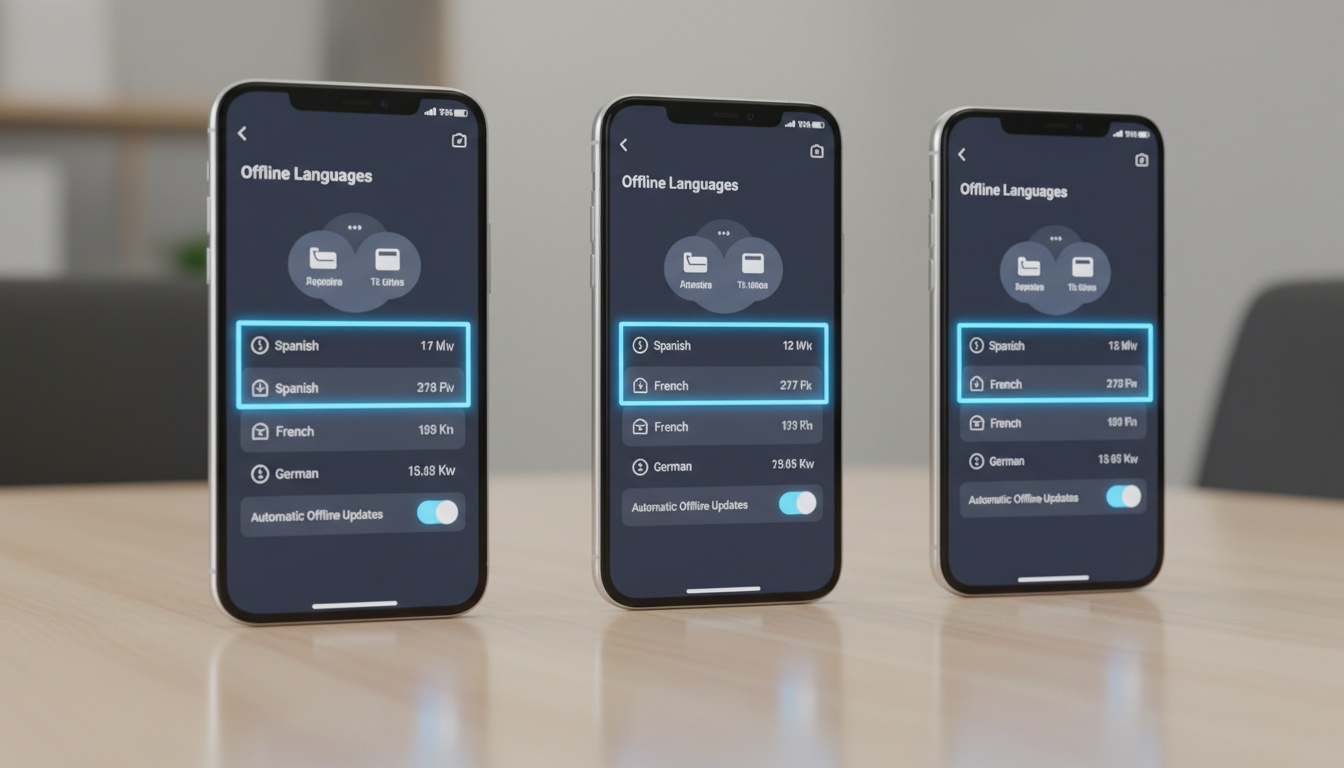
สมาร์ทโฟนหลายเครื่องแสดงการตั้งค่าแอปแปลภาษาออฟไลน์และหน้าจอดาวน์โหลดของ Google Translate, Microsoft Translator และ Apple Translate วางเรียงกัน

ฟีเจอร์ที่ตรวจสอบ ณ ไตรมาสที่ 1 ปี 2026 ตรวจสอบ App Store เพื่อดูความพร้อมใช้งานปัจจุบัน

แอปแพลตฟอร์มฟีเจอร์ออฟไลน์ฟรี/เสียเงินพื้นที่ต่อแพ็กเหมาะสำหรับ
Google TranslateAndroid, iOSหลายภาษา / ข้อความ+กล้องเท่านั้นฟรี~40–80 MBฟรีที่ดีที่สุดโดยรวม
Microsoft TranslatorAndroid, iOS, Windowsหลายภาษา / ใช่ฟรี~50–150 MBสนทนากลุ่ม
Apple TranslateiOS, iPadOS, macOS~20 ภาษา / ใช่ฟรี (ติดตั้งมาแล้ว)~150–200 MBความเป็นส่วนตัวบน iPhone
iTranslateAndroid, iOSหลายภาษา / ใช่ (Pro)Pro (ราคาแตกต่างกัน ตรวจสอบ App Store)~50–100 MBใช้เสียงระดับพรีเมียม
DeepLAndroid, iOS, Windows, macOSหลายภาษา / จำกัดPro (ราคาแตกต่างกัน ตรวจสอบเว็บไซต์)~100–200 MBภาษายุโรป
Yandex TranslateAndroid, iOSหลายภาษา / จำกัดฟรี~50–100 MBภาษารัสเซีย/สลาฟ

จำนวนภาษาและราคาเปลี่ยนแปลงบ่อย ตรวจสอบรายละเอียดปัจจุบันใน App Store หรือบนเว็บไซต์ของผู้ให้บริการแต่ละรายก่อนสมัครสมาชิก

ความเร็วและแบตเตอรี่: ผลการทดสอบจริงบอกอะไร

Google Translate คืนผลการแปลข้อความออฟไลน์ได้รวดเร็วสำหรับภาษาหลักอย่างสเปนและฝรั่งเศส โดยใช้เวลาประมวลผลนานขึ้นเล็กน้อยสำหรับภาษาอย่างญี่ปุ่น แม้ว่าผลลัพธ์จะแตกต่างกันตามอุปกรณ์และเวอร์ชันแอป Microsoft Translator ช้ากว่าเล็กน้อยในการใช้งานทั่วไปแต่ให้ผลที่สม่ำเสมอ ผลกระทบต่อแบตเตอรี่น้อยมากสำหรับการแปลข้อความ แต่การแปลผ่านกล้องและ Live View ใช้พลังงานมากกว่าและอาจทำให้แบตหมดเร็วเมื่อใช้ต่อเนื่องนาน

ถ้าคุณใช้การแปลผ่านกล้องอ่านเมนูตลอดทั้งคืน นั่นเป็นเรื่องที่ควรรู้ก่อนออกจากโรงแรม

รีวิวแต่ละแอป

Google Translate เป็นตัวเลือกฟรีที่แข็งแกร่งที่สุดสำหรับนักเดินทางส่วนใหญ่ — แต่ประสิทธิภาพการแปลงเสียงเป็นข้อความแบบออฟไลน์อาจไม่สม่ำเสมอ แอปรับการป้อนเสียงได้ แต่ผลลัพธ์แตกต่างกัน บางผู้ใช้ที่ติดตั้งแพ็กการรู้จำเสียงแล้วรายงานว่าทำงานได้ดี ในขณะที่บางคนพบว่าไม่ได้ผลลัพธ์อะไรเลยโดยไม่มีการเชื่อมต่อ การป้อนข้อความและการแปลผ่านกล้องทำงานได้อย่างน่าเชื่อถือแบบออฟไลน์ นั่นคือช่องว่างที่ควรรู้: การแปลข้อความและกล้องออฟไลน์ทำงานได้ดี แต่การแปลงเสียงเป็นข้อความออฟไลน์ไม่น่าเชื่อถือพอที่จะพึ่งพาได้ สำหรับการสนทนาที่ต้องการความแม่นยำของเสียงแบบออฟไลน์ การแปลแบบเรียลไทม์เติมเต็มช่องว่างนี้ได้ — ดูการเปรียบเทียบ ณ ปี 2026 รายการแพ็กออฟไลน์ของ Google Translate ครอบคลุมภาษาจำนวนมาก และการแปลผ่านกล้อง Live View ทำงานได้ออฟไลน์อย่างสมบูรณ์เมื่อดาวน์โหลดแพ็กแล้ว

Microsoft Translator มีแพ็กภาษาที่ดาวน์โหลดได้จำนวนมาก และเพิ่มโหมดสนทนากลุ่มที่ให้หลายคนเชื่อมต่ออุปกรณ์เพื่อแชทกลุ่มแบบแปลภาษา — มีประโยชน์สำหรับการประชุมธุรกิจที่มีทีมพูดหลายภาษา ในการใช้งานทั่วไป ถือเป็นแอปออฟไลน์ที่สม่ำเสมอสำหรับการป้อนเสียง ช้ากว่าเล็กน้อยในด้านข้อความ แต่น่าเชื่อถือ

Apple Translate มาพร้อม "โหมดบนอุปกรณ์" ที่ประมวลผลทุกอย่างในเครื่อง — นำเสนอบางส่วนในฐานะฟีเจอร์ความเป็นส่วนตัว และการนำเสนอนั้นถูกต้อง เมื่อคุณแปลออฟไลน์ด้วย Apple Translate ข้อความจะไม่ถูกส่งไปยังเซิร์ฟเวอร์เลย — ประมวลผลและหายไปในเครื่องของคุณ สำหรับใครก็ตามที่แปลสัญญาซัพพลายเออร์ การสื่อสารกับลูกค้า หรืออะไรก็ตามที่ไม่อยากให้เก็บไว้บนเซิร์ฟเวอร์ของบุคคลที่สาม นั่นไม่ใช่เรื่องเล็กน้อย ข้อจำกัดหลักคือตัวเลือกภาษาที่จำกัด ถ้าต้องการภาษาสวาฮีลีหรือเบงกาลีแบบออฟไลน์ Apple ไม่ใช่คำตอบ

iTranslate มีพจนานุกรมวลี การผันกริยา และคำพ้องความหมาย — ฟีเจอร์ที่สำคัญเมื่อคุณพยายามเข้าใจ ว่าทำไม การแปลถึงทำงานแบบนั้น ไม่ใช่แค่ว่ามันพูดว่าอะไร โหมดการแปลออฟไลน์เต็มรูปแบบ รวมถึงการป้อนเสียงออฟไลน์ ต้องสมัคร Pro — ทำให้ iTranslate เป็นแอปเดียวในการเปรียบเทียบนี้ที่การใช้เสียงออฟไลน์ต้องเสียเงิน แต่ Pro ทำได้ดีกว่าทางเลือกส่วนใหญ่

DeepL ได้รับชื่อเสียงด้านการแปลที่ฟังดูเป็นธรรมชาติ โดยเฉพาะสำหรับคู่ภาษายุโรป และยังทำงานได้ดีสำหรับคู่ภาษาเอเชียด้วย ความสามารถออฟไลน์ต้องใช้แผน DeepL Pro การจ่ายเงินเพื่อเข้าถึงออฟไลน์เมื่อ Google ครอบคลุมภาษาเหล่านั้นฟรีนั้นยากจะพิสูจน์ได้ เว้นแต่คุณต้องการคุณภาพสูงสุดของ DeepL สำหรับงานมืออาชีพ — คิดถึงสัญญาที่แปลแล้ว ไม่ใช่เมนูอาหาร

Yandex Translate ฟรีและมีความแม่นยำสูงสำหรับภาษารัสเซียและตระกูลภาษาของมัน ถ้างานหรือการเดินทางของคุณเกี่ยวข้องกับภาษารัสเซีย ยูเครน หรือภาษาสลาฟอื่นๆ โหมดออฟไลน์ของ Yandex ทำงานได้เกินคาด นอกตระกูลภาษานั้น มันน่าสนใจน้อยกว่า

แอปออฟไลน์ฟรีเทียบกับเสียเงิน: คุ้มค่าที่จะจ่ายไหม?

สำหรับนักเดินทางส่วนใหญ่ ฟรีครอบคลุมทุกอย่าง Google Translate และ Microsoft Translator จัดการการแปลออฟไลน์ส่วนใหญ่โดยไม่ต้องใช้อินเทอร์เน็ตโดยไม่มีค่าใช้จ่าย แผนเสียเงินคุ้มค่าในสองสถานการณ์เฉพาะ: คุณต้องการการป้อนเสียงออฟไลน์ที่น่าเชื่อถือ (iTranslate Pro) หรือคุณต้องการความแม่นยำระดับมืออาชีพสำหรับภาษายุโรป (DeepL Pro) สิ่งอื่นๆ เป็นฟีเจอร์ที่คุณไม่น่าจะใช้บ่อยพอที่จะคุ้มค่าการสมัครสมาชิก

การจัดการพื้นที่จัดเก็บสำคัญถ้าคุณใช้อุปกรณ์ราคาประหยัด แต่ละแพ็กต้องการพื้นที่ว่าง 50–150 MB บวกพื้นที่ทำงาน จัดลำดับความสำคัญให้กับภาษาที่คุณจะใช้จริงๆ การดาวน์โหลดสิบแพ็ก "เผื่อไว้" บนโทรศัพท์ที่มีพื้นที่จัดเก็บรวม 32GB จะสร้างปัญหา เลือกสามภาษาที่น่าจะใช้มากที่สุด ดาวน์โหลดนั้น และเพิ่มเติมเฉพาะเมื่อมีพื้นที่เหลือ

ช่องว่างหนึ่งที่แอปออฟไลน์ไม่สามารถแก้ได้คือการสนทนาด้วยเสียงที่ต้องการความแม่นยำ — นัดหมายแพทย์ การเจรจาธุรกิจ อะไรก็ตามที่การแปลตรงตัวสร้างปัญหาจริงๆ สำหรับสถานการณ์เหล่านั้น การแปลแบบเรียลไทม์เติมเต็มสิ่งที่ออฟไลน์ทำไม่ได้ เปรียบเทียบการแปลออฟไลน์กับเรียลไทม์ เพื่อดูว่าอันไหนเหมาะกับการใช้งานของคุณ

อุปกรณ์แปลภาษาออฟไลน์ตัวไหนทำงานได้ดีที่สุด?

อุปกรณ์แปลภาษาแบบฮาร์ดแวร์เฉพาะทางอย่างของ Timekettle และ Pocketalk ให้เวลาตอบสนองที่เร็วกว่าและไม่ดูดแบตโทรศัพท์ สำหรับการเดินทางระยะยาวที่ต้องแปลตลอดเวลา ฮาร์ดแวร์มีข้อได้เปรียบจริงๆ สำหรับคนส่วนใหญ่ แอปบนสมาร์ทโฟนครอบคลุม 95% ของสถานการณ์โดยไม่มีค่าใช้จ่ายฮาร์ดแวร์ ดูรีวิวรวมของ หูฟังแปลภาษาที่ดีที่สุดปี 2026 ถ้าคุณกำลังพิจารณาตัวเลือกแบบสวมใส่ หรือคู่มือ ฮาร์ดแวร์แปลภาษาแบบเฉพาะทาง ถ้าคุณกำลังพิจารณาอุปกรณ์แบบสแตนด์อโลน

แอปแปลภาษาออฟไลน์ที่ดีที่สุดสำหรับ iPhone คืออะไร?

Apple Translate เป็นจุดเริ่มต้นที่ง่ายที่สุด — ติดตั้งมาแล้ว และโหมดบนอุปกรณ์เปิดได้ด้วยการสลับเดียว Google Translate เป็นตัวเลือก iOS ที่ดีกว่าสำหรับการแปลออฟไลน์ถ้าต้องการครอบคลุมภาษาที่กว้างกว่า iTranslate Pro ชนะสำหรับกรณีที่ใช้เสียงหนักซึ่งต้องการการรู้จำเสียงที่ทำงานได้โดยไม่มีการเชื่อมต่อ

---

4. คู่มือตั้งค่าตามแพลตฟอร์ม: การแปลภาษาออฟไลน์บน Android, iOS และเดสก์ท็อป

ตั้งค่า Google Translate ออฟไลน์ (Android และ iPhone)

Android:

  1. เปิด Google Translate → แตะไอคอนโปรไฟล์ → การตั้งค่า
  2. เลือก "การรู้จำเสียงพูดแบบออฟไลน์" และดาวน์โหลดภาษาของคุณ
  3. กลับไปที่แอปหลัก แตะชื่อภาษา → ไอคอนดาวน์โหลดถัดจากภาษาเป้าหมาย
  4. เปิดโหมดเครื่องบินและทดสอบวลีหนึ่ง

iPhone:

  1. เปิด Google Translate → แตะไอคอนโปรไฟล์ → ภาษาออฟไลน์
  2. แตะไอคอนดาวน์โหลดถัดจากแต่ละภาษาที่ต้องการ
  3. ไปที่ การตั้งค่า → เสียง และดาวน์โหลดแพ็กการรู้จำเสียงแยกต่างหาก
  4. ทดสอบในโหมดเครื่องบินก่อนเดินทาง

หมายเหตุ: การแปลงเสียงเป็นข้อความออฟไลน์ใน Google Translate อาจไม่น่าเชื่อถือ — บางผู้ใช้พบว่าทำงานได้เมื่อติดตั้งแพ็กเสียงแล้ว ในขณะที่บางคนพบว่าแอปรับการป้อนเสียงแต่ไม่คืนผลลัพธ์โดยไม่มีการเชื่อมต่อ การป้อนข้อความทำงานได้สม่ำเสมอแบบออฟไลน์ ดาวน์โหลดแพ็กเสียงไว้ก่อนเลย อาจช่วยปรับปรุงประสิทธิภาพในโหมดไฮบริดที่สัญญาณอ่อน

ตั้งค่า Apple Translate ออฟไลน์ (iPhone และ iPad)

  1. ไปที่ การตั้งค่า iOS → แปลภาษา → ภาษาที่ดาวน์โหลด
  2. แตะปุ่ม + และเลือกภาษาของคุณ
  3. กลับไปที่แอป Translate ไปที่ การตั้งค่า → โหมดบนอุปกรณ์ → เปิดสวิตช์

การแปลทั้งหมดจะประมวลผลในเครื่องตอนนี้ ไม่ต้องการการเชื่อมต่อ สวิตช์โหมดบนอุปกรณ์หาได้ยาก — มันไม่ได้อยู่ในเมนูเดียวกับการดาวน์โหลดภาษา ตรวจสอบทั้งสองตำแหน่งก่อนที่จะสมมติว่าตั้งค่าถูกต้องแล้ว

การแปลภาษาออฟไลน์บนเดสก์ท็อป: ทำได้จริงแค่ไหน

การแปลภาษาออฟไลน์บนเดสก์ท็อปมีข้อจำกัด Microsoft Translator และ DeepL ต่างมีแอปเดสก์ท็อป แต่การรองรับออฟไลน์บนเดสก์ท็อปบางกว่ามือถือ แอปเดสก์ท็อปของ DeepL ต้องสมัคร Pro เพื่อใช้งานออฟไลน์ แอป Windows ของ Microsoft Translator รองรับแพ็กออฟไลน์สำหรับบางภาษา แม้ว่าความพร้อมใช้งานจะแตกต่างกัน ผู้ใช้ macOS ได้รับ Apple Translate มาในตัวซึ่งทำงานออฟไลน์ด้วยแพ็กที่ดาวน์โหลดแล้ว สำหรับความต้องการการแปลออฟไลน์จริงจัง มือถือยังคงเป็นแพลตฟอร์มที่น่าเชื่อถือกว่า — ระบบนิเวศการแปลออฟไลน์ Android และ iOS พัฒนาแล้วมากกว่าเดสก์ท็อปอย่างชัดเจน

---

5. เมื่อไหรที่การแปลออฟไลน์เพียงพอ (และเมื่อไหรที่ต้องใช้ออนไลน์)

ใช่ — Google Translate ทำงานออฟไลน์ได้หลังดาวน์โหลดแพ็กภาษา แต่ความแม่นยำลดลงเมื่อเทียบกับโหมดออนไลน์ โมเดลในเครื่องมีขนาดเล็กกว่าและไม่ได้รับการอัปเดตต่อเนื่อง สำหรับสถานการณ์การเดินทางส่วนใหญ่ — เมนู ป้าย ทิศทาง — ความแม่นยำออฟไลน์เพียงพอ เก็บโหมดออนไลน์ไว้สำหรับนัดหมายแพทย์ เอกสารทางกฎหมาย หรืออะไรก็ตามที่การแปลผิดพลาดมีผลจริงๆ

ลองทดสอบในทางปฏิบัติ วลีภาษาสเปน "Tengo una cita con el médico" แปลได้ถูกต้องแบบออฟไลน์ วลีที่เป็นสำนวนมากขึ้น — สำนวนท้องถิ่น ภาษาแสลง อะไรก็ตามที่ขึ้นอยู่กับบริบท — มักให้ผลลัพธ์ตรงตัวและสับสนแบบออฟไลน์ โหมดออนไลน์จัดการสำนวนได้ดีกว่าเพราะดึงข้อมูลจากโมเดลขนาดใหญ่กว่ามากที่มีข้อมูลฝึกล่าสุด

Google Translate ทำงานได้ดีโดยทั่วไปแบบออฟไลน์สำหรับคู่ภาษาหลักรวมถึงญี่ปุ่น จีน และเกาหลี ภาษายุโรปหลักก็ทำงานได้ดี ภาษาที่มีทรัพยากรน้อยแสดงให้เห็นการลดลงของคุณภาพที่เด่นชัดกว่าแบบออฟไลน์ — ช่องว่างระหว่างออนไลน์และออฟไลน์กว้างที่สุดเมื่อข้อมูลฝึกบางที่สุด

นี่คือมุมมองที่เว็บรีวิวส่วนใหญ่ไม่บอกคุณ: สำหรับ 80% ของสถานการณ์การเดินทาง คุณไม่จำเป็นต้องมีแอปแปลออฟไลน์ ที่ดีที่สุด คุณต้องการแอปแปลออฟไลน์ ตัวใดก็ได้ ที่คุณตั้งค่าไว้จริงๆ แอปที่คุณตั้งค่าเมื่อเดือนที่แล้วดีกว่าแอป "ที่ดีที่สุด" ที่คุณลืมดาวน์โหลดแพ็กภาษา วินัยในการตั้งค่าสำคัญกว่าคุณภาพของแอป

ความเป็นส่วนตัวเป็นอีกเหตุผลหนึ่งที่จะใช้ออฟไลน์โดยตั้งใจ เมื่อคุณแปลออฟไลน์ ข้อความจะไม่ออกจากอุปกรณ์ของคุณ โหมดบนอุปกรณ์ของ Apple ทำให้สิ่งนี้ชัดเจน — และสำหรับใครก็ตามที่แปลเอกสารธุรกิจที่ละเอียดอ่อน นั่นสำคัญมาก สำหรับการดูเชิงลึกเกี่ยวกับเครื่องมือแปลภาษาที่สร้างมาสำหรับการใช้งานมืออาชีพ ดูคู่มือ เครื่องมือแปลภาษาที่ดีที่สุดสำหรับเอกสารธุรกิจ

---

6. ทำไมการแปลออฟไลน์ของคุณถึงไม่ทำงาน (และวิธีแก้ก่อนเดินทาง)

สองสัปดาห์ก่อนเดินทาง คุณดาวน์โหลดแพ็ก คุณลงจากเครื่อง ไม่มีอะไรทำงาน นี่คือสาเหตุ — และวิธีแก้ก่อนที่คุณจะยืนอยู่หน้าเคาน์เตอร์ร้านขายยาต่างประเทศ ถ้าคุณตั้งค่าครั้งแรก คู่มือตั้งค่าการแปลออฟไลน์ทีละขั้นตอน ของเราครอบคลุมแต่ละแอปในรายละเอียดมากขึ้น

1. แอปสลับกลับไปโหมดออนไลน์โดยไม่คาดคิด ตรวจสอบว่าโหมดเครื่องบินเปิดอยู่จริงๆ ไม่ใช่แค่ปิด Wi-Fi บางแอปตรวจจับข้อมูลเซลลูลาร์และสลับกลับไปโหมดออนไลน์โดยอัตโนมัติ เปิดโหมดเครื่องบินเต็มรูปแบบเพื่อบังคับพฤติกรรมออฟไลน์ แล้วดาวน์โหลดใหม่และทดสอบ เสร็จแล้ว

2. แพ็กภาษาดาวน์โหลดไม่ได้ พื้นที่จัดเก็บมักเป็นตัวการ แต่ละแพ็กต้องการพื้นที่ว่าง 50–150 MB บวกพื้นที่ทำงาน ล้างแคชแอปก่อน แล้วลองอีกครั้งบน Wi-Fi แพ็กบางตัวยังล้มเหลวโดยไม่แจ้งเตือนถ้าเวอร์ชันแอปของคุณล้าสมัย อัปเดตก่อนดาวน์โหลด

3. เสียง/การแปลงเสียงเป็นข้อความไม่ทำงานออฟไลน์ นี่คือโหมดความล้มเหลวที่สับสนที่สุดของ Google Translate และมันทำให้นักเดินทางที่มีประสบการณ์สะดุดได้ แอปมีการดาวน์โหลดแยกสองอย่าง: แพ็กแปลข้อความและแพ็กการรู้จำเสียง คนส่วนใหญ่ดาวน์โหลดแค่อย่างแรก กลับไปที่ การตั้งค่า → การรู้จำเสียงพูดแบบออฟไลน์ และดาวน์โหลดแพ็กเสียงสำหรับภาษาของคุณ แม้จะติดตั้งแพ็กเสียงแล้ว การแปลงเสียงเป็นข้อความออฟไลน์ใน Google Translate อาจไม่น่าเชื่อถือ — ประสิทธิภาพแตกต่างกันตามภาษาและอุปกรณ์ และบางผู้ใช้พบว่าแอปรับการป้อนแต่ไม่คืนผลลัพธ์โดยไม่มีการเชื่อมต่อ ถ้าการป้อนเสียงออฟไลน์ที่น่าเชื่อถือเป็นสิ่งที่ขาดไม่ได้สำหรับการเดินทางของคุณ iTranslate Pro หรือ Microsoft Translator เป็นตัวเลือกที่น่าเชื่อถือกว่า

4. คุณภาพการแปลลดลงกะทันหัน โหมดออฟไลน์กำลังทำงานอยู่ นี่ไม่ใช่บัก — มันคือโมเดลในเครื่องขนาดเล็กที่ทำงานเต็มที่ (และจริงๆ แล้ว สำหรับ "ห้องน้ำอยู่ที่ไหน" มันก็โอเค) สลับกลับไปออนไลน์เมื่อมีสัญญาณและคุณภาพจะกลับมาทันที

5. แพ็กภาษาหายไปหลังอัปเดตแอป การอัปเดตแอปครั้งใหญ่บางครั้งลบแพ็กที่ดาวน์โหลดไว้ ดาวน์โหลดใหม่หลังการอัปเดตสำคัญทุกครั้ง สร้างนิสัยตรวจสอบภาษาออฟไลน์ก่อนเดินทาง ไม่ใช่แค่ครั้งเดียวตอนตั้งค่าครั้งแรก

สำหรับนักเดินทางส่วนใหญ่ Google Translate ออฟไลน์บวก Apple Translate เป็นตัวสำรองครอบคลุมประมาณ 95% ของสถานการณ์ เพิ่ม iTranslate Pro ถ้าต้องการการรู้จำเสียงที่ทำงานได้อย่างน่าเชื่อถือโดยไม่มีการเชื่อมต่อ — คุ้มค่าค่าสมัครสมาชิกสำหรับกรณีการใช้งานนั้นโดยเฉพาะ

---

7. สรุปสิ่งสำคัญ

ก่อนเดินทาง (การตั้งค่า)

  • การแปลออฟไลน์ต้องดาวน์โหลดแพ็กภาษาผ่าน Wi-Fi ล่วงหน้า — ไม่มีการเชื่อมต่อตอนที่ต้องการ ไม่มีการสำรองอัตโนมัติ
  • ทดสอบในโหมดเครื่องบินก่อนเดินทางเสมอ ไม่ใช่หลังจากลงจากเครื่อง
  • ขนาดแพ็กโดยทั่วไปอยู่ที่ 50–150 MB ต่อแพ็ก ดาวน์โหลดห้าภาษาและคุณจะใช้พื้นที่ 500–750 MB

การเปรียบเทียบแอป

  • Google Translate คือแอปแปลภาษาออฟไลน์ฟรีที่ดีที่สุดสำหรับผู้ใช้ส่วนใหญ่ มีครอบคลุมแพ็กภาษาที่กว้างและการแปลผ่านกล้องที่ทำงานออฟไลน์
  • Microsoft Translator นำในด้านจำนวนภาษาและเพิ่มโหมดสนทนากลุ่ม — ตัวเลือกการแปลออฟไลน์ Android ที่แข็งแกร่งสำหรับเสียง
  • โหมดบนอุปกรณ์ของ Apple Translate เป็นตัวเลือกที่ให้ความเป็นส่วนตัวสูงสุดสำหรับผู้ใช้ iPhone
  • iTranslate Pro และ DeepL Pro คุ้มค่าที่จะจ่ายถ้าต้องการการป้อนเสียงออฟไลน์ที่น่าเชื่อถือหรือความแม่นยำระดับมืออาชีพสำหรับภาษายุโรป

พื้นที่จัดเก็บและแบตเตอรี่

  • การแปลงเสียงเป็นข้อความออฟไลน์เป็นฟีเจอร์ที่ยากที่สุดที่จะทำให้ถูกต้อง — การแปลงเสียงเป็นข้อความออฟไลน์ของ Google Translate ไม่น่าเชื่อถือ iTranslate Pro จัดการได้สม่ำเสมอกว่า
  • แอปส่วนใหญ่ใช้โหมดไฮบริด — พยายามออนไลน์ก่อน แล้วสำรองไปยังแพ็กในเครื่อง — ซึ่งอาจทำให้ค้างบนการเชื่อมต่อที่ช้า โหมดเครื่องบินเต็มรูปแบบบางครั้งให้ผลที่เร็วกว่า

ความแม่นยำและแนวปฏิบัติที่ดีที่สุด

  • ความแม่นยำออฟไลน์ต่ำกว่าออนไลน์ แต่เพียงพอสำหรับสถานการณ์การเดินทางส่วนใหญ่ — เก็บโหมดออนไลน์ไว้สำหรับสถานการณ์ทางการแพทย์และกฎหมาย
  • สำหรับการสนทนาด้วยเสียงที่ต้องการความแม่นยำ แอปออฟไลน์ไม่เพียงพอ — การแปลแบบเรียลไทม์เติมเต็มช่องว่างนั้น
  • วินัยในการตั้งค่าดีกว่าคุณภาพของแอป: การเปรียบเทียบแอปแปลออฟไลน์ที่สำคัญที่สุดคือระหว่างแอปที่คุณตั้งค่าแล้วกับแอปที่คุณไม่ได้ตั้งค่า

---

แอปออฟไลน์จัดการการอ่านและการนำทาง การแปลแบบเรียลไทม์จัดการการสนทนา

ถ้าคุณกำลังจะไปที่ที่ต้องพูดคุย — ไม่ใช่แค่ชี้ที่หน้าจอ — ทดลองใช้ LiveLingo ฟรี แปลเสียงแบบเรียลไทม์ห้านาทีต่อวัน ไม่ต้องใช้บัตรเครดิต ใช้งานร่วมกับการตั้งค่าออฟไลน์ที่คุณทำไว้แล้วได้โดยตรง

พร้อมทลายกำแพงภาษาแล้วหรือยัง?

ทดลองใช้ LiveLingo ฟรี — แปลเสียงแบบเรียลไทม์ 5 นาทีต่อวัน ไม่ต้องใช้บัตรเครดิต อัปเกรดเป็น Pro เพื่อรับการแปลสายโทรศัพท์ บันทึกการประชุมด้วย AI และ 300 นาทีต่อเดือน

ทดลองใช้ LiveLingo ฟรี
แอปแปลภาษาออฟไลน์ที่ดีที่สุดปี 2026 (ทดสอบจริง) | LiveLingo