 LiveLingo
1. Google Pixel Buds แปลภาษาทำอะไรได้บ้าง (และทำอะไรไม่ได้)
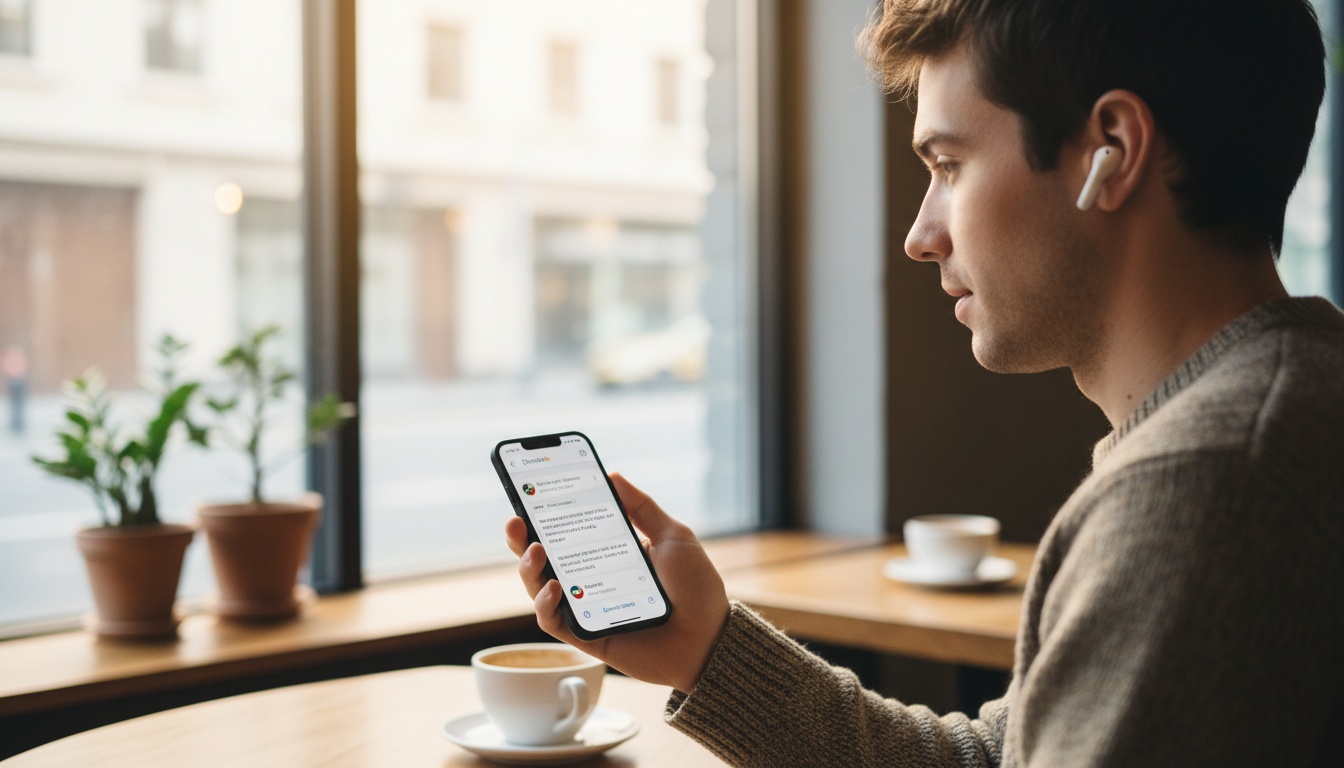
Live Translate บน Pixel Buds ช่วยให้สนทนาแปลภาษาสองทางแบบเรียลไทม์ผ่านแอป Google Translate บน Android คนหนึ่งพูด การแปลจะเล่นผ่านหูฟังภายในไม่กี่วินาที ขึ้นอยู่กับคู่ภาษา ทั้งสองฝ่ายได้ยินการแปลโดยไม่ต้องหยิบโทรศัพท์ขึ้นมา การประมวลผลใช้ระบบคลาวด์จึงต้องการการเชื่อมต่ออินเทอร์เน็ต
โหมด Live Translate ทำงานผ่านแอป Google Translate บนโทรศัพท์ Android คนหนึ่งพูด การแปลจะเล่นผ่านหูฟังแบบเกือบเรียลไทม์ อีกฝ่ายพูด คำพูดของเขาก็จะถูกแปลกลับมาให้คุณฟัง สองทาง โต้ตอบกันได้ โดยไม่ต้องหยิบโทรศัพท์ขึ้นมาทุกไม่กี่วินาที
การประมวลผลการแปลเกิดขึ้นบนคลาวด์ ซึ่งหมายความว่าได้ความแม่นยำสูงกว่าการแปลแบบออฟไลน์ แต่ก็หมายความว่าต้องมีการเชื่อมต่ออินเทอร์เน็ตที่ใช้งานได้ด้วย หากเดินทางไปในพื้นที่ที่สัญญาณไม่เสถียร ข้อจำกัดนี้สำคัญมาก ควรวางแผนล่วงหน้า
ไม่มีสัญญาณ ไม่มีการแปล
หากกำลังแปลการสนทนาทางธุรกิจที่มีความละเอียดอ่อน ควรทราบว่าเสียงของคุณจะถูกส่งไปยังเซิร์ฟเวอร์ของ Google สำหรับการสนทนาที่เป็นความลับ ล่ามมนุษย์เป็นตัวเลือกที่ปลอดภัยกว่า
รุ่นที่รองรับและความแม่นยำของภาษา
Pixel Buds รุ่นปัจจุบันรองรับฟีเจอร์แปลภาษาแบบเต็มรูปแบบทุกรุ่น ซึ่งหมายความว่าไม่จำเป็นต้องซื้อรุ่นแพงที่สุด ประสบการณ์ด้านซอฟต์แวร์เหมือนกันทุกรุ่น สิ่งที่แตกต่างคือฮาร์ดแวร์ที่ใช้รับเสียง ซึ่งส่งผลโดยตรงต่อประสิทธิภาพการแปลในสภาพแวดล้อมที่มีเสียงดัง ซึ่งจะพูดถึงในภายหลัง
นี่คือการแปลด้วย AI ไม่ใช่ล่ามมนุษย์ ภาษาสเปนและฝรั่งเศสทำงานได้ดีอย่างสม่ำเสมอ คู่ภาษาที่พบน้อยกว่า เช่น ฮังการี สวาฮีลี ตากาล็อก — มีข้อผิดพลาดให้เห็นชัดเจนกว่า โดยเฉพาะเมื่อพูดเร็วหรือมีสำเนียงท้องถิ่น การเข้าใจข้อจำกัดนี้ล่วงหน้าช่วยลดความหงุดหน่ายได้มาก
---
2. วิธีตั้งค่า Live Translate บน Pixel Buds: ทีละขั้นตอน
สิ่งที่ต้องมีก่อน:
- Pixel Buds เชื่อมต่อกับโทรศัพท์ Android แล้ว (Android 6.0 ขึ้นไป)
- ติดตั้งและอัปเดตแอป Google Translate แล้ว
- อนุญาตการเข้าถึงไมโครโฟนในการตั้งค่า Android แล้ว
- มีการเชื่อมต่ออินเทอร์เน็ต
- ผู้ใช้ iOS: ไม่รองรับ Live Translate — ดูส่วน iPhone ด้านล่าง
การข้ามการตรวจสอบสิทธิ์การเข้าถึงเป็นสาเหตุที่พบบ่อยที่สุดที่ทำให้การแปลไม่ทำงาน
หากต้องการเปรียบเทียบเครื่องมือแปลภาษานอกเหนือจาก Pixel Buds สำรวจแอปแปลภาษาแบบเรียลไทม์ เพื่อดูว่าแต่ละโซลูชันรับมือกับสถานการณ์เดียวกันอย่างไร
ขั้นตอนที่ 1 — เชื่อมต่อ Pixel Buds และเปิด Google Translate
เชื่อมต่อ Pixel Buds ผ่าน Bluetooth เปิด Google Translate และยืนยันว่าเปิดใช้งานการเข้าถึงไมโครโฟนในการตั้งค่า Android แล้ว เท่านี้เอง
ขั้นตอนที่ 2 — เลือกภาษา
แตะตัวเลือกภาษาที่ด้านบนของหน้าจอแอป Translate เลือกภาษาต้นทางทางซ้าย ภาษาปลายทางทางขวา เลือกทั้งสองก่อนเริ่มพูด การตรวจจับอัตโนมัติสะดวกแต่บางครั้งระบุภาษาผิดพลาดสำหรับภาษาที่มีรูปแบบเสียงคล้ายกัน โดยเฉพาะในสภาพแวดล้อมที่มีเสียงดัง
ขั้นตอนที่ 3 — เปิดใช้งานโหมดสนทนา
แตะไอคอนโหมดสนทนา (ฟองคำพูดสองอันซ้อนกัน) ที่ด้านล่างของหน้าจอ หรือพูดว่า "Hey Google, help me speak Japanese" — หรือภาษาเป้าหมายของคุณ คำสั่งเสียง "Hey Google" เป็นวิธีที่ใช้อยู่ตอนนี้ ครั้งแรกอาจรู้สึกแปลกๆ แต่พอเดินทางครั้งที่สามก็เร็วกว่าการนำทางในแอป โดยเฉพาะเมื่อมือไม่ว่าง เช่น ตอนอยู่ที่แผงขายของในตลาด
ขั้นตอนที่ 4 — เริ่มแปลภาษา
เลือกแตะเพื่อพูด (manual) หรือโหมดอัตโนมัติ (Auto) โหมดอัตโนมัติเป็นธรรมชาติกว่าสำหรับการสนทนาจริง ส่วนการแตะเพื่อพูดเชื่อถือได้มากกว่าในสภาพแวดล้อมที่มีเสียงดัง ซึ่งไมโครโฟนจะรับเสียงรอบข้างระหว่างการผลัดกันพูด
สิ่งที่ได้ยินผ่านหูฟังคือการแปลสิ่งที่อีกฝ่ายพูด ส่วนสิ่งที่เล่นผ่านลำโพงโทรศัพท์คือการแปลสิ่งที่คุณพูด เพื่อให้อีกฝ่ายได้ยินโดยไม่ต้องสวมอะไรเลย
---
3. Pixel Buds รุ่นไหนดีที่สุดสำหรับการแปลภาษา?
Pixel Buds Pro เป็นรุ่นเรือธงปัจจุบันและเป็นตัวเลือกที่ดีที่สุดสำหรับการแปลในสภาพแวดล้อมที่มีเสียงดัง ด้วยระบบแยกเสียงและ ANC Pixel Buds A-Series ใช้ซอฟต์แวร์แปลภาษาเหมือนกันในราคาที่ถูกกว่า เหมาะสำหรับการเดินทางทั่วไป
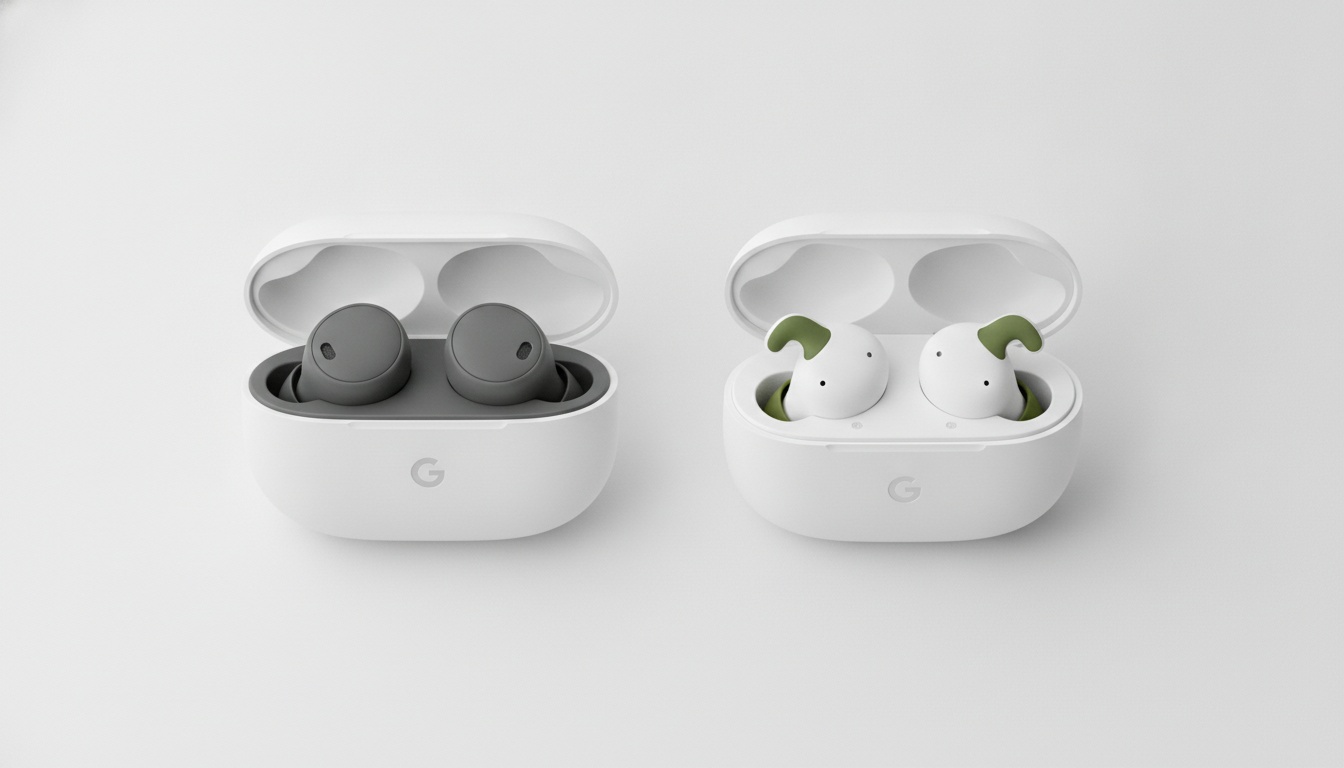
นี่คือการเปรียบเทียบที่ตรงไปตรงมาตามสเปคที่มีอยู่:
| ฟีเจอร์ | Pixel Buds Pro | Pixel Buds A-Series |
|---|---|---|
| รองรับการแปลภาษา | ✓ เต็มรูปแบบ | ✓ เต็มรูปแบบ |
| ANC | มี | ไม่มี |
| แยกเสียงในที่มีเสียงดัง | ดี | พอใช้ |
| ราคาโดยประมาณ | ตรวจสอบที่ Google Store | ตรวจสอบที่ Google Store |
ตรวจสอบราคาปัจจุบันที่ Google Store อายุแบตเตอรี่และสเปคอาร์เรย์ไมโครโฟนโดยละเอียดอาจแตกต่างกันตามแหล่งข้อมูล — ยืนยันจากหน้าสินค้าปัจจุบันของ Google ก่อนซื้อ
ในทางปฏิบัติ ANC และการประมวลผลแยกเสียงของ Pixel Buds Pro สร้างความแตกต่างได้จริงในสภาพแวดล้อมที่มีเสียงดัง ในร้านอิซากายะที่แน่นขนัด นั่นคือความแตกต่างระหว่างแอปที่ได้ยินเสียงคุณชัดเจนกับการรับเสียงจากโต๊ะข้างๆ หากทำงานแปลภาษาในร้านอาหารที่คึกคักหรือออฟฟิศแบบเปิด นั่นสำคัญมาก
มุมมองที่แตกต่างออกไป: Pixel Buds A-Series เป็นตัวเลือกที่สมเหตุสมผลสำหรับคนส่วนใหญ่ คุณภาพการแปลประมาณ 80% ขึ้นอยู่กับซอฟต์แวร์และเครือข่าย อีก 20% เป็นฮาร์ดแวร์ A-Series ใช้โมเดล AI แปลภาษาเดียวกับ Pro คุณจ่ายน้อยกว่าแต่ได้ซอฟต์แวร์เหมือนกัน
ข้อเสียจะเห็นชัดในที่ที่มีเสียงดัง — ไม่มี ANC หมายความว่าเสียงรอบข้างจะรบกวนไมโครโฟนมากขึ้น ซึ่งลดความแม่นยำในการแปลในสภาพแวดล้อมที่วุ่นวาย สำหรับการแปลระหว่างเดินทางทั่วไป เช่น เช็คอินโรงแรม สั่งอาหาร ถามทาง A-Series ใช้ได้ดี แต่สำหรับการสื่อสารทางธุรกิจหรือตลาดในเมืองที่คึกคัก ควรจ่ายเพิ่มเพื่อซื้อ Pro
---
4. Pixel Buds แปลภาษาบน iPhone ได้ไหม?
ไม่ได้ Live Translate บน Pixel Buds รองรับเฉพาะ Android และต้องใช้แอป Google Translate ร่วมกับ Assistant เท่านั้น ผู้ใช้ iOS สามารถใช้ฟีเจอร์ Live Translation ของ Apple หรือแอปแปลภาษาของบุคคลที่สามผ่านลำโพงโทรศัพท์แทน
ตามเอกสารสนับสนุนของ Google ผู้ใช้ iOS ไม่สามารถเข้าถึงฟังก์ชัน Assistant เต็มรูปแบบบน Pixel Buds ได้ ฟีเจอร์ Live Translate ต้องการระบบนิเวศ Android โดยเฉพาะแอป Google Translate ที่ผสานกับ Assistant
หากใช้ iPhone และต้องการแปลภาษาแบบเรียลไทม์ผ่านหูฟัง ตัวเลือกหลักคือฟีเจอร์ Live Translation ของ Apple เองและฮาร์ดแวร์ Apple ที่รองรับ แอปแปลภาษาของบุคคลที่สามที่ทำงานผ่านลำโพงโทรศัพท์เป็นอีกทางเลือกหนึ่ง
ฮาร์ดแวร์ Pixel Buds สามารถเชื่อมต่อกับ iPhone ผ่าน Bluetooth ได้ แต่จะไม่ได้รับฟีเจอร์แปลภาษาในโหมดสนทนา นี่เป็นข้อจำกัดสำคัญที่ควรรู้ก่อนซื้อ
---
5. สถานการณ์จริง: Pixel Buds แปลภาษาเก่งเรื่องอะไร (และพลาดเรื่องอะไร)
แล้วในชีวิตจริงมันทำงานได้เมื่อไหร่ — และพังเมื่อไหร่?
การแปลภาษาระหว่างเดินทางคือจุดที่ Pixel Buds โดดเด่น ร้านราเมนในโอซาก้าที่กล่าวถึงก่อนหน้านี้เป็นตัวอย่างที่ดี สวม Pixel Buds Pro ไว้ วางโทรศัพท์หน้าจอขึ้นระหว่างกัน เปิดโหมดอัตโนมัติ เชฟอธิบายน้ำซุป — ได้ยินการแปลในหูสองสามวินาทีต่อมา ไม่ทันทีทันใด แต่เร็วพอที่การสนทนาจะรู้สึกเป็นธรรมชาติ เขาหัวเราะเมื่อพยายามพูดภาษาญี่ปุ่นกลับไป นั่นคือเพดานและพื้นของสิ่งที่ระบบนี้ทำได้: ประโยคสั้น คู่ภาษาทั่วไป สภาพแวดล้อมที่ค่อนข้างเงียบ
ที่ว่ามา การสื่อสารทางธุรกิจซับซ้อนกว่า การประชุมแบบไม่เป็นทางการและการทักทายลูกค้าทำงานได้ดี แต่ศัพท์เทคนิค เงื่อนไขสัญญา และการเจรจาที่ละเอียดอ่อน — นั่นคือจุดที่การถอดความแบบเรียลไทม์เริ่มผิดพลาดในแบบที่อาจมีผลกระทบจริง ใช้สิ่งนี้สำหรับการสื่อสารภาษาต่างประเทศในบริบทที่ความเสี่ยงต่ำ ส่วนเรื่องที่มีนัยสำคัญทางกฎหมายหรือการเงิน ควรใช้ล่ามมนุษย์
เมื่อการแปลไม่เพียงพอ: บริบทธุรกิจและกฎหมาย
สภาพแวดล้อมที่มีเสียงดังคือจุดอ่อนที่แท้จริงของระบบ สนามบิน ตลาดนัด และร้านอาหารที่เสียงดังลดประสิทธิภาพการรับเสียงของไมโครโฟนอย่างมาก ANC ของ Pro ช่วยได้ แต่ไม่ใช่ทางแก้สำหรับสภาพแวดล้อมเสียงที่วุ่นวายจริงๆ
นอกจากสภาพแวดล้อมที่มีเสียงดัง การแปลแบบออฟไลน์ไม่รองรับบน Pixel Buds Live Translate ต้องการการเชื่อมต่ออินเทอร์เน็ต อุปกรณ์แปลภาษาเฉพาะทางอย่าง Pocketalk หรือ Vasco มักมีแพ็กภาษาที่ดาวน์โหลดได้สำหรับใช้ออฟไลน์ ควรรู้ไว้หากเดินทางไปในพื้นที่ที่ข้อมูลไม่เสถียรและพึ่งพา Pixel Buds เป็นตัวเลือกเดียว
อีกหนึ่งข้อสังเกตในทางปฏิบัติ: Live Translate ใช้ข้อมูลมือถืออย่างต่อเนื่องระหว่างการสนทนา หากใช้แพ็กเกจข้อมูลต่างประเทศที่จำกัด ควรทดสอบการใช้งานก่อนเซสชันยาว — การสนทนาโต้ตอบกันอย่างต่อเนื่องอาจใช้ข้อมูลเร็วกว่าที่คาดไว้
---
6. จะเกิดอะไรขึ้นเมื่อเปลี่ยนภาษากลางการสนทนา?
ต้องเปลี่ยนภาษาด้วยตนเองในแอป การตรวจจับอัตโนมัติใช้เวลาสองสามวินาทีและบางครั้งระบุการเปลี่ยนภาษาผิดพลาด สำหรับการสนทนาที่มีสามภาษาขึ้นไป โหมดแตะเพื่อพูดพร้อมการเลือกภาษาด้วยตนเองเชื่อถือได้มากกว่าโหมดอัตโนมัติ
เรื่องนี้เกิดขึ้นบ่อยกว่าที่คิด สภาพแวดล้อมหลายภาษา การสนทนาที่เริ่มเป็นภาษาสเปนแล้วเปลี่ยนเป็นภาษาอังกฤษ ตลาดที่ผู้ขายเรียกเพื่อนร่วมงานที่พูดภาษาอื่นมาช่วย — สิ่งเหล่านี้เป็นสถานการณ์จริง ไม่ใช่กรณีพิเศษ
การตรวจจับอัตโนมัติในโหมดสนทนาจะพยายามระบุภาษาใหม่ แต่ใช้เวลาสองสามวินาทีและบางครั้งระบุการเปลี่ยนผ่านผิดพลาด ในทางปฏิบัติ การแตะตัวเลือกภาษาและเปลี่ยนด้วยตนเองเร็วกว่าการรอให้การตรวจจับอัตโนมัติตามทัน หากเคลื่อนไหวระหว่างสามภาษาขึ้นไปในสถานที่เดียวอย่างสม่ำเสมอ โหมดแตะเพื่อพูดพร้อมการเลือกภาษาด้วยตนเองเชื่อถือได้มากกว่าโหมดอัตโนมัติ
---
7. แก้ปัญหา: ทำไม Pixel Buds ถึงแปลภาษาไม่ได้
แก้ไข: ตรวจสอบสิทธิ์แอปและการเชื่อมต่อ Bluetooth
การแปลที่ไม่ทำงานเลยมักเกิดจากสามสาเหตุ ไม่ว่าจะเป็นการปฏิเสธสิทธิ์ไมโครโฟนในการตั้งค่า Android Bluetooth หลุดระหว่างเซสชัน หรือแอป Google Translate ต้องการอัปเดต ตรวจสอบทั้งสามอย่างก่อนทำอย่างอื่น
แก้ไข: ปรับปรุงการเชื่อมต่ออินเทอร์เน็ต
นี่คือตัวอย่างจริง: เรื่องนี้เคยเกิดขึ้นในล็อบบี้โรงแรมในลิสบอน — Wi-Fi แสดงสัญญาณเต็มแต่การแปลขาดหายทุกสามประโยค ปรากฏว่าเครือข่ายโรงแรมถูกจำกัดความเร็ว เปลี่ยนมาใช้ข้อมูลมือถือแล้วทำงานได้ทันที หากได้รับผลลัพธ์ที่ขาดหายหรือล่าช้า นั่นมักเป็นสาเหตุ ไม่ใช่ฮาร์ดแวร์ ปิด VPN ด้วยหากกำลังใช้งานอยู่ — มันเพิ่มความหน่วงที่ไปป์ไลน์การแปลแบบเรียลไทม์รับมือได้ไม่ดี
แก้ไข: ตั้งค่าการเลือกภาษาด้วยตนเอง
หากตรวจพบภาษาผิดซ้ำๆ:
- เปิดแอป Translate และแตะตัวเลือกภาษาที่ด้านบน
- ปิดการตรวจจับอัตโนมัติและตั้งค่าทั้งภาษาต้นทางและปลายทางด้วยตนเอง
- เข้าสู่โหมดสนทนาอีกครั้ง — การตั้งค่าด้วยตนเองจะคงอยู่ตลอดเซสชัน
การตรวจจับอัตโนมัติสะดวกแต่บางครั้งระบุภาษาที่มีรูปแบบเสียงคล้ายกันผิดพลาด การแตะเพิ่มสองครั้งช่วยขจัดปัญหาได้อย่างสิ้นเชิง
แก้ไข: เปิดใช้งานโหมดสนทนาอย่างถูกต้อง
มีแค่เสียงของคนเดียวที่ถูกแปล? คุณอาจอยู่ในโหมดแปลทางเดียวแทนที่จะเป็นโหมดสนทนา ยืนยันว่าไอคอนโหมดสนทนาทำงานอยู่ — ผู้พูดทั้งสองควรปรากฏบนหน้าจอ จากนั้นตรวจสอบว่าการแตะเพื่อพูดหรือการตรวจจับอัตโนมัติถูกตั้งค่าสำหรับผู้พูดทั้งสองคน ไม่ใช่แค่ของคุณ
รายการตรวจสอบการแก้ปัญหาเบื้องต้น:
- เปิดใช้งานสิทธิ์ไมโครโฟนในการตั้งค่า Android แล้วหรือยัง?
- อัปเดตแอป Google Translate เป็นเวอร์ชันล่าสุดแล้วหรือยัง?
- การเชื่อมต่อ Bluetooth เสถียรหรือไม่ (เชื่อมต่อใหม่หากหลุด)?
- มีการเชื่อมต่อ Wi-Fi หรือข้อมูลมือถือที่ใช้งานได้หรือไม่?
- ปิด VPN แล้วหรือยัง?
- เปิดใช้งานโหมดสนทนาแล้วหรือยัง (ไม่ใช่โหมดแปลทางเดียว)?
- ตั้งค่าภาษาด้วยตนเองแล้วหรือยังหากการตรวจจับอัตโนมัติทำงานผิดพลาด?
---
8. เคล็ดลับเพื่อความแม่นยำในการแปลสูงสุดจาก Pixel Buds
- พูดเป็นประโยคสั้นๆ ที่สมบูรณ์ หยุดระหว่างประโยค — AI ต้องการเวลาประมวลผลก่อนที่อินพุตถัดไปจะเริ่ม การพูดทับกันทำให้ผลลัพธ์ยุ่งเหยิง
- ลดเสียงรอบข้างก่อนเริ่ม การเดินไปมุมเงียบกว่าของร้านอาหาร 30 วินาทีได้ผลมากกว่า ANC รุ่น Pro ช่วยได้ แต่การหาจุดที่เงียบกว่าช่วยได้มากกว่า
- ใช้คำศัพท์ทั่วไป สำนวนและภาษาแสลงทำให้เกิดข้อผิดพลาดในการแปลมากกว่าสำเนียงหรือความเร็ว — "ฉันหิวมาก" แปลได้สะอาดกว่า "ฉันหิวโซ" ฟังดูชัดเจน แต่คนส่วนใหญ่ไม่ได้คิดถึงเรื่องนี้ระหว่างสนทนา
- ในโหมดสนทนา วางโทรศัพท์ระหว่างผู้พูดทั้งสอง ไมโครโฟนของโทรศัพท์รับเสียงของอีกฝ่าย ไมโครโฟนของหูฟังรับเสียงของคุณ การวางโทรศัพท์ไว้ตรงกลางหมายความว่าทั้งสองได้รับอินพุตที่ชัดเจน
- อัปเดตแอป Google Translate อยู่เสมอ Google อัปเดตโมเดลการแปลเป็นระยะที่ช่วยปรับปรุงความแม่นยำสำหรับภาษาอย่างญี่ปุ่นและเกาหลี — เปิดอัปเดตอัตโนมัติไว้ (Google Translate app changelog)
- สำหรับการประชุมธุรกิจ เตรียมวลีสำคัญในฟีเจอร์ phrasebook ของแอป Translate ล่วงหน้า ปัญหาการเชื่อมต่อจะไม่ทำให้การสนทนาสะดุดหากมีตัวสำรองพร้อม
- จับคู่หูฟังกับแอปบนหน้าจอโทรศัพท์เมื่ออีกฝ่ายต้องการเห็นการแปล หูฟังส่งเสียงให้คุณ — ไม่ได้ช่วยให้อีกฝ่ายอ่านอะไรได้ เคยใช้ทั้ง แท็บ Show ของ LiveLingo และหน้าจอสนทนาในตัวของ Google Translate สำหรับเรื่องนี้ LiveLingo มี UI ที่สะอาดกว่าสำหรับแสดงข้อความที่แปลแล้วให้อีกคนดู และส่งออกบันทึกการสนทนาได้ ซึ่งมีประโยชน์หลังการประชุมธุรกิจ หน้าจอในตัวของ Google Translate ฟรีและติดตั้งไว้แล้ว ทั้งสองใช้ได้ ประเด็นคือหูฟังแปลภาษาเพียงอย่างเดียวไม่แก้ปัญหา "อีกฝ่ายต้องการเห็น"
สำหรับการประชุมธุรกิจหรือกฎหมายที่มีความสำคัญสูง ควรเสริมด้วย บริการล่ามมืออาชีพ
---
Pixel Buds จัดการสิ่งที่คุณได้ยิน สำหรับสิ่งที่อีกฝ่ายต้องการเห็น — หรือสำหรับการแปลแบบออฟไลน์และบันทึกการประชุม — ลองใช้ LiveLingo ฟรี แปลได้ห้านาทีต่อวัน ไม่ต้องใช้บัตรเครดิต ครอบคลุมช่องว่างที่ Pixel Buds ทำไม่ได้
---
9. สรุปสาระสำคัญ
- Pixel Buds Live Translate ทำงานผ่านแอป Google Translate — ใช้คลาวด์ รองรับเฉพาะ Android ต้องการการเชื่อมต่ออินเทอร์เน็ต
- Pixel Buds รุ่นปัจจุบันรองรับฟีเจอร์แปลภาษาเต็มรูปแบบ Pixel Buds Pro มีการแยกเสียงที่ดีที่สุดสำหรับสภาพแวดล้อมที่มีเสียงดัง
- Pixel Buds A-Series เป็นตัวเลือกราคาประหยัดที่สมเหตุสมผล — ความแม่นยำในการแปลส่วนใหญ่ขึ้นอยู่กับซอฟต์แวร์ ไม่ใช่ฮาร์ดแวร์
- ผู้ใช้ iOS ไม่ได้รับฟังก์ชัน Live Translate นี่เป็นฟีเจอร์เฉพาะ Android
- ไม่รองรับการแปลแบบออฟไลน์ — วางแผนสำหรับเรื่องนี้หากเดินทางไปในพื้นที่ที่ข้อมูลไม่เสถียร
- ความหน่วงในการแปลมักอยู่ที่ไม่กี่วินาทีและแตกต่างกันตามคู่ภาษา สภาพเครือข่าย และสภาพแวดล้อม
- ปัญหา "การแปลไม่ทำงาน" ส่วนใหญ่มาจากสิทธิ์ไมโครโฟน การหลุดของ Bluetooth หรือการเชื่อมต่อข้อมูลที่อ่อนแอ
- สำหรับการสนทนาสองทางที่อีกฝ่ายต้องการเห็นการถอดความแบบเรียลไทม์บนหน้าจอ ควรจับคู่หูฟังกับแอปบนหน้าจอโทรศัพท์