 LiveLingo
1. O Que a Tradução do Google Pixel Buds Realmente Faz (e o Que Não Faz)
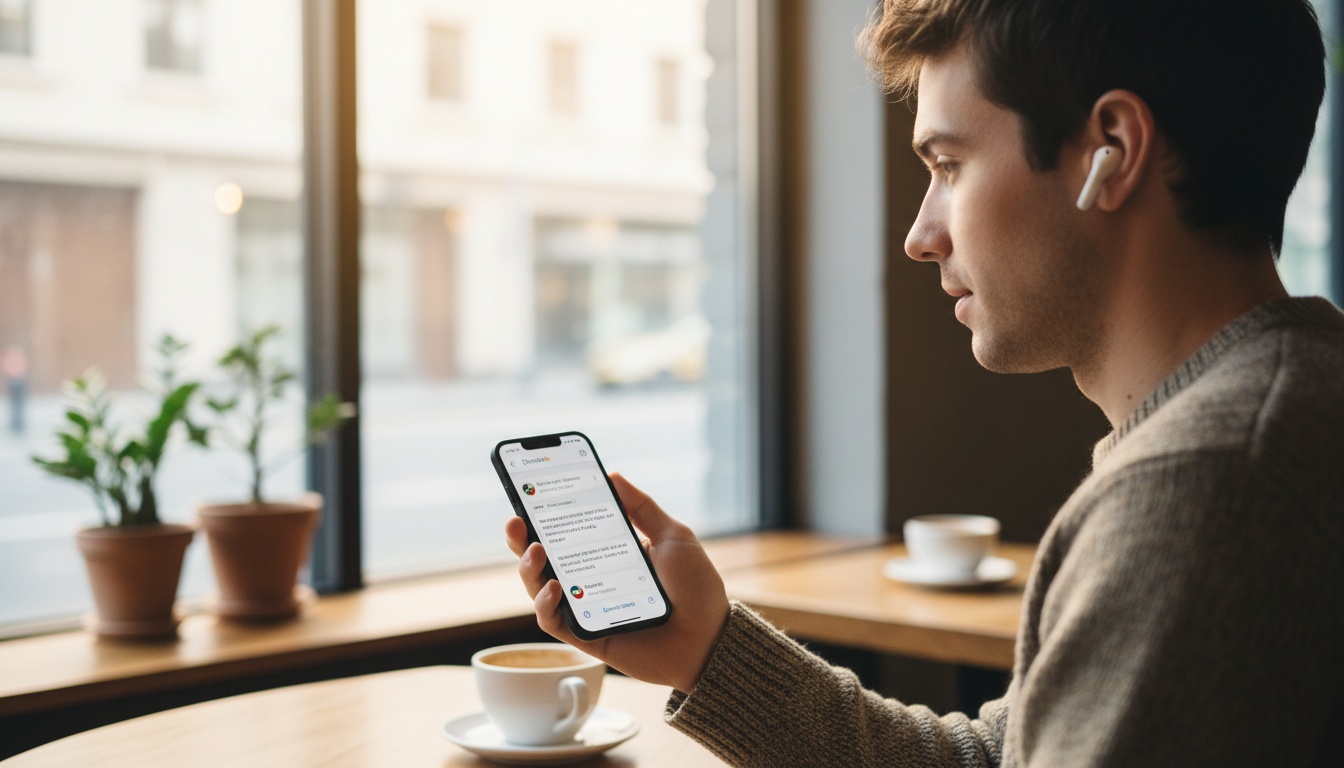
O Live Translate nos Pixel Buds permite tradução bidirecional em tempo real por meio do aplicativo Google Tradutor no Android. Uma pessoa fala; a tradução é reproduzida pelos fones em poucos segundos, dependendo do par de idiomas. Os dois interlocutores ouvem as traduções sem precisar pegar o celular. O processamento é feito na nuvem e exige conexão ativa com a internet.
O modo Live Translate funciona pelo aplicativo Google Tradutor no seu celular Android. Uma pessoa fala, a tradução é reproduzida pelos fones em tempo quase real. A outra pessoa fala, e as palavras dela são traduzidas de volta para você. Bidirecional, de ida e volta, sem precisar pegar o celular a cada poucos segundos.
O processamento da tradução acontece na nuvem, o que significa maior precisão do que as alternativas offline — mas também significa que você precisa de uma conexão ativa com a internet. Se você estiver viajando para um lugar com sinal instável, essa limitação importa. Planeje com antecedência.
Sem sinal, sem tradução.
Se você estiver traduzindo conversas de negócios sensíveis, saiba que o áudio é transmitido para os servidores do Google. Para discussões confidenciais, um intérprete humano é a opção mais segura.
Modelos Compatíveis e Precisão dos Idiomas
Os modelos atuais de Pixel Buds suportam o recurso completo de tradução, o que significa que você não está preso à opção mais cara. A experiência de software é idêntica em toda a linha. O que difere é o hardware responsável pela captação de voz — o que impacta diretamente a qualidade da tradução em ambientes barulhentos, como veremos adiante.
Esta é uma tradução com inteligência artificial, não um intérprete humano. Espanhol e francês funcionam de forma consistente. Pares de idiomas menos comuns — húngaro, suaíli, tagalo — apresentam erros visivelmente maiores, especialmente com fala rápida ou sotaques regionais. Entrar com essa consciência evita muita frustração.
---
2. Como Configurar o Live Translate nos Pixel Buds: Passo a Passo
Pré-requisitos:
- Pixel Buds pareados com seu celular Android (Android 6.0 ou mais recente)
- Aplicativo Google Tradutor instalado e atualizado
- Permissões de microfone concedidas nas configurações do Android
- Conexão ativa com a internet
- Usuários de iPhone: o Live Translate não é compatível — veja a seção sobre iPhone abaixo
Ignorar a verificação de permissões é o motivo mais comum pelo qual a tradução não é ativada.
Se você estiver comparando ferramentas de tradução além dos Pixel Buds, explore aplicativos de tradução em tempo real para ver como diferentes soluções lidam com os mesmos cenários.
Passo 1 — Pareie os Pixel Buds e Abra o Google Tradutor
Pareie os Pixel Buds via Bluetooth. Abra o Google Tradutor e confirme que o acesso ao microfone está habilitado nas configurações do Android. Só isso.
Passo 2 — Selecione os Idiomas
Toque no seletor de idiomas no topo da tela do aplicativo Tradutor. Escolha o idioma de origem à esquerda e o idioma de destino à direita. Selecione os dois antes de começar a falar. A detecção automática é prática, mas às vezes identifica incorretamente idiomas com padrões fonéticos semelhantes, especialmente em ambientes barulhentos.
Passo 3 — Ative o Modo Conversa
Toque no ícone do modo conversa (dois balões de fala sobrepostos) na parte inferior da tela. Ou diga "Ok Google, me ajude a falar japonês" — ou qualquer que seja o idioma de destino. O comando de voz "Ok Google" é o que uso agora. Parece estranho na primeira vez. Na terceira viagem, é mais rápido do que navegar pelo aplicativo, especialmente quando suas mãos estão ocupadas numa barraca de mercado.
Passo 4 — Comece a Traduzir
Escolha toque para falar (manual) ou o modo Automático (detecção automática). O modo Automático é mais natural para conversas reais; toque para falar é mais confiável em ambientes barulhentos, onde o microfone capta sons do ambiente entre as falas.
O que você ouve pelos fones é a tradução do que a outra pessoa diz. O que toca pelo alto-falante do celular é a tradução do que você diz, para que a outra pessoa possa ouvir sem precisar usar nenhum dispositivo.
---
3. Qual Modelo de Pixel Buds É Melhor para Tradução?
O Pixel Buds Pro é o modelo topo de linha atual e a melhor escolha para tradução em ambientes barulhentos, graças ao isolamento de voz e ao ANC. O Pixel Buds A-Series roda o mesmo software de tradução por um preço menor — a escolha certa para viagens casuais.
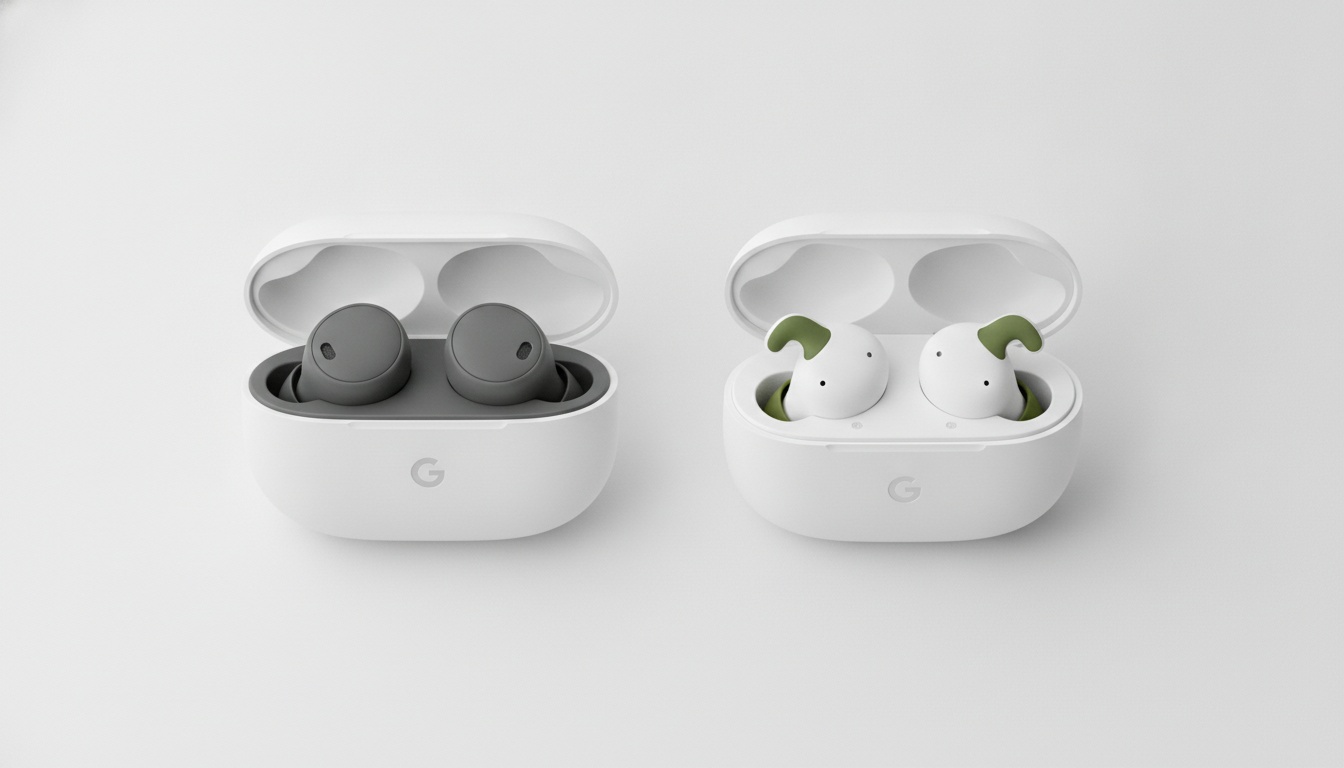
Aqui está a comparação honesta com base nas especificações disponíveis:
| Recurso | Pixel Buds Pro | Pixel Buds A-Series |
|---|---|---|
| Suporte à tradução | ✓ Completo | ✓ Completo |
| ANC | Sim | Não |
| Isolamento de voz em ambientes barulhentos | Bom | Regular |
| Preço aproximado | Consulte a Google Store | Consulte a Google Store |
Consulte a Google Store para preços atuais. A duração da bateria e as especificações detalhadas do conjunto de microfones variam conforme a fonte — confirme nas páginas de produtos atuais do Google antes de comprar.
Na prática, o ANC e o processamento de isolamento de voz do Pixel Buds Pro fazem diferença real em ambientes barulhentos. Num izakaya lotado, isso é a diferença entre o aplicativo ouvir você claramente e captar a mesa ao lado. Se você faz traduções em restaurantes movimentados ou escritórios abertos, isso importa.
Aqui vai uma perspectiva diferente: o Pixel Buds A-Series é uma escolha legítima para a maioria das pessoas. A qualidade da tradução depende cerca de 80% do software e da rede, e 20% do hardware. O A-Series roda os mesmos modelos de tradução com IA que o Pro. Você paga menos e obtém o mesmo software.
A diferença aparece em ambientes barulhentos — sem ANC, o ruído de fundo vaza mais para o microfone, o que prejudica a precisão da tradução em ambientes caóticos. Para tradução em viagens casuais (check-in no hotel, pedir comida, perguntar direções), o A-Series funciona bem. Para comunicação de negócios ou mercados movimentados, vale investir no Pro.
---
4. A Tradução dos Pixel Buds Funciona no iPhone?
Não. O Live Translate nos Pixel Buds é exclusivo para Android e requer o aplicativo Google Tradutor com integração ao Assistente. Usuários de iPhone podem usar os recursos de Tradução ao Vivo da Apple ou aplicativos de tradução de terceiros pelo alto-falante do celular.
De acordo com a documentação de suporte do Google, usuários de iOS não têm acesso à funcionalidade completa do Assistente nos Pixel Buds. O recurso Live Translate requer o ecossistema Android — especificamente o aplicativo Google Tradutor com integração ao Assistente.
Se você usa iPhone e quer tradução em tempo real por fones de ouvido, sua principal opção é o próprio recurso de Tradução ao Vivo da Apple com hardware Apple compatível. Aplicativos de tradução de terceiros rodando pelo alto-falante do celular são a outra alternativa.
O hardware dos Pixel Buds em si pode ser pareado a um iPhone via Bluetooth, mas você não terá o modo de tradução em conversa. É uma limitação significativa que vale saber antes de comprar.
---
5. Cenários Reais: Onde a Tradução dos Pixel Buds Se Destaca (e Onde Falha)
Então quando isso realmente funciona na prática — e quando desmorona?
A tradução em viagens é onde os Pixel Buds brilham. O balcão de ramen em Osaka que mencionei antes é um bom parâmetro. Eu estava com o Pixel Buds Pro, celular com a tela para cima entre nós, modo Automático ativado. O chef descreveu o caldo — ouvi a tradução no ouvido alguns segundos depois. Não instantâneo, mas rápido o suficiente para a conversa parecer real. Ele riu quando tentei repetir o japonês de volta para ele. Esse é o teto e o piso do que esse sistema faz: frases curtas, pares de idiomas comuns, ambientes relativamente silenciosos.
Dito isso, a comunicação de negócios é mais complicada. Reuniões informais e cumprimentos com clientes funcionam bem. Jargão técnico, termos contratuais e negociações com nuances — é aí que a transcrição em tempo real começa a produzir erros que podem realmente importar. Use isso para comunicação em idioma estrangeiro em contextos de baixo risco; leve um intérprete humano para qualquer coisa com relevância legal ou financeira.
Quando a Tradução Falha: Contextos Empresariais e Jurídicos
Ambientes barulhentos são a real fraqueza do sistema. Aeroportos, feiras e restaurantes agitados prejudicam significativamente a captação do microfone. O ANC do Pro ajuda, mas não resolve um ambiente acusticamente caótico de verdade.
Além dos ambientes barulhentos, a tradução offline não é suportada nos Pixel Buds. O Live Translate requer uma conexão ativa com a internet. Dispositivos de tradução dedicados como o Pocketalk ou o Vasco frequentemente oferecem pacotes de idiomas para download offline. Vale saber se você vai viajar para algum lugar com dados instáveis e depende dos Pixel Buds como única opção.
Mais uma observação prática: o Live Translate usa dados móveis continuamente durante a conversa. Se você tem um plano de dados internacional limitado, teste seu consumo antes de uma sessão longa — uma conversa bidirecional sustentada pode consumir dados mais rápido do que você esperaria.
---
6. O Que Acontece Quando Você Troca de Idioma no Meio da Conversa?
Você precisa trocar os idiomas manualmente no aplicativo. A detecção automática leva alguns segundos e às vezes identifica incorretamente as transições de idioma. Para conversas com três ou mais idiomas, o modo toque para falar com seleção manual de idioma é mais confiável do que o modo Automático.
Isso acontece mais do que as pessoas esperam. Ambientes multilíngues, uma conversa que começa em espanhol e muda para inglês, um mercado onde o vendedor chama um colega que fala um idioma completamente diferente — esses são cenários reais, não casos extremos.
A detecção automática no modo conversa tentará identificar o novo idioma, mas leva alguns segundos e às vezes identifica incorrectamente a transição. Na prática, é mais rápido tocar no seletor de idiomas e mudar você mesmo do que esperar a detecção automática se atualizar. Se você costuma alternar entre três ou mais idiomas num mesmo ambiente, o modo toque para falar com seleção manual de idioma é mais confiável do que o modo Automático.
---
7. Solução de Problemas: Por Que a Tradução dos Pixel Buds Não Está Funcionando
Correção: Verifique as Permissões do Aplicativo e a Conexão Bluetooth
Tradução que não funciona de jeito nenhum quase sempre se resume a uma de três coisas. Ou a permissão do microfone está negada nas configurações do Android, o Bluetooth caiu no meio da sessão, ou o aplicativo Google Tradutor precisa de atualização. Verifique os três antes de qualquer outra coisa.
Correção: Melhore Sua Conexão com a Internet
Um exemplo real: isso me pegou no saguão de um hotel em Lisboa — o Wi-Fi mostrava sinal cheio, mas a tradução cortava a cada terceira frase. Descobri que a rede do hotel estava limitada. Mudei para dados móveis e funcionou na hora. Se você está recebendo saída picotada ou com atraso, quase sempre é isso, não o hardware. Desative também sua VPN se estiver usando uma — ela adiciona latência que o pipeline de tradução em tempo real não lida bem.
Correção: Defina a Seleção de Idioma Manualmente
Se o idioma errado continua sendo detectado:
- Abra o aplicativo Tradutor e toque no seletor de idiomas no topo
- Desative a detecção automática e defina manualmente os idiomas de origem e destino
- Entre novamente no modo conversa — a configuração manual persiste durante a sessão
A detecção automática é prática, mas às vezes identifica incorretamente idiomas com padrões fonéticos semelhantes. Dois toques a mais eliminam o problema completamente.
Correção: Ative o Modo Conversa Corretamente
Só a voz de uma pessoa está sendo traduzida? Você provavelmente está no modo de tradução unidirecional em vez do modo conversa. Confirme que o ícone do modo conversa está ativo — os dois interlocutores devem aparecer na tela. Depois verifique se o toque para falar ou a detecção automática está configurada para os dois participantes, não só para você.
Lista rápida de verificação para solução de problemas:
- Permissão do microfone habilitada nas configurações do Android?
- Aplicativo Google Tradutor atualizado para a versão mais recente?
- Conexão Bluetooth estável (reconecte se caiu)?
- Conexão ativa de Wi-Fi ou dados móveis?
- VPN desativada?
- Modo conversa ativo (não tradução unidirecional)?
- Idiomas definidos manualmente se a detecção automática estiver com problemas?
---
8. Dicas para Obter a Melhor Precisão de Tradução com os Pixel Buds
- Fale em frases curtas e completas. Faça pausas entre elas — a IA precisa de um momento para processar antes que a próxima entrada comece. Falas sobrepostas produzem saída confusa.
- Reduza o ruído de fundo antes de começar. Uma caminhada de 30 segundos para um canto mais silencioso do restaurante faz mais do que o ANC. O modelo Pro ajuda, mas se posicionar num lugar mais quieto ajuda mais.
- Use vocabulário comum. Expressões idiomáticas e gírias causam mais erros de tradução do que sotaque ou velocidade — "Estou com muita fome" traduz melhor do que "Estou morrendo de fome". Parece óbvio, mas a maioria das pessoas não pensa nisso no meio de uma conversa.
- No modo conversa, segure o celular entre os dois interlocutores. O microfone do celular capta a voz da outra pessoa; os microfones dos fones captam a sua. Manter o celular centralizado garante que os dois recebam entrada limpa.
- Mantenha o aplicativo Google Tradutor atualizado. O Google periodicamente lança atualizações dos modelos de tradução que melhoram a precisão para idiomas como japonês e coreano — mantenha as atualizações automáticas ativadas. (Changelog do aplicativo Google Tradutor)
- Para reuniões de negócios, prepare frases-chave no recurso de frases do Tradutor com antecedência. Uma falha de conectividade não vai atrapalhar a conversa se você tiver alternativas prontas.
- Combine os fones com um aplicativo de tela do celular quando a outra pessoa precisar ver as traduções. Os fones entregam áudio para você — eles não ajudam a outra pessoa a ler nada. Já usei tanto a aba Mostrar do LiveLingo quanto a própria tela de conversa do Google Tradutor para isso. O LiveLingo tem uma interface mais limpa para mostrar o texto traduzido para outra pessoa e exporta transcrições da conversa, o que é útil após reuniões de negócios. A tela integrada do Google Tradutor é gratuita e já está instalada. Qualquer um funciona; o ponto é que fones de tradução sozinhos não resolvem o problema de "a outra pessoa precisa ver".
Para reuniões de negócios ou jurídicas de alto risco, complemente com serviços profissionais de interpretação.
---
Os Pixel Buds cuidam do que você ouve. Para o que a outra pessoa precisa ver — ou para tradução offline e transcrições de reuniões — experimente o LiveLingo grátis. Cinco minutos de tradução diária, sem precisar de cartão de crédito. Ele cobre as lacunas que os Pixel Buds não cobrem.
---
9. Principais Conclusões
- O Live Translate dos Pixel Buds funciona pelo aplicativo Google Tradutor — baseado na nuvem, exclusivo para Android, requer conexão ativa com a internet
- Os modelos atuais de Pixel Buds suportam o recurso completo de tradução; o Pixel Buds Pro tem o melhor isolamento de voz para ambientes barulhentos
- O Pixel Buds A-Series é uma opção econômica legítima — a precisão da tradução depende principalmente do software, não do hardware
- Usuários de iPhone não têm acesso ao Live Translate; este é um recurso exclusivo para Android
- A tradução offline não é suportada — planeje para isso se for viajar para algum lugar com dados instáveis
- A latência da tradução normalmente fica em alguns segundos e varia conforme o par de idiomas, as condições de rede e o ambiente
- A maioria dos problemas de "tradução não está funcionando" tem origem em permissões de microfone, quedas de Bluetooth ou conexão de dados fraca
- Para conversas bidirecionais em que a outra pessoa precisa ver a transcrição em tempo real na tela, combine os fones com um aplicativo de tela do celular