
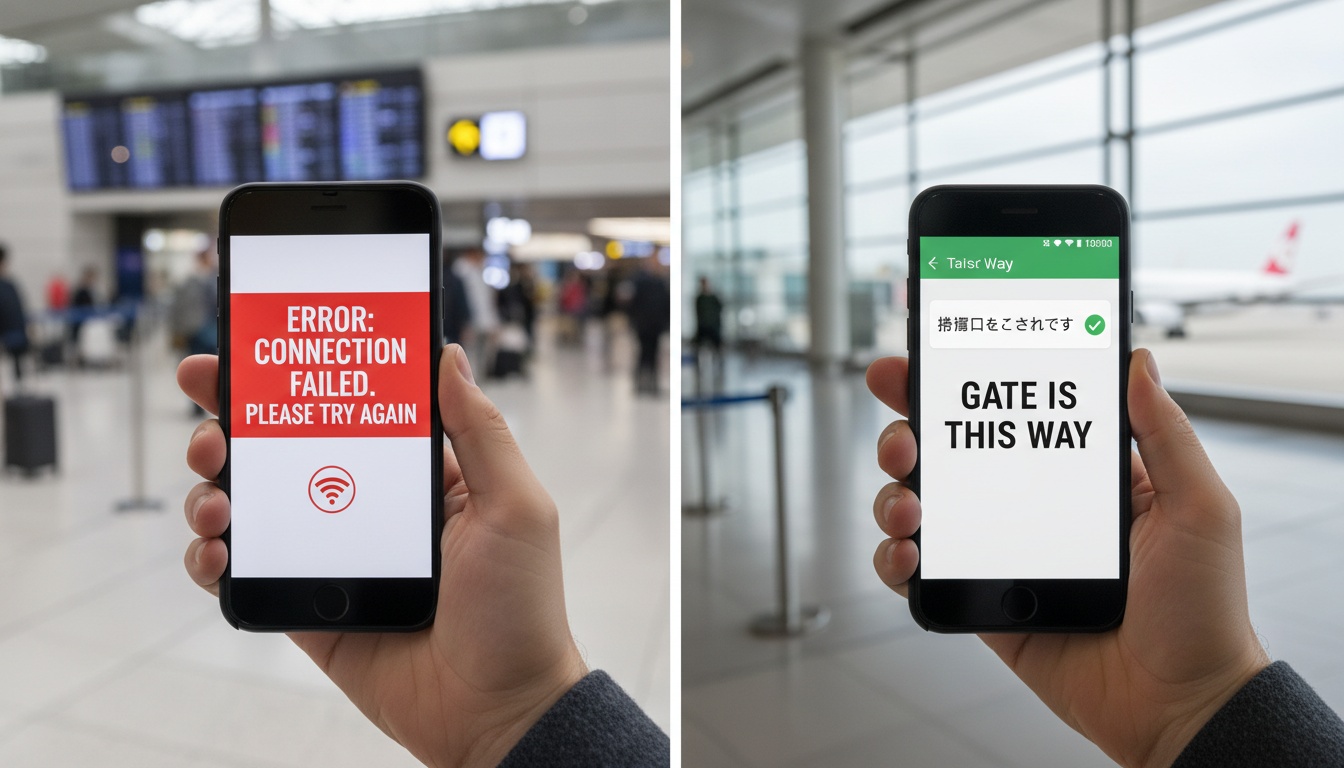
Quick Answer: कौन सा ट्रांसलेटर ऐप बिना इंटरनेट के सबसे अच्छा काम करता है?
ज़्यादातर यात्रियों के लिए Google Translate सबसे बेहतर मुफ्त ऑफलाइन ट्रांसलेटर ऐप है — इसमें कैमरा ट्रांसलेशन और टेक्स्ट इनपुट ऑफलाइन भरोसेमंद तरीके से काम करते हैं। Microsoft Translator ग्रुप कन्वर्सेशन के लिए बढ़िया है, Apple Translate प्राइवेसी के लिए। लेकिन असली बात यह है — कोई भी ऐप तभी काम करेगा जब आपने Wi-Fi पर पहले से लैंग्वेज पैक डाउनलोड किए हों। # 2026 का बेस्ट ऑफलाइन ट्रांसलेटर ऐप (टेस्टेड) आप एयरपोर्ट पर उतरे। रोमिंग प्लान एक्टिवेट नहीं हुआ। इमिग्रेशन ऑफिसर एक ऐसे फॉर्म की तरफ इशारा कर रहा है जो आप पढ़ नहीं सकते। यही वो पल होता है जब आपको पता चलता है कि आपका ट्रांसलेशन ऐप सच में ऑफलाइन काम करता है — या चुपचाप इंटरनेट पर निर्भर रहता है। सीधा जवाब: हाँ, ऑफलाइन ट्रांसलेटर ऐप्स काम करते हैं — लेकिन सिर्फ तभी, जब आपने सिग्नल जाने से पहले लैंग्वेज पैक डाउनलोड कर लिए हों।  ## ऑफलाइन ट्रांसलेटर ऐप की ज़रूरत क्यों है (और कब यह आपकी जान बचाता है) ज़्यादातर लोग ऑफलाइन ट्रांसलेशन के बारे में तब सोचते हैं जब उन्हें सच में ज़रूरत पड़ती है। फिर वो Google Translate खोलते हैं, घूमता हुआ चक्कर देखते हैं, और समझ आता है कि जिस ऐप पर भरोसा था उसे इंटरनेट चाहिए — जो उस वक्त है नहीं। पहाड़ी गाँवों में डेड ज़ोन, फेरी क्रॉसिंग, और बेसमेंट रेस्टोरेंट — ये कोई अपवाद नहीं, बल्कि आम बात है। ऐसे में बिना इंटरनेट के काम न करने वाला ट्रांसलेटर ऐप बस एक महंगा नोटपैड है। ग्रामीण इलाकों में रोमिंग डेटा का खर्च कभी-कभी आपके होटल से भी ज़्यादा हो सकता है। ### वो हालात जहाँ ऑफलाइन ट्रांसलेशन काम आता है हमेशा कोई बड़ा संकट नहीं होता। हाँ, किसी विदेशी देश में इमरजेंसी रूम की स्थिति हो सकती है जहाँ आप भाषा नहीं जानते — और उसके लिए बेस्ट [मेडिकल ट्रांसलेशन ऐप्स](/best-medical-translation-apps) पहले से तैयार रखने चाहिए। लेकिन ओक्साका के बाज़ार में दुकानदार से बात करना, पुर्तगाल के किसी गाँव में मकान मालिक का फोन, या वियतनाम की फार्मेसी में वो बोतल जिस पर क्या लिखा है — ये सब भी उतनी ही असली ज़रूरतें हैं। अगर आपको रियल-टाइम बातचीत में ट्रांसलेशन चाहिए — सिर्फ साइनबोर्ड या मेनू पढ़ने के लिए नहीं — तो [देखें कि रियल-टाइम वॉयस ट्रांसलेशन ऑफलाइन-ओनली ऐप्स से कैसे अलग है](/real-time-voice-translation)। बिज़नेस ट्रैवलर्स को भी यही दिक्कत होती है। इंडस्ट्रियल ज़ोन और फैक्ट्री फ्लोर पर क्लाइंट मीटिंग — जहाँ Wi-Fi बंद हो या हो ही न — वहाँ भी यही समस्या है। ऐप को दरवाज़े के अंदर जाने से पहले काम करना होगा, न कि दस मिनट सिग्नल ढूंढने के बाद। टेस्टिंग में US English को सोर्स लैंग्वेज रखा गया; दूसरी सोर्स लैंग्वेज या रीजनल वेरिएंट के नतीजे अलग हो सकते हैं। छह मापदंड थे: ऑफलाइन लैंग्वेज की संख्या, ऑफलाइन वॉयस और स्पीच सपोर्ट, प्रति पैक स्टोरेज, ऑनलाइन की तुलना में सटीकता, प्लेटफॉर्म उपलब्धता, और कीमत। --- ## ऑफलाइन ट्रांसलेशन असल में कैसे काम करता है (और ऑनलाइन से धीमा क्यों होता है) हाँ — ट्रांसलेटर ऐप बिना इंटरनेट के काम कर सकता है, लेकिन सिर्फ तभी जब आपने पहले से Wi-Fi पर लैंग्वेज पैक डाउनलोड किए हों। सिग्नल जाने पर ऐप खुद कुछ डाउनलोड नहीं करता। अगर तैयारी नहीं की, तो आप फँसे। तकनीकी रूप से, ऑफलाइन ट्रांसलेशन ऐप्स आपके डिवाइस पर सीधे स्टोर किए गए कंप्रेस्ड न्यूरल नेटवर्क मॉडल चलाते हैं — कोई सर्वर कॉल नहीं। जब आप लैंग्वेज पैक डाउनलोड करते हैं, तो उस खास भाषा जोड़ी के लिए ट्रेन किए गए एक छोटे मॉडल का वर्शन डाउनलोड होता है। एक लैंग्वेज पैक आमतौर पर 50MB–150MB का होता है — यानी पाँच हाई-रेज़ फोटो जितना — तो पाँच भाषाएँ डाउनलोड करने पर करीब 500MB–750MB फोन की स्टोरेज जाती है। ज़्यादातर आधुनिक फोन पर यह ठीक है, लेकिन 32GB वाले बजट डिवाइस पर पहले से प्लान करना ज़रूरी है। इसका नुकसान है सटीकता। ऑनलाइन ट्रांसलेशन सर्वर फार्म पर चलने वाले बड़े, लगातार अपडेट होते AI मॉडल इस्तेमाल करता है। आपका लोकल ऑफलाइन पैक एक छोटा, फ्रोज़न स्नैपशॉट है। हाल के वर्षों में प्रमुख भाषा जोड़ियों के लिए ऑफलाइन और ऑनलाइन के बीच का अंतर काफी कम हुआ है — लेकिन पूरी तरह खत्म नहीं हुआ, खासकर कम-संसाधन वाली भाषाओं के लिए। ### हाइब्रिड मोड: ऐप्स ऑनलाइन और ऑफलाइन के बीच कैसे स्विच करते हैं ज़्यादातर ऐप्स डिफ़ॉल्ट रूप से हाइब्रिड मोड में काम करते हैं: पहले ऑनलाइन ट्रांसलेशन की कोशिश होती है, और अगर करीब आधे सेकंड में कनेक्शन नहीं मिला, तो लोकल पैक पर आ जाते हैं। इसका मतलब है कि कमज़ोर सिग्नल वाले इलाकों में भी अक्सर ऑनलाइन जैसी क्वालिटी मिल जाती है। दिक्कत तब होती है जब सिग्नल है लेकिन इतना धीमा कि रिक्वेस्ट पूरी न हो — ऐसे में ऐप हैंग हो जाता है बजाय ऑफलाइन पर आने के। लिस्बन के एक धीमे होटल Wi-Fi पर यही बार-बार हुआ — ऐप आठ सेकंड घूमता रहा, फिर या तो टाइम आउट हो गया या खराब नतीजा आया। पूरा एयरप्लेन मोड चालू करने पर उन हालात में तेज़ और ज़्यादा भरोसेमंद नतीजे मिले, क्योंकि ऐप उस कनेक्शन का इंतज़ार करना बंद कर देता है जो आने वाला नहीं। कुछ ऐप्स यह स्विच अपने आप करते हैं। Google Translate ऑफलाइन होने पर खुद लोकल पैक पर आ जाता है। दूसरों में आपको मैन्युअली ऑफलाइन मोड चालू करना पड़ता है। यह फर्क किसी विदेशी शहर में रात 11 बजे बहुत मायने रखता है। ### लैंग्वेज पैक डाउनलोड कैसे करें (स्टेप-बाय-स्टेप) यह प्रक्रिया ज़्यादातर ऐप्स में लगभग एक जैसी है: 1. Wi-Fi से कनेक्ट रहते हुए ऐप खोलें 2. Settings → Languages (या Offline Languages, ऐप के हिसाब से) पर जाएं 3. अपनी टार्गेट लैंग्वेज ढूंढें और Download पर टैप करें 4. कन्फर्मेशन का इंतज़ार करें कि पैक लोकली स्टोर हो गया 5. तुरंत टेस्ट करें — एयरप्लेन मोड चालू करें और एक ट्रांसलेशन करके देखें लोग पाँचवाँ स्टेप छोड़ देते हैं। मत छोड़ें। पैक डाउनलोड कभी-कभी चुपचाप अटक जाते हैं, और आपको तब पता चलता है जब ट्रांसलेशन की ज़रूरत हो और कुछ न मिले। एक और बात: Google Translate में ऑफलाइन वॉयस इनपुट के लिए अलग से स्पीच रिकग्निशन पैक डाउनलोड करना पड़ता है। टेक्स्ट ट्रांसलेशन पैक और स्पीच पैक अलग-अलग फाइलें हैं। दोनों डाउनलोड करें। ध्यान रहे कि Google Translate में ऑफलाइन वॉयस-टू-टेक्स्ट की परफॉर्मेंस भाषा और डिवाइस के हिसाब से अलग-अलग होती है — कुछ यूज़र्स को स्पीच पैक इंस्टॉल करने के बाद यह ठीक से काम करता है, दूसरों को नहीं। टेक्स्ट इनपुट ऑफलाइन तुरंत और भरोसेमंद तरीके से काम करता है। --- ## बेस्ट ऑफलाइन ट्रांसलेटर ऐप्स की तुलना: लैंड करने पर कौन सा सच में काम करता है  फीचर्स Q1 2026 तक वेरिफाई किए गए हैं; मौजूदा उपलब्धता के लिए ऐप स्टोर चेक करें। | ऐप | प्लेटफॉर्म | ऑफलाइन फीचर्स | मुफ्त/पेड | प्रति पैक स्टोरेज | किसके लिए बेस्ट | |---|---|---|---|---|---| | Google Translate | Android, iOS | कई भाषाएँ / Text+Camera ही | मुफ्त | ~40–80 MB | सबसे बेस्ट मुफ्त विकल्प | | Microsoft Translator | Android, iOS, Windows | कई भाषाएँ / हाँ | मुफ्त | ~50–150 MB | ग्रुप कन्वर्सेशन | | Apple Translate | iOS, iPadOS, macOS | ~20 भाषाएँ / हाँ | मुफ्त (बिल्ट-इन) | ~150–200 MB | iPhone प्राइवेसी | | iTranslate | Android, iOS | कई भाषाएँ / हाँ (Pro) | Pro (कीमत बदलती है; ऐप स्टोर देखें) | ~50–100 MB | प्रीमियम वॉयस यूज़ | | DeepL | Android, iOS, Windows, macOS | कई भाषाएँ / सीमित | Pro (कीमत बदलती है; वेबसाइट देखें) | ~100–200 MB | यूरोपीय भाषाएँ | | Yandex Translate | Android, iOS | कुछ भाषाएँ / सीमित | मुफ्त | ~50–100 MB | रूसी/स्लाविक भाषाएँ | *भाषाओं की संख्या और कीमतें बदलती रहती हैं; सब्सक्राइब करने से पहले ऐप स्टोर या प्रोवाइडर की वेबसाइट पर मौजूदा जानकारी ज़रूर देखें।* ### स्पीड और बैटरी: बेंचमार्क असल में क्या बताते हैं Google Translate स्पेनिश और फ्रेंच जैसी प्रमुख भाषाओं के लिए ऑफलाइन टेक्स्ट ट्रांसलेशन तेज़ी से देता है, जापानी जैसी भाषाओं में थोड़ा ज़्यादा समय लगता है — हालाँकि नतीजे डिवाइस और ऐप वर्शन के हिसाब से अलग हो सकते हैं। Microsoft Translator सामान्य उपयोग में थोड़ा धीमा था लेकिन नतीजे भरोसेमंद थे। टेक्स्ट ट्रांसलेशन में बैटरी पर असर कम होता है; कैमरा और Live View ट्रांसलेशन ज़्यादा बैटरी खाता है और लंबे इस्तेमाल में नोटिसेबल ड्रेन हो सकती है। अगर आप पूरी शाम कैमरा ट्रांसलेशन से मेनू पढ़ रहे हैं, तो होटल से निकलने से पहले यह जान लेना ज़रूरी है। ### हर ऐप की अलग जानकारी **Google Translate** ज़्यादातर यात्रियों के लिए सबसे मज़बूत मुफ्त विकल्प है — लेकिन ऑफलाइन वॉयस-टू-टेक्स्ट परफॉर्मेंस अनिश्चित हो सकती है। ऐप स्पीच इनपुट लेता है, लेकिन नतीजे अलग-अलग होते हैं: कुछ यूज़र्स को स्पीच रिकग्निशन पैक इंस्टॉल करने के बाद यह काम करता है, दूसरों को बिना कनेक्शन के कुछ नहीं मिलता। टेक्स्ट इनपुट और कैमरा ट्रांसलेशन ऑफलाइन भरोसेमंद तरीके से काम करते हैं। यही अंतर जानना ज़रूरी है: ऑफलाइन टेक्स्ट और कैमरा ट्रांसलेशन पक्का है; ऑफलाइन स्पीच-टू-टेक्स्ट इतना अनिश्चित है कि उस पर भरोसा न करें। जहाँ ऑफलाइन वॉयस सटीकता ज़रूरी हो, वहाँ रियल-टाइम ट्रांसलेशन यह कमी पूरी करता है — [देखें यह कैसे तुलना करता है](/real-time-voice-translation)। 2026 तक, Google Translate के ऑफलाइन पैक की सूची में कई भाषाएँ हैं, और Live View कैमरा ट्रांसलेशन पैक डाउनलोड करने के बाद पूरी तरह ऑफलाइन काम करता है। **Microsoft Translator** में बड़ी संख्या में डाउनलोड करने योग्य लैंग्वेज पैक हैं और एक मल्टी-पर्सन कन्वर्सेशन मोड भी है जिसमें कई लोग अपने डिवाइस कनेक्ट करके ट्रांसलेटेड ग्रुप चैट कर सकते हैं — मिक्स्ड-लैंग्वेज टीम के साथ बिज़नेस मीटिंग के लिए उपयोगी। सामान्य उपयोग में वॉयस इनपुट के लिए यह एक भरोसेमंद ऑफलाइन परफॉर्मर है। टेक्स्ट में थोड़ा धीमा, लेकिन भरोसेमंद। **Apple Translate** में "On-Device Mode" है जो सब कुछ लोकली प्रोसेस करता है — इसे आंशिक रूप से प्राइवेसी फीचर के रूप में मार्केट किया जाता है, और यह सही भी है। जब आप Apple Translate से ऑफलाइन ट्रांसलेट करते हैं, तो टेक्स्ट कभी सर्वर तक नहीं जाता — डिवाइस पर ही प्रोसेस होकर खत्म हो जाता है। जो लोग सप्लायर कॉन्ट्रैक्ट, क्लाइंट कम्युनिकेशन, या कोई भी ऐसी चीज़ ट्रांसलेट करते हैं जो थर्ड-पार्टी सर्वर पर स्टोर न हो — उनके लिए यह छोटी बात नहीं है। सीमित भाषा चयन मुख्य कमी है; अगर आपको स्वाहिली या बंगाली ऑफलाइन चाहिए, तो Apple आपका जवाब नहीं है। **iTranslate** में फ्रेज़बुक, वर्ब कॉन्जुगेशन, और सिनोनिम्स हैं — ये फीचर्स तब काम आते हैं जब आप सिर्फ ट्रांसलेशन नहीं, बल्कि यह समझना चाहते हैं कि वह ट्रांसलेशन क्यों सही है। पूरा ऑफलाइन ट्रांसलेशन मोड, जिसमें ऑफलाइन वॉयस इनपुट भी शामिल है, Pro सब्सक्रिप्शन के पीछे है — इस तुलना में iTranslate एकमात्र ऐप है जहाँ ऑफलाइन वॉयस के लिए पैसे देने पड़ते हैं। लेकिन Pro इसे ज़्यादातर विकल्पों से बेहतर देता है। **DeepL** ने नेचुरल-साउंडिंग ट्रांसलेशन के लिए अपनी पहचान बनाई है, खासकर यूरोपीय भाषा जोड़ियों के लिए। एशियाई भाषा जोड़ियों में भी अच्छा करता है। इसकी ऑफलाइन क्षमताओं के लिए DeepL Pro प्लान चाहिए। जब Google उन भाषाओं को मुफ्त में कवर करता है, तो ऑफलाइन एक्सेस के लिए पैसे देना तब तक मुश्किल है जब तक आपको प्रोफेशनल काम के लिए DeepL की क्वालिटी न चाहिए — जैसे ट्रांसलेटेड कॉन्ट्रैक्ट, रेस्टोरेंट मेनू नहीं। **Yandex Translate** मुफ्त है और रूसी तथा उसकी भाषा परिवार के लिए मज़बूत सटीकता रखता है। अगर आपका काम या सफर रूसी, यूक्रेनी, या अन्य स्लाविक भाषाओं से जुड़ा है, तो Yandex का ऑफलाइन मोड अपनी कैटेगरी से ऊपर काम करता है। उस भाषा परिवार के बाहर, यह कम आकर्षक है। ### मुफ्त बनाम पेड ऑफलाइन ऐप्स: पैसे देना सही है? ज़्यादातर यात्रियों के लिए मुफ्त ही काफी है। Google Translate और Microsoft Translator बिना इंटरनेट के ऑफलाइन ट्रांसलेशन की विशाल ज़रूरतें बिना किसी खर्च के पूरी करते हैं। पेड टियर दो खास स्थितियों में सही साबित होता है: आपको भरोसेमंद ऑफलाइन वॉयस इनपुट चाहिए (iTranslate Pro), या यूरोपीय भाषाओं के लिए प्रोफेशनल-ग्रेड सटीकता चाहिए (DeepL Pro)। बाकी सब ऐसे फीचर हैं जिनका इस्तेमाल इतना कम होगा कि सब्सक्रिप्शन जायज़ न हो। बजट डिवाइस पर स्टोरेज मैनेजमेंट ज़रूरी है। हर पैक को 50–150MB खाली जगह चाहिए — काम करने की जगह अलग। सिर्फ वो भाषाएँ डाउनलोड करें जो सच में काम आएंगी। "बस में काम आए" के लिए दस पैक डाउनलोड करना 32GB वाले फोन पर समस्या खड़ी करेगा। अपनी तीन सबसे ज़रूरी भाषाएँ चुनें, वो डाउनलोड करें, और जगह हो तो और जोड़ें। एक कमी जो ऑफलाइन ऐप्स नहीं भरते: वो वॉयस कन्वर्सेशन जहाँ सटीकता मायने रखती है — मेडिकल अपॉइंटमेंट, बिज़नेस नेगोशिएशन, कोई भी जगह जहाँ गलत ट्रांसलेशन से असली नुकसान हो। उन हालात में रियल-टाइम वॉयस ट्रांसलेशन वो काम करता है जो ऑफलाइन नहीं कर सकता। [ऑफलाइन बनाम रियल-टाइम ट्रांसलेशन की तुलना करें](/offline-vs-realtime-translation) और देखें कि आपके लिए क्या सही है। ### कौन सा ऑफलाइन ट्रांसलेशन डिवाइस सबसे अच्छा काम करता है? Timekettle और Pocketalk जैसे डेडिकेटेड हार्डवेयर ट्रांसलेटर तेज़ रिस्पॉन्स टाइम देते हैं और फोन की बैटरी नहीं खाते। लंबी यात्रा में जहाँ लगातार ट्रांसलेशन हो, हार्डवेयर का असली फायदा है। ज़्यादातर लोगों के लिए स्मार्टफोन ऐप 95% स्थितियों में बिना किसी हार्डवेयर खर्च के काम करता है। वियरेबल विकल्पों के लिए हमारी [बेस्ट ट्रांसलेशन ईयरबड्स 2026](/best-translation-earbuds) की लिस्ट देखें, या स्टैंडअलोन डिवाइस के लिए [डेडिकेटेड ट्रांसलेशन हार्डवेयर गाइड](/best-translation-devices) देखें। ### iPhone के लिए सबसे अच्छा ऑफलाइन ट्रांसलेटर ऐप कौन सा है? Apple Translate सबसे आसान शुरुआत है — यह पहले से इंस्टॉल है, और On-Device Mode एक टॉगल से चालू होता है। अगर आपको ज़्यादा भाषाओं की ज़रूरत है तो iOS पर Google Translate बेहतर ऑफलाइन ट्रांसलेशन विकल्प है। वॉयस-हेवी यूज़ के लिए जहाँ बिना कनेक्शन के स्पीच रिकग्निशन चाहिए, iTranslate Pro जीतता है। --- ## प्लेटफॉर्म सेटअप गाइड: Android, iOS और Desktop पर ऑफलाइन ट्रांसलेशन ### Google Translate ऑफलाइन सेटअप (Android और iPhone) **Android:** 1. Google Translate खोलें → प्रोफाइल आइकन टैप करें → Settings 2. "Offline speech recognition" चुनें और अपनी भाषा डाउनलोड करें 3. मेन ऐप में वापस आएं, भाषा के नाम पर टैप करें → टार्गेट लैंग्वेज के बगल में Download आइकन 4. एयरप्लेन मोड चालू करें और एक वाक्य टेस्ट करें **iPhone:** 1. Google Translate खोलें → प्रोफाइल आइकन टैप करें → Offline languages 2. जिन भाषाओं की ज़रूरत है उनके बगल में डाउनलोड आइकन टैप करें 3. Settings → Voice पर जाएं और स्पीच रिकग्निशन पैक अलग से डाउनलोड करें 4. यात्रा से पहले एयरप्लेन मोड में टेस्ट करें नोट: Google Translate में ऑफलाइन वॉयस-टू-टेक्स्ट अनिश्चित हो सकता है — कुछ यूज़र्स को स्पीच पैक इंस्टॉल करने के बाद यह काम करता है, दूसरों को बिना कनेक्शन के ऐप इनपुट लेता है लेकिन कुछ नहीं देता। टेक्स्ट इनपुट ऑफलाइन भरोसेमंद तरीके से काम करता है। फिर भी स्पीच पैक डाउनलोड करें; यह कमज़ोर सिग्नल वाले हाइब्रिड मोड में परफॉर्मेंस सुधार सकता है। ### Apple Translate ऑफलाइन सेटअप (iPhone और iPad) 1. iOS Settings → Translate → Downloaded Languages पर जाएं 2. + बटन टैप करें और अपनी भाषा चुनें 3. Translate ऐप में वापस जाएं, Settings → On-Device Mode → टॉगल चालू करें अब सभी ट्रांसलेशन लोकली प्रोसेस होंगे, कोई कनेक्शन नहीं चाहिए। On-Device Mode टॉगल आसानी से छूट जाता है — यह लैंग्वेज डाउनलोड वाले मेनू में नहीं है। यह मान लेने से पहले कि सेटअप हो गया, दोनों जगह चेक करें। ### Desktop पर ऑफलाइन ट्रांसलेशन: असल में क्या संभव है Desktop ऑफलाइन ट्रांसलेशन सीमित है। Microsoft Translator और DeepL दोनों के Desktop ऐप हैं, लेकिन Desktop पर ऑफलाइन सपोर्ट मोबाइल से कमज़ोर है। DeepL के Desktop ऐप में ऑफलाइन यूज़ के लिए Pro सब्सक्रिप्शन चाहिए। Microsoft Translator के Windows ऐप में कुछ भाषाओं के लिए ऑफलाइन पैक हैं, हालाँकि उपलब्धता अलग-अलग है। macOS यूज़र्स को Apple Translate नेटिव मिलता है जो डाउनलोड किए गए पैक के साथ ऑफलाइन काम करता है। गंभीर ऑफलाइन ट्रांसलेशन ज़रूरतों के लिए मोबाइल ज़्यादा भरोसेमंद प्लेटफॉर्म है — ऑफलाइन ट्रांसलेशन का Android और iOS इकोसिस्टम Desktop से कहीं ज़्यादा परिपक्व है। --- ## ऑफलाइन ट्रांसलेशन कब काफी है (और कब ऑनलाइन चाहिए) हाँ — Google Translate लैंग्वेज पैक डाउनलोड करने के बाद ऑफलाइन काम करता है, लेकिन ऑनलाइन मोड की तुलना में सटीकता कम होती है। लोकल मॉडल छोटा है और लगातार अपडेट नहीं होता। ज़्यादातर यात्रा की स्थितियों में — मेनू, साइनबोर्ड, रास्ता पूछना — ऑफलाइन सटीकता काफी है। मेडिकल अपॉइंटमेंट, कानूनी दस्तावेज़, या जहाँ गलत ट्रांसलेशन से असली नुकसान हो — वहाँ ऑनलाइन मोड बचाकर रखें। एक व्यावहारिक टेस्ट लें। स्पेनिश वाक्य "Tengo una cita con el médico" ऑफलाइन सही ट्रांसलेट होता है। ज़्यादा मुहावरेदार वाक्य — क्षेत्रीय अभिव्यक्तियाँ, स्लैंग, संदर्भ पर निर्भर कुछ भी — अक्सर ऑफलाइन में शाब्दिक और भ्रामक नतीजे देते हैं। ऑनलाइन मोड मुहावरों को बेहतर समझता है क्योंकि वह बहुत बड़े मॉडल पर काम करता है जिसका ट्रेनिंग डेटा ज़्यादा हालिया है। Google Translate आमतौर पर जापानी, चीनी, और कोरियाई सहित प्रमुख भाषा जोड़ियों के लिए ऑफलाइन अच्छा करता है। प्रमुख यूरोपीय भाषाएँ भी अच्छी हैं। कम-संसाधन वाली भाषाओं में ऑफलाइन क्वालिटी ज़्यादा गिरती है — ऑनलाइन और ऑफलाइन का अंतर वहाँ सबसे ज़्यादा है जहाँ ट्रेनिंग डेटा सबसे कम है। एक बात जो ज़्यादातर रिव्यू साइट नहीं बताएंगी: 80% यात्रा स्थितियों में आपको *सबसे बेस्ट* ऑफलाइन ट्रांसलेटर नहीं चाहिए। आपको *कोई भी* ऑफलाइन ट्रांसलेटर चाहिए जिसे आपने सच में सेटअप किया हो। पिछले महीने कॉन्फिगर किया हुआ ऐप उस "बेस्ट" ऐप से बेहतर है जिसमें आप लैंग्वेज पैक डाउनलोड करना भूल गए। सेटअप की आदत ऐप की क्वालिटी से ज़्यादा मायने रखती है। प्राइवेसी भी ऑफलाइन जाने की एक वजह है। ऑफलाइन ट्रांसलेट करने पर टेक्स्ट आपके डिवाइस से बाहर नहीं जाता। Apple का On-Device Mode इसे साफ करता है — और जो लोग संवेदनशील बिज़नेस दस्तावेज़ ट्रांसलेट करते हैं, उनके लिए यह मायने रखता है। प्रोफेशनल उपयोग के लिए बने ट्रांसलेशन टूल्स की गहरी जानकारी के लिए, हमारी [बिज़नेस डॉक्युमेंट के लिए बेस्ट ट्रांसलेशन टूल्स](/best-translation-tools-business) गाइड देखें। --- ## ऑफलाइन ट्रांसलेशन काम क्यों नहीं कर रहा (और यात्रा से पहले कैसे ठीक करें) यात्रा से दो हफ्ते पहले आपने पैक डाउनलोड किए। लैंड किया। कुछ काम नहीं किया। यहाँ बताया है क्यों — और किसी विदेशी फार्मेसी के काउंटर पर खड़े होने से पहले इसे कैसे ठीक करें। अगर आप पहली बार सेटअप कर रहे हैं, तो हमारी [स्टेप-बाय-स्टेप ऑफलाइन ट्रांसलेशन सेटअप गाइड](/offline-translation-setup) में हर ऐप की विस्तृत जानकारी है। **1. ऐप अचानक ऑनलाइन मोड पर वापस आ जाता है।** चेक करें कि एयरप्लेन मोड सच में चालू है, सिर्फ Wi-Fi बंद नहीं। कुछ ऐप्स सेलुलर डेटा पकड़ते हैं और अपने आप ऑनलाइन मोड पर आ जाते हैं। ऑफलाइन बिहेवियर फोर्स करने के लिए पूरा एयरप्लेन मोड चालू करें, फिर दोबारा डाउनलोड करें और टेस्ट करें। **2. लैंग्वेज पैक डाउनलोड नहीं हो रहा।** स्टोरेज स्पेस आमतौर पर वजह होती है। हर पैक को 50–150MB खाली जगह चाहिए — काम करने की जगह अलग। पहले ऐप कैश साफ करें, फिर Wi-Fi पर दोबारा कोशिश करें। कुछ पैक चुपचाप फेल भी होते हैं अगर ऐप वर्शन पुराना हो; डाउनलोड करने से पहले अपडेट करें। **3. वॉयस/स्पीच-टू-टेक्स्ट ऑफलाइन काम नहीं कर रहा।** यह Google Translate का सबसे भ्रामक फेलियर मोड है, और अनुभवी यात्री भी इसमें फँस जाते हैं। ऐप में दो अलग डाउनलोड हैं: टेक्स्ट ट्रांसलेशन पैक और स्पीच रिकग्निशन पैक। ज़्यादातर लोग सिर्फ पहला डाउनलोड करते हैं। Settings → Offline speech recognition पर जाएं और अपनी भाषा का स्पीच पैक डाउनलोड करें। स्पीच पैक इंस्टॉल होने के बाद भी Google Translate में ऑफलाइन वॉयस-टू-टेक्स्ट अनिश्चित हो सकता है — परफॉर्मेंस भाषा और डिवाइस के हिसाब से अलग होती है, और कुछ यूज़र्स को बिना कनेक्शन के इनपुट तो लेता है लेकिन कुछ नहीं देता। अगर आपकी यात्रा में भरोसेमंद ऑफलाइन वॉयस इनपुट ज़रूरी है, तो iTranslate Pro या Microsoft Translator ज़्यादा भरोसेमंद विकल्प हैं। **4. ट्रांसलेशन क्वालिटी अचानक गिर गई।** ऑफलाइन मोड एक्टिव है। यह कोई बग नहीं — छोटा लोकल मॉडल अपना बेस्ट कर रहा है। (और सच कहें तो "बाथरूम कहाँ है" के लिए यह ठीक है।) सिग्नल मिलने पर ऑनलाइन पर वापस जाएं और क्वालिटी तुरंत वापस आ जाएगी। **5. ऐप अपडेट के बाद लैंग्वेज पैक गायब हो गया।** बड़े ऐप अपडेट कभी-कभी डाउनलोड किए गए पैक मिटा देते हैं। किसी भी बड़े अपडेट के बाद दोबारा डाउनलोड करें। यात्रा से पहले अपनी ऑफलाइन भाषाएँ चेक करने की आदत बनाएं — सिर्फ पहली बार सेटअप पर नहीं। ज़्यादातर यात्रियों के लिए, Google Translate ऑफलाइन और बैकअप के रूप में Apple Translate करीब 95% स्थितियों को कवर करते हैं। अगर आपको बिना कनेक्शन के वॉयस रिकग्निशन भरोसेमंद तरीके से चाहिए तो iTranslate Pro जोड़ें — उस खास ज़रूरत के लिए सब्सक्रिप्शन का खर्च सही है। --- ## मुख्य बातें **यात्रा से पहले (सेटअप)** - ऑफलाइन ट्रांसलेशन के लिए Wi-Fi पर पहले से लैंग्वेज पैक डाउनलोड करना ज़रूरी है — ज़रूरत के वक्त कनेक्शन नहीं, तो कोई अपने आप फॉलबैक नहीं - यात्रा से पहले एयरप्लेन मोड में टेस्ट करें, लैंड करने के बाद नहीं - पैक का साइज़ आमतौर पर 50–150MB होता है; पाँच भाषाएँ डाउनलोड करें तो 500–750MB स्टोरेज जाएगी **ऐप तुलना** - Google Translate ज़्यादातर यूज़र्स के लिए बेस्ट मुफ्त ऑफलाइन ट्रांसलेटर ऐप है, जिसमें व्यापक लैंग्वेज पैक कवरेज और ऑफलाइन काम करने वाला कैमरा ट्रांसलेशन है - Microsoft Translator भाषाओं की संख्या में आगे है और ग्रुप कन्वर्सेशन मोड भी देता है — वॉयस के लिए एक मज़बूत ऑफलाइन ट्रांसलेशन Android विकल्प - Apple Translate का On-Device Mode iPhone यूज़र्स के लिए सबसे मज़बूत प्राइवेसी-फर्स्ट विकल्प है - iTranslate Pro और DeepL Pro तब पैसे देने लायक हैं जब आपको भरोसेमंद ऑफलाइन वॉयस इनपुट या यूरोपीय भाषाओं में प्रोफेशनल-ग्रेड सटीकता चाहिए **स्टोरेज और बैटरी** - ऑफलाइन स्पीच-टू-टेक्स्ट सबसे मुश्किल फीचर है — Google Translate का ऑफलाइन वॉयस-टू-टेक्स्ट अनिश्चित है; iTranslate Pro इसे ज़्यादा भरोसेमंद तरीके से देता है - ज़्यादातर ऐप्स हाइब्रिड मोड इस्तेमाल करते हैं — पहले ऑनलाइन कोशिश, फिर लोकल पैक पर — जो धीमे कनेक्शन पर हैंग कर सकता है; पूरा एयरप्लेन मोड कभी-कभी तेज़ नतीजे देता है **सटीकता और बेस्ट प्रैक्टिस** - ऑफलाइन सटीकता ऑनलाइन से कम है, लेकिन ज़्यादातर यात्रा स्थितियों के लिए काफी है — मेडिकल और कानूनी मामलों के लिए ऑनलाइन मोड बचाकर रखें - वॉयस कन्वर्सेशन जहाँ सटीकता मायने रखे, वहाँ ऑफलाइन ऐप्स कम पड़ते हैं — रियल-टाइम ट्रांसलेशन वह कमी पूरी करता है - सेटअप की आदत ऐप की क्वालिटी से ज़्यादा मायने रखती है: सबसे ज़रूरी तुलना उस ऐप के बीच है जिसे आपने कॉन्फिगर किया और जिसे नहीं किया --- **ऑफलाइन ऐप्स पढ़ने और रास्ता ढूंढने के लिए हैं। रियल-टाइम ट्रांसलेशन बातचीत के लिए है।** अगर आप कहीं जा रहे हैं जहाँ बात करनी होगी — सिर्फ स्क्रीन दिखाना नहीं — तो [LiveLingo मुफ्त में आज़माएं](/try-livelinogo-free)। हर दिन पाँच मिनट की रियल-टाइम वॉयस ट्रांसलेशन, कोई क्रेडिट कार्ड नहीं चाहिए। आपके पहले से किए गए ऑफलाइन सेटअप के साथ सीधे काम करता है।
1. ऑफलाइन ट्रांसलेटर ऐप की ज़रूरत क्यों है (और कब यह आपकी जान बचाता है)
ज़्यादातर लोग ऑफलाइन ट्रांसलेशन के बारे में तब सोचते हैं जब उन्हें सच में ज़रूरत पड़ती है। फिर वो Google Translate खोलते हैं, घूमता हुआ चक्कर देखते हैं, और समझ आता है कि जिस ऐप पर भरोसा था उसे इंटरनेट चाहिए — जो उस वक्त है नहीं।
पहाड़ी गाँवों में डेड ज़ोन, फेरी क्रॉसिंग, और बेसमेंट रेस्टोरेंट — ये कोई अपवाद नहीं, बल्कि आम बात है। ऐसे में बिना इंटरनेट के काम न करने वाला ट्रांसलेटर ऐप बस एक महंगा नोटपैड है। ग्रामीण इलाकों में रोमिंग डेटा का खर्च कभी-कभी आपके होटल से भी ज़्यादा हो सकता है।
वो हालात जहाँ ऑफलाइन ट्रांसलेशन काम आता है
हमेशा कोई बड़ा संकट नहीं होता। हाँ, किसी विदेशी देश में इमरजेंसी रूम की स्थिति हो सकती है जहाँ आप भाषा नहीं जानते — और उसके लिए बेस्ट मेडिकल ट्रांसलेशन ऐप्स पहले से तैयार रखने चाहिए। लेकिन ओक्साका के बाज़ार में दुकानदार से बात करना, पुर्तगाल के किसी गाँव में मकान मालिक का फोन, या वियतनाम की फार्मेसी में वो बोतल जिस पर क्या लिखा है — ये सब भी उतनी ही असली ज़रूरतें हैं।
अगर आपको रियल-टाइम बातचीत में ट्रांसलेशन चाहिए — सिर्फ साइनबोर्ड या मेनू पढ़ने के लिए नहीं — तो देखें कि रियल-टाइम वॉयस ट्रांसलेशन ऑफलाइन-ओनली ऐप्स से कैसे अलग है।
बिज़नेस ट्रैवलर्स को भी यही दिक्कत होती है। इंडस्ट्रियल ज़ोन और फैक्ट्री फ्लोर पर क्लाइंट मीटिंग — जहाँ Wi-Fi बंद हो या हो ही न — वहाँ भी यही समस्या है। ऐप को दरवाज़े के अंदर जाने से पहले काम करना होगा, न कि दस मिनट सिग्नल ढूंढने के बाद।
टेस्टिंग में US English को सोर्स लैंग्वेज रखा गया; दूसरी सोर्स लैंग्वेज या रीजनल वेरिएंट के नतीजे अलग हो सकते हैं। छह मापदंड थे: ऑफलाइन लैंग्वेज की संख्या, ऑफलाइन वॉयस और स्पीच सपोर्ट, प्रति पैक स्टोरेज, ऑनलाइन की तुलना में सटीकता, प्लेटफॉर्म उपलब्धता, और कीमत।
---
2. ऑफलाइन ट्रांसलेशन असल में कैसे काम करता है (और ऑनलाइन से धीमा क्यों होता है)
हाँ — ट्रांसलेटर ऐप बिना इंटरनेट के काम कर सकता है, लेकिन सिर्फ तभी जब आपने पहले से Wi-Fi पर लैंग्वेज पैक डाउनलोड किए हों। सिग्नल जाने पर ऐप खुद कुछ डाउनलोड नहीं करता। अगर तैयारी नहीं की, तो आप फँसे।
तकनीकी रूप से, ऑफलाइन ट्रांसलेशन ऐप्स आपके डिवाइस पर सीधे स्टोर किए गए कंप्रेस्ड न्यूरल नेटवर्क मॉडल चलाते हैं — कोई सर्वर कॉल नहीं। जब आप लैंग्वेज पैक डाउनलोड करते हैं, तो उस खास भाषा जोड़ी के लिए ट्रेन किए गए एक छोटे मॉडल का वर्शन डाउनलोड होता है। एक लैंग्वेज पैक आमतौर पर 50MB–150MB का होता है — यानी पाँच हाई-रेज़ फोटो जितना — तो पाँच भाषाएँ डाउनलोड करने पर करीब 500MB–750MB फोन की स्टोरेज जाती है। ज़्यादातर आधुनिक फोन पर यह ठीक है, लेकिन 32GB वाले बजट डिवाइस पर पहले से प्लान करना ज़रूरी है।
इसका नुकसान है सटीकता। ऑनलाइन ट्रांसलेशन सर्वर फार्म पर चलने वाले बड़े, लगातार अपडेट होते AI मॉडल इस्तेमाल करता है। आपका लोकल ऑफलाइन पैक एक छोटा, फ्रोज़न स्नैपशॉट है। हाल के वर्षों में प्रमुख भाषा जोड़ियों के लिए ऑफलाइन और ऑनलाइन के बीच का अंतर काफी कम हुआ है — लेकिन पूरी तरह खत्म नहीं हुआ, खासकर कम-संसाधन वाली भाषाओं के लिए।
हाइब्रिड मोड: ऐप्स ऑनलाइन और ऑफलाइन के बीच कैसे स्विच करते हैं
ज़्यादातर ऐप्स डिफ़ॉल्ट रूप से हाइब्रिड मोड में काम करते हैं: पहले ऑनलाइन ट्रांसलेशन की कोशिश होती है, और अगर करीब आधे सेकंड में कनेक्शन नहीं मिला, तो लोकल पैक पर आ जाते हैं। इसका मतलब है कि कमज़ोर सिग्नल वाले इलाकों में भी अक्सर ऑनलाइन जैसी क्वालिटी मिल जाती है।
दिक्कत तब होती है जब सिग्नल है लेकिन इतना धीमा कि रिक्वेस्ट पूरी न हो — ऐसे में ऐप हैंग हो जाता है बजाय ऑफलाइन पर आने के। लिस्बन के एक धीमे होटल Wi-Fi पर यही बार-बार हुआ — ऐप आठ सेकंड घूमता रहा, फिर या तो टाइम आउट हो गया या खराब नतीजा आया। पूरा एयरप्लेन मोड चालू करने पर उन हालात में तेज़ और ज़्यादा भरोसेमंद नतीजे मिले, क्योंकि ऐप उस कनेक्शन का इंतज़ार करना बंद कर देता है जो आने वाला नहीं।
कुछ ऐप्स यह स्विच अपने आप करते हैं। Google Translate ऑफलाइन होने पर खुद लोकल पैक पर आ जाता है। दूसरों में आपको मैन्युअली ऑफलाइन मोड चालू करना पड़ता है। यह फर्क किसी विदेशी शहर में रात 11 बजे बहुत मायने रखता है।
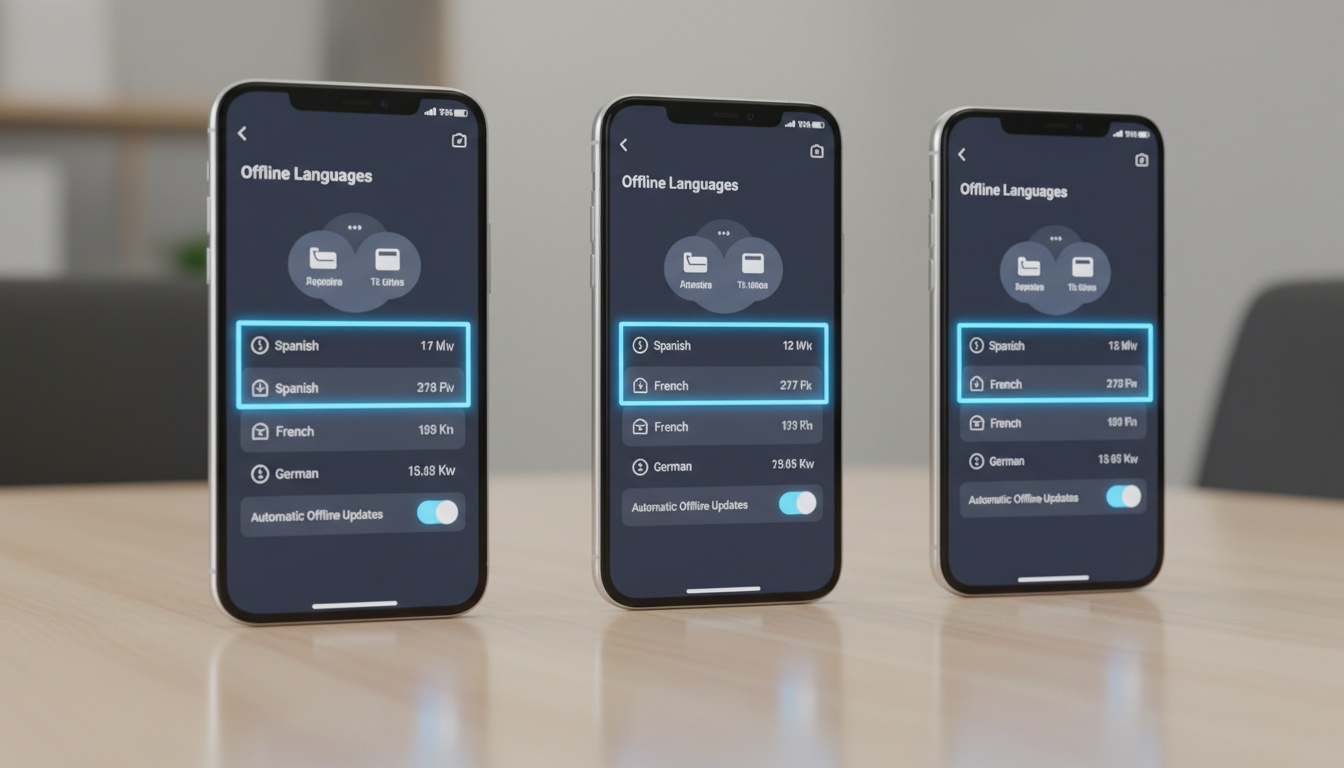
लैंग्वेज पैक डाउनलोड कैसे करें (स्टेप-बाय-स्टेप)
यह प्रक्रिया ज़्यादातर ऐप्स में लगभग एक जैसी है:
- Wi-Fi से कनेक्ट रहते हुए ऐप खोलें
- Settings → Languages (या Offline Languages, ऐप के हिसाब से) पर जाएं
- अपनी टार्गेट लैंग्वेज ढूंढें और Download पर टैप करें
- कन्फर्मेशन का इंतज़ार करें कि पैक लोकली स्टोर हो गया
- तुरंत टेस्ट करें — एयरप्लेन मोड चालू करें और एक ट्रांसलेशन करके देखें
लोग पाँचवाँ स्टेप छोड़ देते हैं। मत छोड़ें। पैक डाउनलोड कभी-कभी चुपचाप अटक जाते हैं, और आपको तब पता चलता है जब ट्रांसलेशन की ज़रूरत हो और कुछ न मिले।
एक और बात: Google Translate में ऑफलाइन वॉयस इनपुट के लिए अलग से स्पीच रिकग्निशन पैक डाउनलोड करना पड़ता है। टेक्स्ट ट्रांसलेशन पैक और स्पीच पैक अलग-अलग फाइलें हैं। दोनों डाउनलोड करें। ध्यान रहे कि Google Translate में ऑफलाइन वॉयस-टू-टेक्स्ट की परफॉर्मेंस भाषा और डिवाइस के हिसाब से अलग-अलग होती है — कुछ यूज़र्स को स्पीच पैक इंस्टॉल करने के बाद यह ठीक से काम करता है, दूसरों को नहीं। टेक्स्ट इनपुट ऑफलाइन तुरंत और भरोसेमंद तरीके से काम करता है।
---
3. बेस्ट ऑफलाइन ट्रांसलेटर ऐप्स की तुलना: लैंड करने पर कौन सा सच में काम करता है

फीचर्स Q1 2026 तक वेरिफाई किए गए हैं; मौजूदा उपलब्धता के लिए ऐप स्टोर चेक करें।
| ऐप | प्लेटफॉर्म | ऑफलाइन फीचर्स | मुफ्त/पेड | प्रति पैक स्टोरेज | किसके लिए बेस्ट |
|---|---|---|---|---|---|
| Google Translate | Android, iOS | कई भाषाएँ / Text+Camera ही | मुफ्त | ~40–80 MB | सबसे बेस्ट मुफ्त विकल्प |
| Microsoft Translator | Android, iOS, Windows | कई भाषाएँ / हाँ | मुफ्त | ~50–150 MB | ग्रुप कन्वर्सेशन |
| Apple Translate | iOS, iPadOS, macOS | ~20 भाषाएँ / हाँ | मुफ्त (बिल्ट-इन) | ~150–200 MB | iPhone प्राइवेसी |
| iTranslate | Android, iOS | कई भाषाएँ / हाँ (Pro) | Pro (कीमत बदलती है; ऐप स्टोर देखें) | ~50–100 MB | प्रीमियम वॉयस यूज़ |
| DeepL | Android, iOS, Windows, macOS | कई भाषाएँ / सीमित | Pro (कीमत बदलती है; वेबसाइट देखें) | ~100–200 MB | यूरोपीय भाषाएँ |
| Yandex Translate | Android, iOS | कुछ भाषाएँ / सीमित | मुफ्त | ~50–100 MB | रूसी/स्लाविक भाषाएँ |
भाषाओं की संख्या और कीमतें बदलती रहती हैं; सब्सक्राइब करने से पहले ऐप स्टोर या प्रोवाइडर की वेबसाइट पर मौजूदा जानकारी ज़रूर देखें।
स्पीड और बैटरी: बेंचमार्क असल में क्या बताते हैं
Google Translate स्पेनिश और फ्रेंच जैसी प्रमुख भाषाओं के लिए ऑफलाइन टेक्स्ट ट्रांसलेशन तेज़ी से देता है, जापानी जैसी भाषाओं में थोड़ा ज़्यादा समय लगता है — हालाँकि नतीजे डिवाइस और ऐप वर्शन के हिसाब से अलग हो सकते हैं। Microsoft Translator सामान्य उपयोग में थोड़ा धीमा था लेकिन नतीजे भरोसेमंद थे। टेक्स्ट ट्रांसलेशन में बैटरी पर असर कम होता है; कैमरा और Live View ट्रांसलेशन ज़्यादा बैटरी खाता है और लंबे इस्तेमाल में नोटिसेबल ड्रेन हो सकती है।
अगर आप पूरी शाम कैमरा ट्रांसलेशन से मेनू पढ़ रहे हैं, तो होटल से निकलने से पहले यह जान लेना ज़रूरी है।
हर ऐप की अलग जानकारी
Google Translate ज़्यादातर यात्रियों के लिए सबसे मज़बूत मुफ्त विकल्प है — लेकिन ऑफलाइन वॉयस-टू-टेक्स्ट परफॉर्मेंस अनिश्चित हो सकती है। ऐप स्पीच इनपुट लेता है, लेकिन नतीजे अलग-अलग होते हैं: कुछ यूज़र्स को स्पीच रिकग्निशन पैक इंस्टॉल करने के बाद यह काम करता है, दूसरों को बिना कनेक्शन के कुछ नहीं मिलता। टेक्स्ट इनपुट और कैमरा ट्रांसलेशन ऑफलाइन भरोसेमंद तरीके से काम करते हैं। यही अंतर जानना ज़रूरी है: ऑफलाइन टेक्स्ट और कैमरा ट्रांसलेशन पक्का है; ऑफलाइन स्पीच-टू-टेक्स्ट इतना अनिश्चित है कि उस पर भरोसा न करें। जहाँ ऑफलाइन वॉयस सटीकता ज़रूरी हो, वहाँ रियल-टाइम ट्रांसलेशन यह कमी पूरी करता है — देखें यह कैसे तुलना करता है। 2026 तक, Google Translate के ऑफलाइन पैक की सूची में कई भाषाएँ हैं, और Live View कैमरा ट्रांसलेशन पैक डाउनलोड करने के बाद पूरी तरह ऑफलाइन काम करता है।
Microsoft Translator में बड़ी संख्या में डाउनलोड करने योग्य लैंग्वेज पैक हैं और एक मल्टी-पर्सन कन्वर्सेशन मोड भी है जिसमें कई लोग अपने डिवाइस कनेक्ट करके ट्रांसलेटेड ग्रुप चैट कर सकते हैं — मिक्स्ड-लैंग्वेज टीम के साथ बिज़नेस मीटिंग के लिए उपयोगी। सामान्य उपयोग में वॉयस इनपुट के लिए यह एक भरोसेमंद ऑफलाइन परफॉर्मर है। टेक्स्ट में थोड़ा धीमा, लेकिन भरोसेमंद।
Apple Translate में "On-Device Mode" है जो सब कुछ लोकली प्रोसेस करता है — इसे आंशिक रूप से प्राइवेसी फीचर के रूप में मार्केट किया जाता है, और यह सही भी है। जब आप Apple Translate से ऑफलाइन ट्रांसलेट करते हैं, तो टेक्स्ट कभी सर्वर तक नहीं जाता — डिवाइस पर ही प्रोसेस होकर खत्म हो जाता है। जो लोग सप्लायर कॉन्ट्रैक्ट, क्लाइंट कम्युनिकेशन, या कोई भी ऐसी चीज़ ट्रांसलेट करते हैं जो थर्ड-पार्टी सर्वर पर स्टोर न हो — उनके लिए यह छोटी बात नहीं है। सीमित भाषा चयन मुख्य कमी है; अगर आपको स्वाहिली या बंगाली ऑफलाइन चाहिए, तो Apple आपका जवाब नहीं है।
iTranslate में फ्रेज़बुक, वर्ब कॉन्जुगेशन, और सिनोनिम्स हैं — ये फीचर्स तब काम आते हैं जब आप सिर्फ ट्रांसलेशन नहीं, बल्कि यह समझना चाहते हैं कि वह ट्रांसलेशन क्यों सही है। पूरा ऑफलाइन ट्रांसलेशन मोड, जिसमें ऑफलाइन वॉयस इनपुट भी शामिल है, Pro सब्सक्रिप्शन के पीछे है — इस तुलना में iTranslate एकमात्र ऐप है जहाँ ऑफलाइन वॉयस के लिए पैसे देने पड़ते हैं। लेकिन Pro इसे ज़्यादातर विकल्पों से बेहतर देता है।
DeepL ने नेचुरल-साउंडिंग ट्रांसलेशन के लिए अपनी पहचान बनाई है, खासकर यूरोपीय भाषा जोड़ियों के लिए। एशियाई भाषा जोड़ियों में भी अच्छा करता है। इसकी ऑफलाइन क्षमताओं के लिए DeepL Pro प्लान चाहिए। जब Google उन भाषाओं को मुफ्त में कवर करता है, तो ऑफलाइन एक्सेस के लिए पैसे देना तब तक मुश्किल है जब तक आपको प्रोफेशनल काम के लिए DeepL की क्वालिटी न चाहिए — जैसे ट्रांसलेटेड कॉन्ट्रैक्ट, रेस्टोरेंट मेनू नहीं।
Yandex Translate मुफ्त है और रूसी तथा उसकी भाषा परिवार के लिए मज़बूत सटीकता रखता है। अगर आपका काम या सफर रूसी, यूक्रेनी, या अन्य स्लाविक भाषाओं से जुड़ा है, तो Yandex का ऑफलाइन मोड अपनी कैटेगरी से ऊपर काम करता है। उस भाषा परिवार के बाहर, यह कम आकर्षक है।
मुफ्त बनाम पेड ऑफलाइन ऐप्स: पैसे देना सही है?
ज़्यादातर यात्रियों के लिए मुफ्त ही काफी है। Google Translate और Microsoft Translator बिना इंटरनेट के ऑफलाइन ट्रांसलेशन की विशाल ज़रूरतें बिना किसी खर्च के पूरी करते हैं। पेड टियर दो खास स्थितियों में सही साबित होता है: आपको भरोसेमंद ऑफलाइन वॉयस इनपुट चाहिए (iTranslate Pro), या यूरोपीय भाषाओं के लिए प्रोफेशनल-ग्रेड सटीकता चाहिए (DeepL Pro)। बाकी सब ऐसे फीचर हैं जिनका इस्तेमाल इतना कम होगा कि सब्सक्रिप्शन जायज़ न हो।
बजट डिवाइस पर स्टोरेज मैनेजमेंट ज़रूरी है। हर पैक को 50–150MB खाली जगह चाहिए — काम करने की जगह अलग। सिर्फ वो भाषाएँ डाउनलोड करें जो सच में काम आएंगी। "बस में काम आए" के लिए दस पैक डाउनलोड करना 32GB वाले फोन पर समस्या खड़ी करेगा। अपनी तीन सबसे ज़रूरी भाषाएँ चुनें, वो डाउनलोड करें, और जगह हो तो और जोड़ें।
एक कमी जो ऑफलाइन ऐप्स नहीं भरते: वो वॉयस कन्वर्सेशन जहाँ सटीकता मायने रखती है — मेडिकल अपॉइंटमेंट, बिज़नेस नेगोशिएशन, कोई भी जगह जहाँ गलत ट्रांसलेशन से असली नुकसान हो। उन हालात में रियल-टाइम वॉयस ट्रांसलेशन वो काम करता है जो ऑफलाइन नहीं कर सकता। ऑफलाइन बनाम रियल-टाइम ट्रांसलेशन की तुलना करें और देखें कि आपके लिए क्या सही है।
कौन सा ऑफलाइन ट्रांसलेशन डिवाइस सबसे अच्छा काम करता है?
Timekettle और Pocketalk जैसे डेडिकेटेड हार्डवेयर ट्रांसलेटर तेज़ रिस्पॉन्स टाइम देते हैं और फोन की बैटरी नहीं खाते। लंबी यात्रा में जहाँ लगातार ट्रांसलेशन हो, हार्डवेयर का असली फायदा है। ज़्यादातर लोगों के लिए स्मार्टफोन ऐप 95% स्थितियों में बिना किसी हार्डवेयर खर्च के काम करता है। वियरेबल विकल्पों के लिए हमारी बेस्ट ट्रांसलेशन ईयरबड्स 2026 की लिस्ट देखें, या स्टैंडअलोन डिवाइस के लिए डेडिकेटेड ट्रांसलेशन हार्डवेयर गाइड देखें।
iPhone के लिए सबसे अच्छा ऑफलाइन ट्रांसलेटर ऐप कौन सा है?
Apple Translate सबसे आसान शुरुआत है — यह पहले से इंस्टॉल है, और On-Device Mode एक टॉगल से चालू होता है। अगर आपको ज़्यादा भाषाओं की ज़रूरत है तो iOS पर Google Translate बेहतर ऑफलाइन ट्रांसलेशन विकल्प है। वॉयस-हेवी यूज़ के लिए जहाँ बिना कनेक्शन के स्पीच रिकग्निशन चाहिए, iTranslate Pro जीतता है।
---
4. प्लेटफॉर्म सेटअप गाइड: Android, iOS और Desktop पर ऑफलाइन ट्रांसलेशन
Google Translate ऑफलाइन सेटअप (Android और iPhone)
Android:
- Google Translate खोलें → प्रोफाइल आइकन टैप करें → Settings
- "Offline speech recognition" चुनें और अपनी भाषा डाउनलोड करें
- मेन ऐप में वापस आएं, भाषा के नाम पर टैप करें → टार्गेट लैंग्वेज के बगल में Download आइकन
- एयरप्लेन मोड चालू करें और एक वाक्य टेस्ट करें
iPhone:
- Google Translate खोलें → प्रोफाइल आइकन टैप करें → Offline languages
- जिन भाषाओं की ज़रूरत है उनके बगल में डाउनलोड आइकन टैप करें
- Settings → Voice पर जाएं और स्पीच रिकग्निशन पैक अलग से डाउनलोड करें
- यात्रा से पहले एयरप्लेन मोड में टेस्ट करें
नोट: Google Translate में ऑफलाइन वॉयस-टू-टेक्स्ट अनिश्चित हो सकता है — कुछ यूज़र्स को स्पीच पैक इंस्टॉल करने के बाद यह काम करता है, दूसरों को बिना कनेक्शन के ऐप इनपुट लेता है लेकिन कुछ नहीं देता। टेक्स्ट इनपुट ऑफलाइन भरोसेमंद तरीके से काम करता है। फिर भी स्पीच पैक डाउनलोड करें; यह कमज़ोर सिग्नल वाले हाइब्रिड मोड में परफॉर्मेंस सुधार सकता है।
Apple Translate ऑफलाइन सेटअप (iPhone और iPad)
- iOS Settings → Translate → Downloaded Languages पर जाएं
- + बटन टैप करें और अपनी भाषा चुनें
- Translate ऐप में वापस जाएं, Settings → On-Device Mode → टॉगल चालू करें
अब सभी ट्रांसलेशन लोकली प्रोसेस होंगे, कोई कनेक्शन नहीं चाहिए। On-Device Mode टॉगल आसानी से छूट जाता है — यह लैंग्वेज डाउनलोड वाले मेनू में नहीं है। यह मान लेने से पहले कि सेटअप हो गया, दोनों जगह चेक करें।
Desktop पर ऑफलाइन ट्रांसलेशन: असल में क्या संभव है
Desktop ऑफलाइन ट्रांसलेशन सीमित है। Microsoft Translator और DeepL दोनों के Desktop ऐप हैं, लेकिन Desktop पर ऑफलाइन सपोर्ट मोबाइल से कमज़ोर है। DeepL के Desktop ऐप में ऑफलाइन यूज़ के लिए Pro सब्सक्रिप्शन चाहिए। Microsoft Translator के Windows ऐप में कुछ भाषाओं के लिए ऑफलाइन पैक हैं, हालाँकि उपलब्धता अलग-अलग है। macOS यूज़र्स को Apple Translate नेटिव मिलता है जो डाउनलोड किए गए पैक के साथ ऑफलाइन काम करता है। गंभीर ऑफलाइन ट्रांसलेशन ज़रूरतों के लिए मोबाइल ज़्यादा भरोसेमंद प्लेटफॉर्म है — ऑफलाइन ट्रांसलेशन का Android और iOS इकोसिस्टम Desktop से कहीं ज़्यादा परिपक्व है।
---
5. ऑफलाइन ट्रांसलेशन कब काफी है (और कब ऑनलाइन चाहिए)
हाँ — Google Translate लैंग्वेज पैक डाउनलोड करने के बाद ऑफलाइन काम करता है, लेकिन ऑनलाइन मोड की तुलना में सटीकता कम होती है। लोकल मॉडल छोटा है और लगातार अपडेट नहीं होता। ज़्यादातर यात्रा की स्थितियों में — मेनू, साइनबोर्ड, रास्ता पूछना — ऑफलाइन सटीकता काफी है। मेडिकल अपॉइंटमेंट, कानूनी दस्तावेज़, या जहाँ गलत ट्रांसलेशन से असली नुकसान हो — वहाँ ऑनलाइन मोड बचाकर रखें।
एक व्यावहारिक टेस्ट लें। स्पेनिश वाक्य "Tengo una cita con el médico" ऑफलाइन सही ट्रांसलेट होता है। ज़्यादा मुहावरेदार वाक्य — क्षेत्रीय अभिव्यक्तियाँ, स्लैंग, संदर्भ पर निर्भर कुछ भी — अक्सर ऑफलाइन में शाब्दिक और भ्रामक नतीजे देते हैं। ऑनलाइन मोड मुहावरों को बेहतर समझता है क्योंकि वह बहुत बड़े मॉडल पर काम करता है जिसका ट्रेनिंग डेटा ज़्यादा हालिया है।
Google Translate आमतौर पर जापानी, चीनी, और कोरियाई सहित प्रमुख भाषा जोड़ियों के लिए ऑफलाइन अच्छा करता है। प्रमुख यूरोपीय भाषाएँ भी अच्छी हैं। कम-संसाधन वाली भाषाओं में ऑफलाइन क्वालिटी ज़्यादा गिरती है — ऑनलाइन और ऑफलाइन का अंतर वहाँ सबसे ज़्यादा है जहाँ ट्रेनिंग डेटा सबसे कम है।
एक बात जो ज़्यादातर रिव्यू साइट नहीं बताएंगी: 80% यात्रा स्थितियों में आपको सबसे बेस्ट ऑफलाइन ट्रांसलेटर नहीं चाहिए। आपको कोई भी ऑफलाइन ट्रांसलेटर चाहिए जिसे आपने सच में सेटअप किया हो। पिछले महीने कॉन्फिगर किया हुआ ऐप उस "बेस्ट" ऐप से बेहतर है जिसमें आप लैंग्वेज पैक डाउनलोड करना भूल गए। सेटअप की आदत ऐप की क्वालिटी से ज़्यादा मायने रखती है।
प्राइवेसी भी ऑफलाइन जाने की एक वजह है। ऑफलाइन ट्रांसलेट करने पर टेक्स्ट आपके डिवाइस से बाहर नहीं जाता। Apple का On-Device Mode इसे साफ करता है — और जो लोग संवेदनशील बिज़नेस दस्तावेज़ ट्रांसलेट करते हैं, उनके लिए यह मायने रखता है। प्रोफेशनल उपयोग के लिए बने ट्रांसलेशन टूल्स की गहरी जानकारी के लिए, हमारी बिज़नेस डॉक्युमेंट के लिए बेस्ट ट्रांसलेशन टूल्स गाइड देखें।
---
6. ऑफलाइन ट्रांसलेशन काम क्यों नहीं कर रहा (और यात्रा से पहले कैसे ठीक करें)
यात्रा से दो हफ्ते पहले आपने पैक डाउनलोड किए। लैंड किया। कुछ काम नहीं किया। यहाँ बताया है क्यों — और किसी विदेशी फार्मेसी के काउंटर पर खड़े होने से पहले इसे कैसे ठीक करें। अगर आप पहली बार सेटअप कर रहे हैं, तो हमारी स्टेप-बाय-स्टेप ऑफलाइन ट्रांसलेशन सेटअप गाइड में हर ऐप की विस्तृत जानकारी है।
1. ऐप अचानक ऑनलाइन मोड पर वापस आ जाता है। चेक करें कि एयरप्लेन मोड सच में चालू है, सिर्फ Wi-Fi बंद नहीं। कुछ ऐप्स सेलुलर डेटा पकड़ते हैं और अपने आप ऑनलाइन मोड पर आ जाते हैं। ऑफलाइन बिहेवियर फोर्स करने के लिए पूरा एयरप्लेन मोड चालू करें, फिर दोबारा डाउनलोड करें और टेस्ट करें।
2. लैंग्वेज पैक डाउनलोड नहीं हो रहा। स्टोरेज स्पेस आमतौर पर वजह होती है। हर पैक को 50–150MB खाली जगह चाहिए — काम करने की जगह अलग। पहले ऐप कैश साफ करें, फिर Wi-Fi पर दोबारा कोशिश करें। कुछ पैक चुपचाप फेल भी होते हैं अगर ऐप वर्शन पुराना हो; डाउनलोड करने से पहले अपडेट करें।
3. वॉयस/स्पीच-टू-टेक्स्ट ऑफलाइन काम नहीं कर रहा। यह Google Translate का सबसे भ्रामक फेलियर मोड है, और अनुभवी यात्री भी इसमें फँस जाते हैं। ऐप में दो अलग डाउनलोड हैं: टेक्स्ट ट्रांसलेशन पैक और स्पीच रिकग्निशन पैक। ज़्यादातर लोग सिर्फ पहला डाउनलोड करते हैं। Settings → Offline speech recognition पर जाएं और अपनी भाषा का स्पीच पैक डाउनलोड करें। स्पीच पैक इंस्टॉल होने के बाद भी Google Translate में ऑफलाइन वॉयस-टू-टेक्स्ट अनिश्चित हो सकता है — परफॉर्मेंस भाषा और डिवाइस के हिसाब से अलग होती है, और कुछ यूज़र्स को बिना कनेक्शन के इनपुट तो लेता है लेकिन कुछ नहीं देता। अगर आपकी यात्रा में भरोसेमंद ऑफलाइन वॉयस इनपुट ज़रूरी है, तो iTranslate Pro या Microsoft Translator ज़्यादा भरोसेमंद विकल्प हैं।
4. ट्रांसलेशन क्वालिटी अचानक गिर गई। ऑफलाइन मोड एक्टिव है। यह कोई बग नहीं — छोटा लोकल मॉडल अपना बेस्ट कर रहा है। (और सच कहें तो "बाथरूम कहाँ है" के लिए यह ठीक है।) सिग्नल मिलने पर ऑनलाइन पर वापस जाएं और क्वालिटी तुरंत वापस आ जाएगी।
5. ऐप अपडेट के बाद लैंग्वेज पैक गायब हो गया। बड़े ऐप अपडेट कभी-कभी डाउनलोड किए गए पैक मिटा देते हैं। किसी भी बड़े अपडेट के बाद दोबारा डाउनलोड करें। यात्रा से पहले अपनी ऑफलाइन भाषाएँ चेक करने की आदत बनाएं — सिर्फ पहली बार सेटअप पर नहीं।
ज़्यादातर यात्रियों के लिए, Google Translate ऑफलाइन और बैकअप के रूप में Apple Translate करीब 95% स्थितियों को कवर करते हैं। अगर आपको बिना कनेक्शन के वॉयस रिकग्निशन भरोसेमंद तरीके से चाहिए तो iTranslate Pro जोड़ें — उस खास ज़रूरत के लिए सब्सक्रिप्शन का खर्च सही है।
---
7. मुख्य बातें
यात्रा से पहले (सेटअप)
- ऑफलाइन ट्रांसलेशन के लिए Wi-Fi पर पहले से लैंग्वेज पैक डाउनलोड करना ज़रूरी है — ज़रूरत के वक्त कनेक्शन नहीं, तो कोई अपने आप फॉलबैक नहीं
- यात्रा से पहले एयरप्लेन मोड में टेस्ट करें, लैंड करने के बाद नहीं
- पैक का साइज़ आमतौर पर 50–150MB होता है; पाँच भाषाएँ डाउनलोड करें तो 500–750MB स्टोरेज जाएगी
ऐप तुलना
- Google Translate ज़्यादातर यूज़र्स के लिए बेस्ट मुफ्त ऑफलाइन ट्रांसलेटर ऐप है, जिसमें व्यापक लैंग्वेज पैक कवरेज और ऑफलाइन काम करने वाला कैमरा ट्रांसलेशन है
- Microsoft Translator भाषाओं की संख्या में आगे है और ग्रुप कन्वर्सेशन मोड भी देता है — वॉयस के लिए एक मज़बूत ऑफलाइन ट्रांसलेशन Android विकल्प
- Apple Translate का On-Device Mode iPhone यूज़र्स के लिए सबसे मज़बूत प्राइवेसी-फर्स्ट विकल्प है
- iTranslate Pro और DeepL Pro तब पैसे देने लायक हैं जब आपको भरोसेमंद ऑफलाइन वॉयस इनपुट या यूरोपीय भाषाओं में प्रोफेशनल-ग्रेड सटीकता चाहिए
स्टोरेज और बैटरी
- ऑफलाइन स्पीच-टू-टेक्स्ट सबसे मुश्किल फीचर है — Google Translate का ऑफलाइन वॉयस-टू-टेक्स्ट अनिश्चित है; iTranslate Pro इसे ज़्यादा भरोसेमंद तरीके से देता है
- ज़्यादातर ऐप्स हाइब्रिड मोड इस्तेमाल करते हैं — पहले ऑनलाइन कोशिश, फिर लोकल पैक पर — जो धीमे कनेक्शन पर हैंग कर सकता है; पूरा एयरप्लेन मोड कभी-कभी तेज़ नतीजे देता है
सटीकता और बेस्ट प्रैक्टिस
- ऑफलाइन सटीकता ऑनलाइन से कम है, लेकिन ज़्यादातर यात्रा स्थितियों के लिए काफी है — मेडिकल और कानूनी मामलों के लिए ऑनलाइन मोड बचाकर रखें
- वॉयस कन्वर्सेशन जहाँ सटीकता मायने रखे, वहाँ ऑफलाइन ऐप्स कम पड़ते हैं — रियल-टाइम ट्रांसलेशन वह कमी पूरी करता है
- सेटअप की आदत ऐप की क्वालिटी से ज़्यादा मायने रखती है: सबसे ज़रूरी तुलना उस ऐप के बीच है जिसे आपने कॉन्फिगर किया और जिसे नहीं किया
---
ऑफलाइन ऐप्स पढ़ने और रास्ता ढूंढने के लिए हैं। रियल-टाइम ट्रांसलेशन बातचीत के लिए है।
अगर आप कहीं जा रहे हैं जहाँ बात करनी होगी — सिर्फ स्क्रीन दिखाना नहीं — तो LiveLingo मुफ्त में आज़माएं। हर दिन पाँच मिनट की रियल-टाइम वॉयस ट्रांसलेशन, कोई क्रेडिट कार्ड नहीं चाहिए। आपके पहले से किए गए ऑफलाइन सेटअप के साथ सीधे काम करता है।